

Répétez dans la démo gratuite : cotations en direct et vraies règles, sans inscription, ordres désactivés.
Planifiez d’abord sur le graphique ; n’ouvrez le ticket que lorsque l’entrée, le stop et l’objectif sont clairs.
Lisez Risk at SL et les limites journalière et globale avant et après, puis envoyez.
Avant d’ouvrir le ticket
Ouvrez la démo gratuite du MyFundedCapital Terminal sur un ordinateur ou un téléphone. Elle offre les cotations en direct et les vraies règles, sans inscription. Les ordres y sont désactivés : vous pouvez répéter chaque étape ci-dessous sans rien envoyer.
Trois vérifications d’abord :
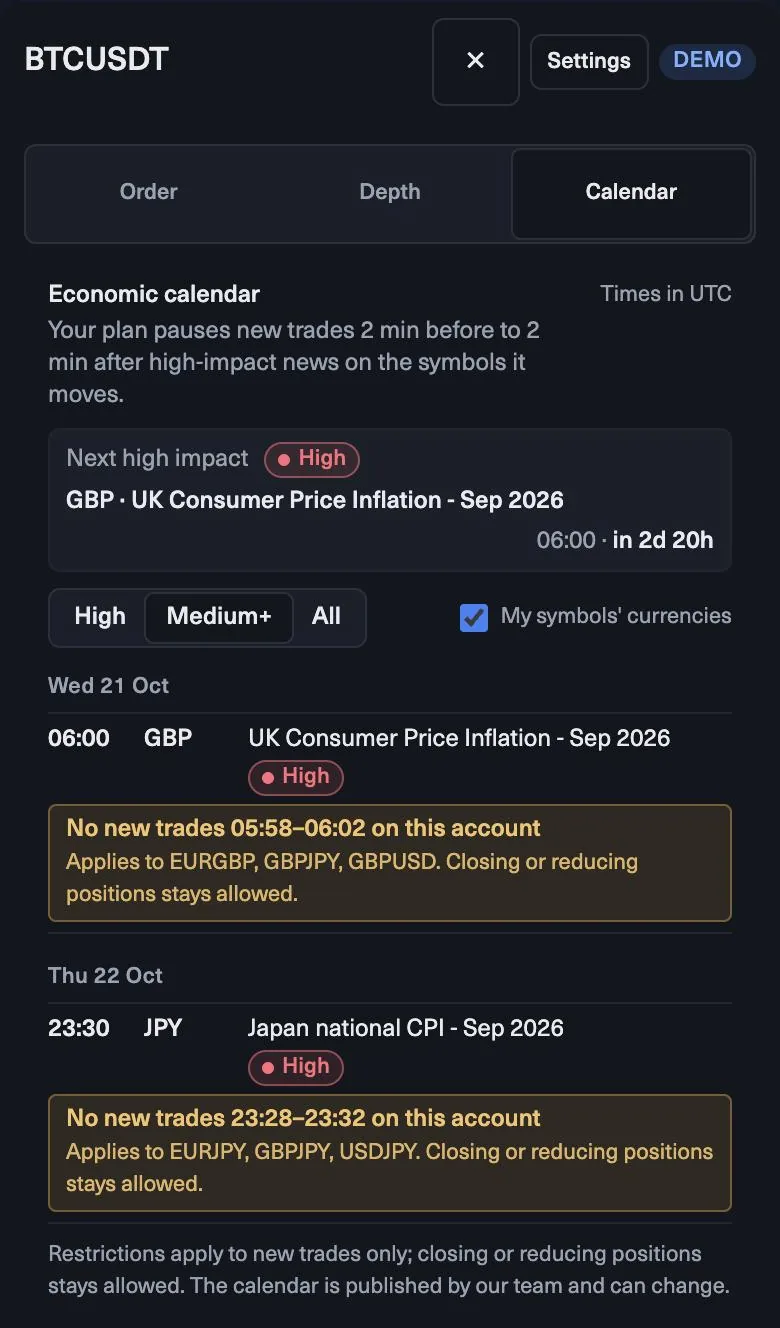
- Calendar. L’onglet Calendar liste les événements en UTC. Votre programme suspend les nouveaux trades de 2 minutes avant à 2 minutes après une annonce à fort impact sur les symboles concernés.
- Panneau du compte. Solde, équité, marge libre, ainsi que Daily loss limit … left et Overall loss limit … left.
- Un seul marché. Choisissez un symbole pour vos premiers trades, par exemple EURUSD.
Planifiez le trade sur le graphique
En 4h, EURUSD forme des sommets et des creux plus hauts au-dessus d’une EMA 50 montante. Vous avez marqué un support à 1.0815–1.0820. En 1h, le prix revient dans la zone et un marteau clôture avec un plus bas à 1.0812.
Le plan : acheter vers 1.0840, stop sous la zone et la mèche à 1.0808 (32 pips), take profit sur la résistance suivante, 1.0890 (50 pips). Le ratio est d’environ 1:1,6. Il respecte un minimum de 1:1,5 : le trade est donc validé. Si la résistance avait été à 1.0860, il ne l’aurait pas été.
Remplissez le ticket
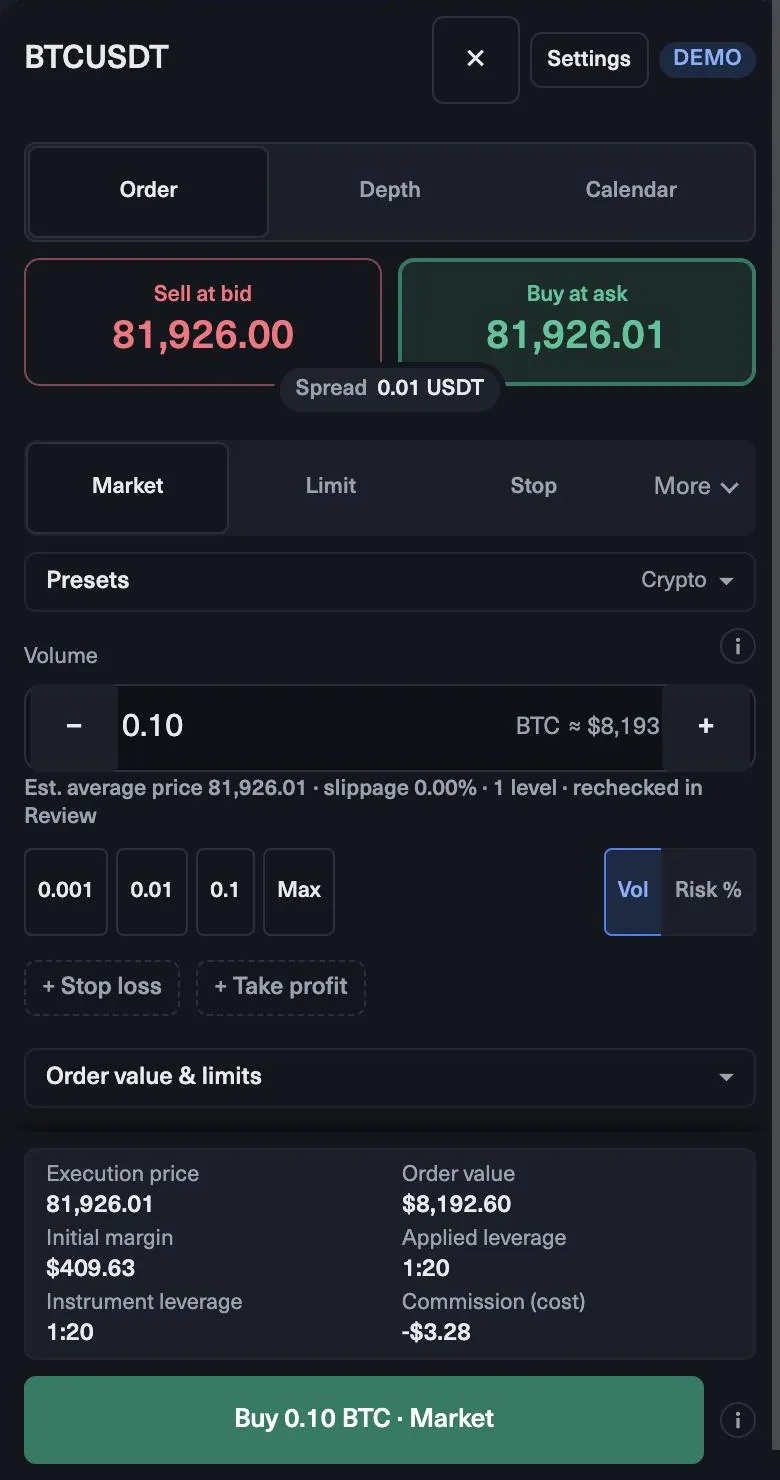
- Choisissez Market pour entrer tout de suite à l’ask, ou Limit à un prix plus bas avec une durée de validité comme Good till cancelled.
- Appuyez sur Buy. Le ticket affiche l’ask, le bid et le spread.
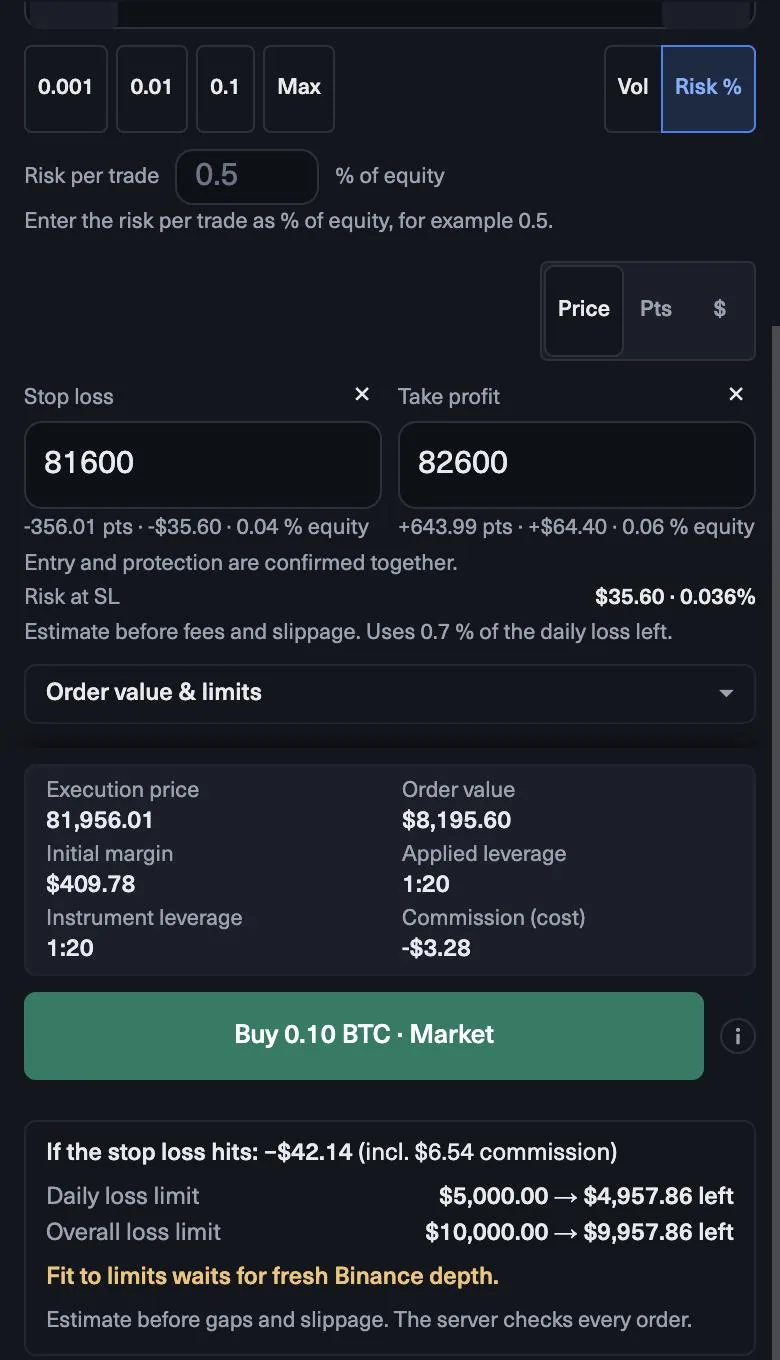
- Passez le dimensionnement en Risk % et saisissez 0,5.
- Appuyez sur + Stop loss et saisissez 1.0808 comme prix. Appuyez sur + Take profit et saisissez 1.0890.
- Sur un compte de $10,000, Risk at SL doit afficher environ $50, avec un volume proche de 0,15 lot.
- Lisez la part de la perte journalière restante que l’ordre consomme, et l’encadré If the stop loss hits : vos limites de perte journalière et globale avant et après.
- Ouvrez Order value & limits pour la marge, le levier appliqué et la commission. Puis envoyez.
Après l’envoi
Le trade apparaît dans le panneau Positions, et le stop s’affiche sur le graphique. À partir de là, le plan fait le travail : n’élargissez pas le stop et ne renforcez pas un trade perdant. Clôturer ou réduire une position reste autorisé pendant la fenêtre des annonces si vous devez vous mettre à l’écart.
Quand le trade est clôturé, prenez un chart snapshot et remplissez votre fiche de journal : raison, prix, risque, résultat en R, et si vous avez suivi le plan.
Un plan pour la première semaine
- Un marché et un setup.
- Le même risque à chaque trade, par exemple 0,5 %.
- Pas plus de deux trades par jour, et arrêt pour la journée après deux pertes.
- Une limite de perte journalière personnelle sous Details, inférieure à celle du programme. Sur un compte 1-Step Challenge de $10,000, la limite du programme est de $500.
- Une revue en fin de semaine, en R.
L’objectif de la première semaine est un historique propre, pas un chiffre de profit. Une semaine où chaque trade avait un stop, le même risque et une entrée au journal est une bonne semaine, quel qu’en soit le résultat. Une fois que c’est devenu une routine, vous pouvez ajouter un deuxième marché ou un deuxième setup, un à la fois.
Quiz
Testez-vous
0 / 4
Leçon terminée
Bravo. … leçons sur 15 terminées dans Les bases du trading dans le MyFundedCapital Terminal.
MyFundedCapital School
Checklist Les bases du trading dans le MyFundedCapital Terminal
Règles en vigueur au 17 octobre 2026. Cochez chaque ligne avant votre prochaine séance.
1. Quelle est la différence entre les ordres au marché, limite et stop ?
- Un ordre au marché achète à l’ask et vend au bid : vous payez le spread dès l’entrée.
- Un ordre limite attend un meilleur prix ; un ordre stop attend que le prix confirme un mouvement. Aucun des deux n’est sûr d’être exécuté.
- Ajoutez un stop-loss avant d’envoyer un ordre ; le ticket montre ce qu’il coûte face aux deux limites de perte.
2. Comment lire un graphique de prix ?
- Chaque bougie est une période : son corps va de l’ouverture à la clôture, ses mèches jusqu’au plus haut et au plus bas.
- Lisez du haut vers le bas : direction en 1D ou 4h, structure en 1h, entrée en 15m ou moins.
- Votre stop prévu apparaît sur le graphique sous forme de ligne : vous voyez le risque avant d’envoyer.
3. Quelles figures en chandeliers un débutant doit-il connaître ?
- Corps = de l’ouverture à la clôture, mèches = les extrêmes. Les longues mèches montrent où le prix a été rejeté.
- Une figure ne compte qu’après la clôture de sa bougie, et seulement sur un niveau marqué plus tôt.
- Placez le stop au-delà de la mèche de la figure et dimensionnez le trade à partir de cette distance.
4. Que sont les supports et les résistances ?
- Marquez d’abord les niveaux en 1D et 4h ; ils pèsent plus que ceux trouvés en 1m.
- Une résistance cassée devient souvent un support lors du retest, et inversement.
- Le stop va au-delà de la zone, avec une marge ; un stop sur la ligne se trouve là où beaucoup d’autres sont placés.
5. Comment identifier une tendance en trading ?
- La structure d’abord : sommets et creux plus hauts à la hausse, sommets et creux plus bas à la baisse.
- L’unité de temps supérieure donne la direction ; l’inférieure ne sert qu’à caler l’entrée.
- La cassure du dernier creux plus haut remet en question une tendance haussière ; elle ne prouve pas un retournement.
6. Que sont les moyennes mobiles et comment les utiliser ?
- La période compte des bougies, pas des jours : une EMA 50 en 1h fait la moyenne des 50 dernières clôtures horaires.
- Servez-vous de la pente pour la direction et de la ligne comme zone dans les replis, pas comme signal précis.
- Les moyennes mobiles sont en retard. Votre stop se place toujours au-delà de la structure, jamais juste derrière la ligne.
7. Qu’est-ce que l’indicateur RSI et comment le lire ?
- Le RSI mesure le momentum, pas la valeur. « Suracheté » n’est pas un signal de vente en soi.
- En tendance haussière, le RSI tend à rester au-dessus du milieu ; en tendance baissière, en dessous.
- Utilisez le RSI pour confirmer un setup sur un niveau dans le sens de la tendance, jamais seul.
8. Qu’est-ce que l’indicateur MACD et comment fonctionne-t-il ?
- Au-dessus de zéro, la moyenne rapide est au-dessus de la lente : la tendance penche à la hausse. Sous zéro, à la baisse.
- Un histogramme qui rétrécit signale que le momentum faiblit avant qu’un croisement n’apparaisse.
- Le MACD est construit à partir de moyennes mobiles : il confirme, il ne prédit pas.
9. Comment utiliser l’indicateur ATR pour placer un stop-loss ?
- L’ATR mesure la distance que le prix parcourt habituellement par bougie. Il ne dit rien de la direction.
- Un stop plus serré qu’une bougie normale est souvent touché par le bruit, pas par une idée qui échoue.
- Quand l’ATR monte, le stop s’élargit et le volume diminue. Les dollars en risque restent les mêmes.
10. Comment confirmer un signal de trading avant d’entrer ?
- Un signal a besoin d’un contexte, d’un emplacement et d’un déclencheur. Un seul des trois, c’est un pari.
- Un outil par rôle ; trois oscillateurs d’accord forment un seul avis, pas trois.
- Les expert advisors et les robots de trading ne sont autorisés qu’avec accord : écrivez d’abord au support.
11. Qu’est-ce que le ratio risque/rendement en trading ?
- R:R = distance jusqu’au stop : distance jusqu’au take profit. Les deux viennent du graphique.
- À 1:2, environ un gagnant sur trois suffit pour l’équilibre avant frais ; à 1:1, il en faut un sur deux.
- Placez l’objectif au niveau suivant. Le ratio que vous voulez n’est pas forcément celui qu’offre le graphique.
12. Où placer un stop-loss ?
- Le graphique fixe l’emplacement du stop ; votre risque par trade fixe la taille. Jamais l’inverse.
- Chaque ordre doit avoir un stop ; le ticket avertit quand la perte n’est pas limitée.
- Ne déplacez un stop qu’en votre faveur, et seulement pour une raison visible sur le graphique.
13. Comment dimensionner une position dans le MyFundedCapital Terminal ?
- Dimensionnez à partir du stop et d’un risque fixe ; le volume est le résultat, pas le point de départ.
- Le mode Risk % dimensionne à partir d’une part de l’équité et affiche Risk at SL avant l’envoi.
- Fit to limits est un plafond. Votre propre risque par trade se situe généralement bien en dessous.
14. Que noter dans un journal de trading pour chaque trade ?
- Écrivez la raison avant d’entrer ; les raisons écrites après coup ont tendance à coller au résultat.
- Mesurez les résultats en R, pour comparer équitablement des trades de tailles et de marchés différents.
- Faites une revue une fois par semaine, un jour où vous ne tradez pas, et changez une seule chose à la fois.
15. Comment passer votre premier trade, étape par étape ?
- Répétez dans la démo gratuite : cotations en direct et vraies règles, sans inscription, ordres désactivés.
- Planifiez d’abord sur le graphique ; n’ouvrez le ticket que lorsque l’entrée, le stop et l’objectif sont clairs.
- Lisez Risk at SL et les limites journalière et globale avant et après, puis envoyez.
myfundedcapital.com/learn/
Questions
Ai-je besoin d’un compte pour m’entraîner ?
Non. La démo gratuite offre les cotations en direct et les vraies règles, sans inscription. Les ordres y sont désactivés : elle sert uniquement à s’entraîner.
Puis-je trader depuis mon téléphone ?
Oui. Le Terminal fonctionne dans le navigateur du téléphone, avec les onglets Chart, Trade, Positions et Markets.
Leçons associées
- Quelle est la différence entre les ordres au marché, limite et stop ?Les bases du trading dans le MyFundedCapital TerminalDébutant4 min
- Comment dimensionner une position dans le MyFundedCapital Terminal ?Les bases du trading dans le MyFundedCapital TerminalEssentiel3 min
- Comment se connecter à MyFundedCapital Terminal pour la première fois ?MyFundedCapital TerminalDébutant3 min
Outils et règles
Les règles présentées ici proviennent du centre d’aide et du règlement en vigueur ; les conditions de votre programme s’appliquent.
