

Étape 1 sur 10
Avant d’ouvrir le ticket
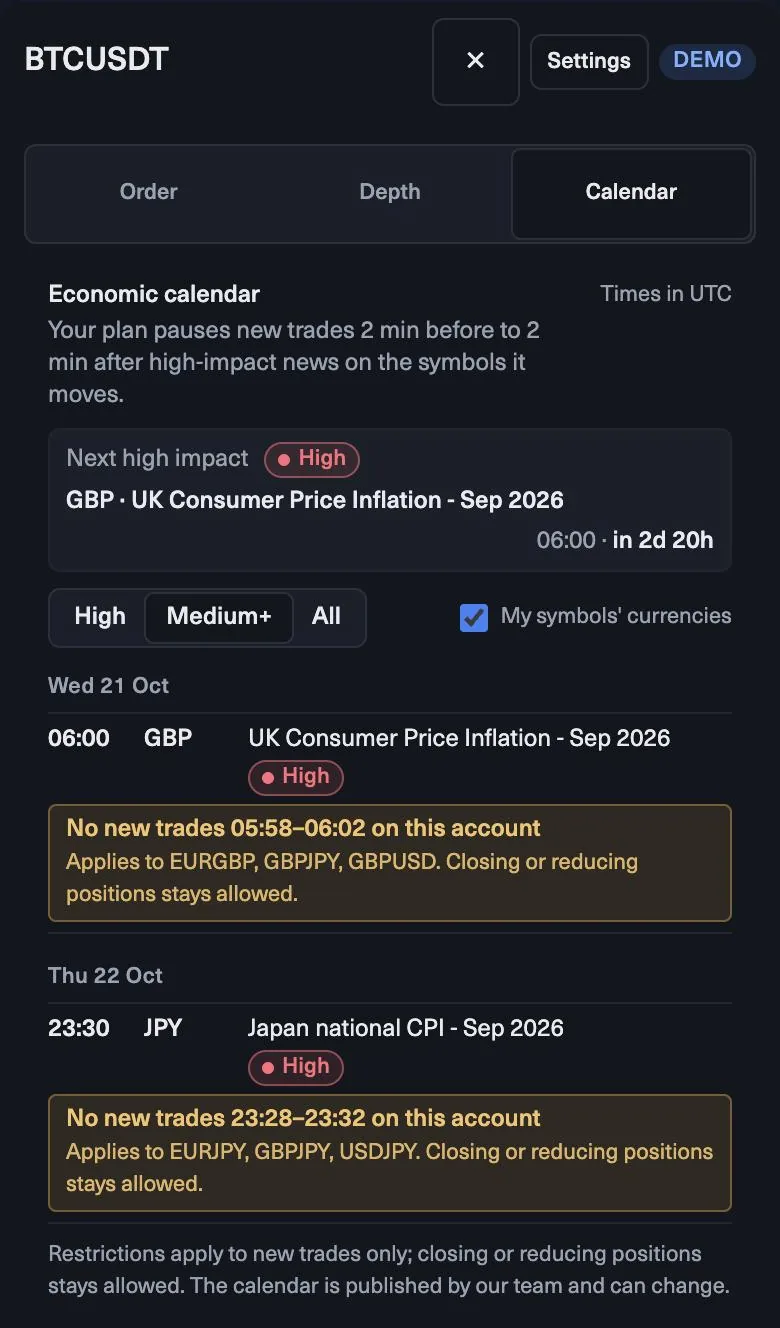
Ouvrez la démo gratuite du MyFundedCapital Terminal sur un ordinateur ou un téléphone. Elle offre les cotations en direct et les vraies règles, sans inscription. Les ordres y sont désactivés : vous pouvez répéter chaque étape ci-dessous sans rien envoyer.
Trois vérifications d’abord :
- Calendar. L’onglet Calendar liste les événements en UTC. Votre programme suspend les nouveaux trades de 2 minutes avant à 2 minutes après une annonce à fort impact sur les symboles concernés.
- Panneau du compte. Solde, équité, marge libre, ainsi que Daily loss limit … left et Overall loss limit … left.
- Un seul marché. Choisissez un symbole pour vos premiers trades, par exemple EURUSD.
Étape 2 sur 10
Planifiez le trade sur le graphique
En 4h, EURUSD forme des sommets et des creux plus hauts au-dessus d’une EMA 50 montante. Vous avez marqué un support à 1.0815–1.0820. En 1h, le prix revient dans la zone et un marteau clôture avec un plus bas à 1.0812.
Le plan : acheter vers 1.0840, stop sous la zone et la mèche à 1.0808 (32 pips), take profit sur la résistance suivante, 1.0890 (50 pips). Le ratio est d’environ 1:1,6. Il respecte un minimum de 1:1,5 : le trade est donc validé. Si la résistance avait été à 1.0860, il ne l’aurait pas été.
Étape 3 sur 10
Remplissez le ticket
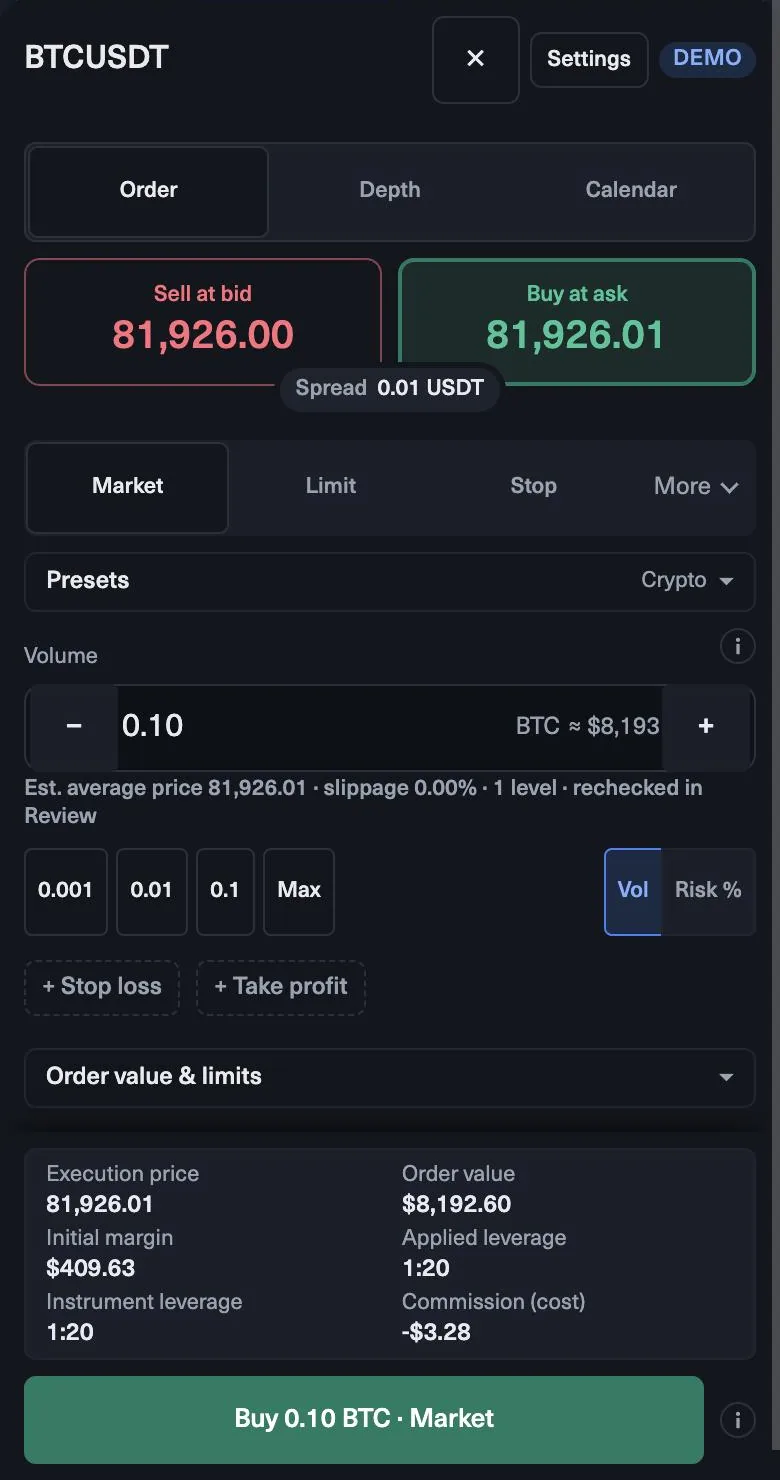
- Choisissez Market pour entrer tout de suite à l’ask, ou Limit à un prix plus bas avec une durée de validité comme Good till cancelled.
- Appuyez sur Buy. Le ticket affiche l’ask, le bid et le spread.
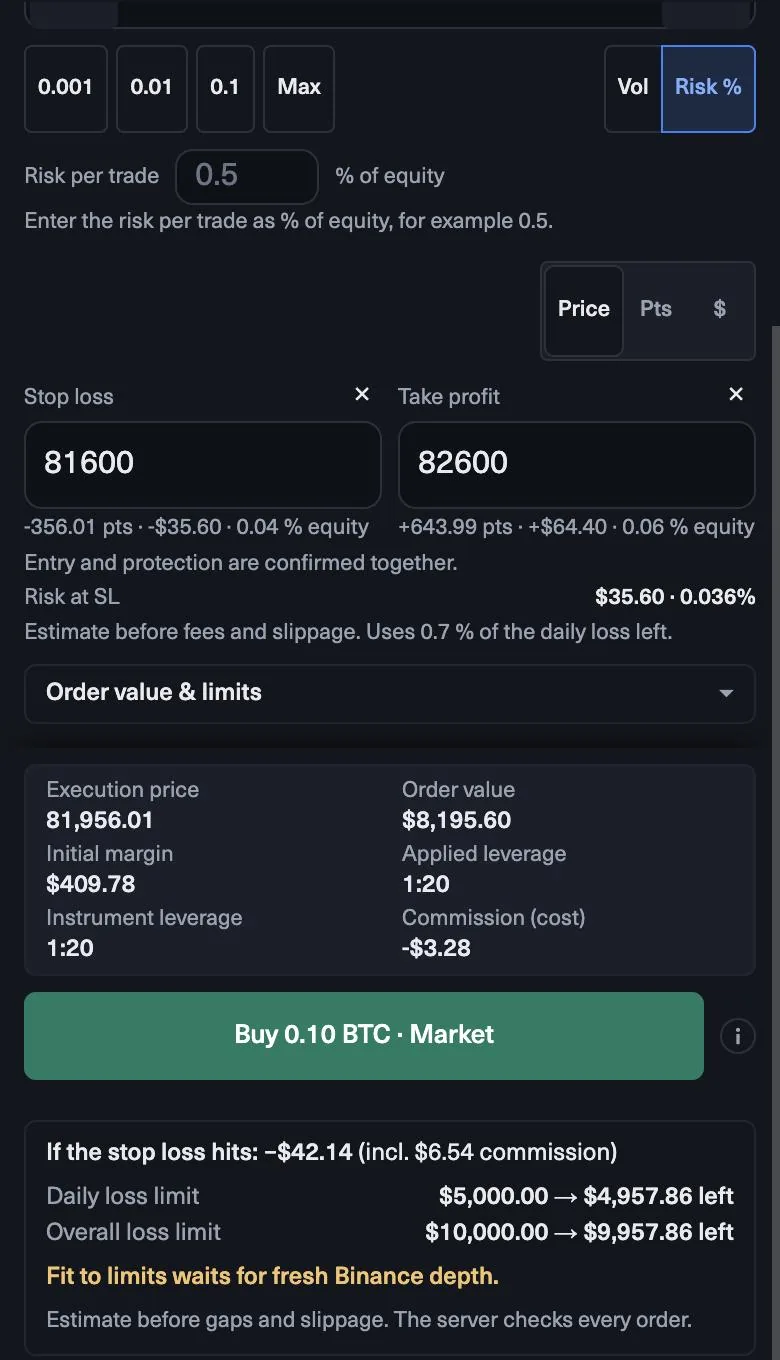
- Passez le dimensionnement en Risk % et saisissez 0,5.
- Appuyez sur + Stop loss et saisissez 1.0808 comme prix. Appuyez sur + Take profit et saisissez 1.0890.
- Sur un compte de $10,000, Risk at SL doit afficher environ $50, avec un volume proche de 0,15 lot.
- Lisez la part de la perte journalière restante que l’ordre consomme, et l’encadré If the stop loss hits : vos limites de perte journalière et globale avant et après.
- Ouvrez Order value & limits pour la marge, le levier appliqué et la commission. Puis envoyez.
Étape 4 sur 10
Après l’envoi
Le trade apparaît dans le panneau Positions, et le stop s’affiche sur le graphique. À partir de là, le plan fait le travail : n’élargissez pas le stop et ne renforcez pas un trade perdant. Clôturer ou réduire une position reste autorisé pendant la fenêtre des annonces si vous devez vous mettre à l’écart.
Quand le trade est clôturé, prenez un chart snapshot et remplissez votre fiche de journal : raison, prix, risque, résultat en R, et si vous avez suivi le plan.
Étape 5 sur 10
Un plan pour la première semaine
- Un marché et un setup.
- Le même risque à chaque trade, par exemple 0,5 %.
- Pas plus de deux trades par jour, et arrêt pour la journée après deux pertes.
- Une limite de perte journalière personnelle sous Details, inférieure à celle du programme. Sur un compte 1-Step Challenge de $10,000, la limite du programme est de $500.
- Une revue en fin de semaine, en R.
L’objectif de la première semaine est un historique propre, pas un chiffre de profit. Une semaine où chaque trade avait un stop, le même risque et une entrée au journal est une bonne semaine, quel qu’en soit le résultat. Une fois que c’est devenu une routine, vous pouvez ajouter un deuxième marché ou un deuxième setup, un à la fois.
Étape 6 sur 10
Le ticket d’ordre, champ par champ
Comment passer un ordre avec stop-loss et take profit ?
Choisissez un symbole, Buy ou Sell et le type d’ordre, réglez le volume et un stop-loss, et lisez ce que coûterait le stop par rapport à vos limites journalière et globale avant l’envoi. Ajoutez un take profit, puis gérez le trade avec le break-even, une clôture partielle ou un trailing stop.
- Buy ou Sell. Le sens du trade.
- Type d’ordre. Au marché, ou un ordre en attente limit, stop ou stop-limit.
- Volume en lots. Faites glisser ou saisissez-le ; les chiffres en dessous se mettent à jour en direct.
- Stop-loss en pips depuis l’entrée, et un take profit.
- Si le stop-loss est touché. La perte en dollars à votre stop, hors gaps et slippage.
- Limite de perte journalière et limite de perte globale, chacune avec les dollars qu’il resterait si le stop est touché.
- Fit to limits et un statut qui indique si l’ordre respecte vos limites.
Étape 7 sur 10
Pas à pas : un ordre au marché
- Choisissez le symbole dans la watchlist, par exemple EURUSD.
- Choisissez Buy ou Sell, et Market comme type d’ordre.
- Placez le stop-loss là où votre idée est invalidée, disons à 25 pips.
- Réglez le volume selon votre risque. Sur un compte de $10,000 à 0,5 % de risque, vous pouvez perdre $50. À $10 par pip et par lot, 25 pips coûtent $250 par lot : le volume est donc de $50 ÷ $250 = 0,20 lot.
- Vérifiez la ligne sous le volume : elle doit afficher une perte d’environ $50 si le stop est touché, et les dollars restants sur les deux limites.
- Ajoutez un take profit, par exemple à 40 pips, puis envoyez l’ordre.
Les chiffres du ticket sont des estimations, hors gaps et slippage. Le serveur contrôle chaque ordre, et les règles de votre plan s’appliquent toujours.
Étape 8 sur 10
Fit to limits et votre propre plan
Fit to limits règle, d’un geste, le volume maximal qui garde votre stop dans une marge de sécurité sous votre plus petite limite restante. C’est utile quand le volume saisi dépasse votre marge journalière : appuyez dessus et le ticket ramène la taille.
Considérez-le comme un plafond, pas comme une taille. La plupart du temps, le volume maximal qui tient dépasse largement un risque par trade raisonnable. Dimensionnez d’abord selon votre propre risque, comme dans les étapes ci-dessus, et utilisez Fit to limits pour vérifier que l’ordre tient.
Placez le stop loss en passant l’ordre, pas plus tard. Un trade sans stop peut franchir la limite de perte journalière ou maximale en un seul mouvement, et un dépassement peut mettre fin au compte.
Étape 9 sur 10
Les ordres en attente
Un ordre limit entre à un meilleur prix qu’actuellement, un ordre stop entre une fois que le prix franchit un niveau, et un stop-limit combine les deux. Vous pouvez associer un stop-loss et un take profit à n’importe quel ordre en attente ; ils s’appliquent dès son exécution. Un ordre de cassure placé avant une annonce est donc protégé dès son premier tick.
Étape 10 sur 10
Gérer le trade ouvert
- Break-even. Ramenez le stop à votre entrée d’un geste, ou laissez-le se déplacer automatiquement.
- Clôture partielle. Sortez une partie de la position, ou fixez un take profit partiel, et laissez courir le reste.
- Trailing stop. Suivi par distance fixe, pourcentage ou ATR. Il tourne sur le serveur et continue de fonctionner quand vous fermez le navigateur.
- Reverse. Transformez un achat en vente de même taille, en un seul ordre que vous vérifiez d’abord.
Le terminal tient une seule position nette par symbole : le hedging est donc impossible. Après le trade, le Report affiche le MAE et le MFE : jusqu’où il est allé contre vous et en votre faveur avant la clôture.
Récapitulatif
- Répétez dans la démo gratuite : cotations en direct et vraies règles, sans inscription, ordres désactivés.
- Planifiez d’abord sur le graphique ; n’ouvrez le ticket que lorsque l’entrée, le stop et l’objectif sont clairs.
- Lisez Risk at SL et les limites journalière et globale avant et après, puis envoyez.
- Chaque ticket affiche la perte si le stop est touché et ce qu’il resterait de chaque limite ensuite.
- Fit to limits règle le volume maximal qui tient ; votre propre plan de risque en demande généralement moins.
- Une seule position nette par symbole : pas de hedging, et Reverse inverse un trade en un seul ordre vérifié.
Testez-vous
0 / 8
Leçon terminée
Bravo. … leçons sur 15 terminées dans Les bases du trading dans le MyFundedCapital Terminal.
Connectez-vous pour lire la leçon complète, faire le quiz et enregistrer votre progression.
