

Passo 1 di 10
Prima di aprire il ticket
Apri la demo gratuita del MyFundedCapital Terminal su computer o telefono. Ha prezzi in tempo reale e le regole vere e non richiede registrazione. Gli ordini sono disattivati, così puoi provare ogni passaggio qui sotto senza inviare nulla.
Prima tre controlli:
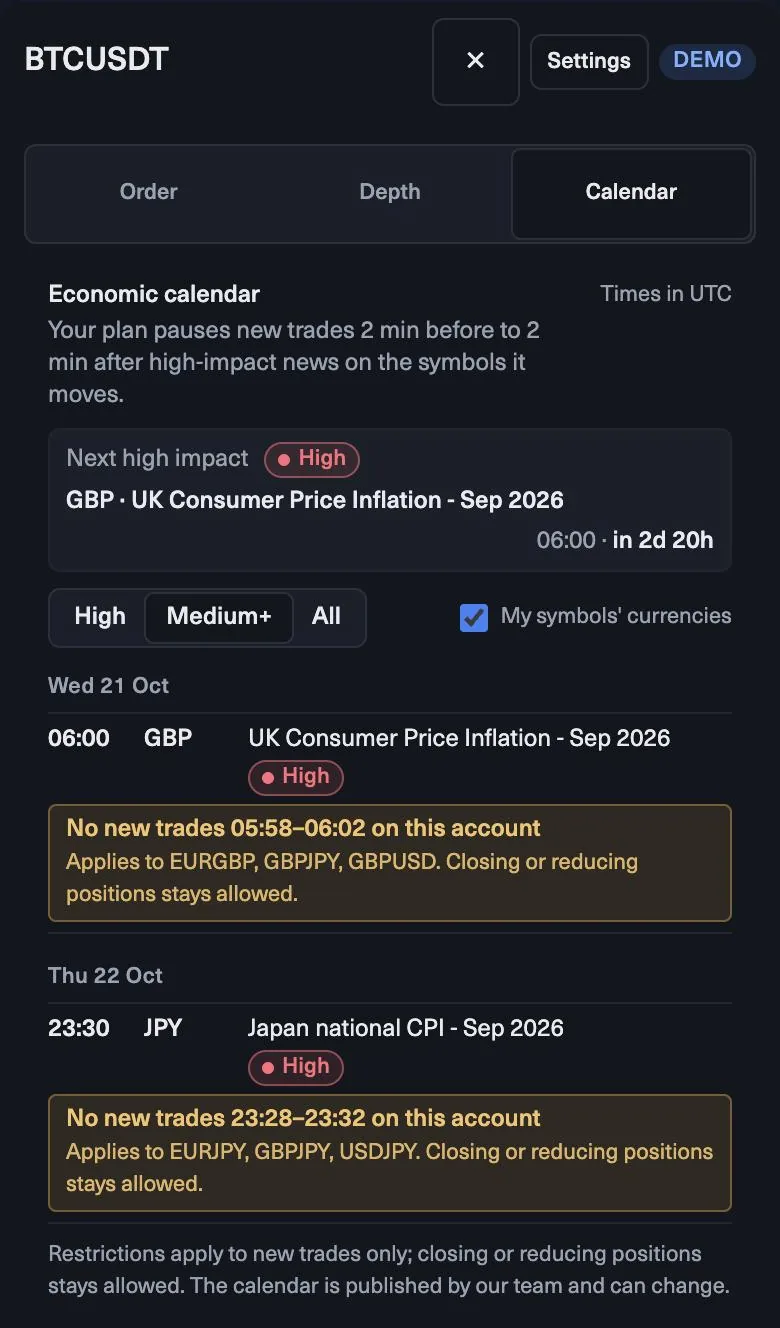
- Calendar. La scheda Calendar elenca gli eventi in UTC. Il tuo piano sospende le nuove operazioni da 2 minuti prima a 2 minuti dopo una notizia ad alto impatto sui simboli che muove.
- Pannello del conto. Saldo, equity, margine libero, e Daily loss limit … left e Overall loss limit … left.
- Un solo mercato. Scegli un simbolo per le tue prime operazioni, per esempio EURUSD.
Passo 2 di 10
Pianifica l’operazione sul grafico
Sul 4h EURUSD sta facendo massimi e minimi crescenti sopra una EMA 50 in salita. Hai segnato il supporto a 1,0815–1,0820. Su 1h il prezzo ritraccia nella zona e un hammer chiude con il minimo a 1,0812.
Il piano: comprare vicino a 1,0840, stop sotto la zona e l’ombra a 1,0808 (32 pip), take profit sulla resistenza successiva, 1,0890 (50 pip). Il rapporto è di circa 1:1,6. Rispetta un minimo di 1:1,5, quindi l’operazione passa. Se la resistenza fosse stata a 1,0860, non sarebbe passata.
Passo 3 di 10
Compila il ticket
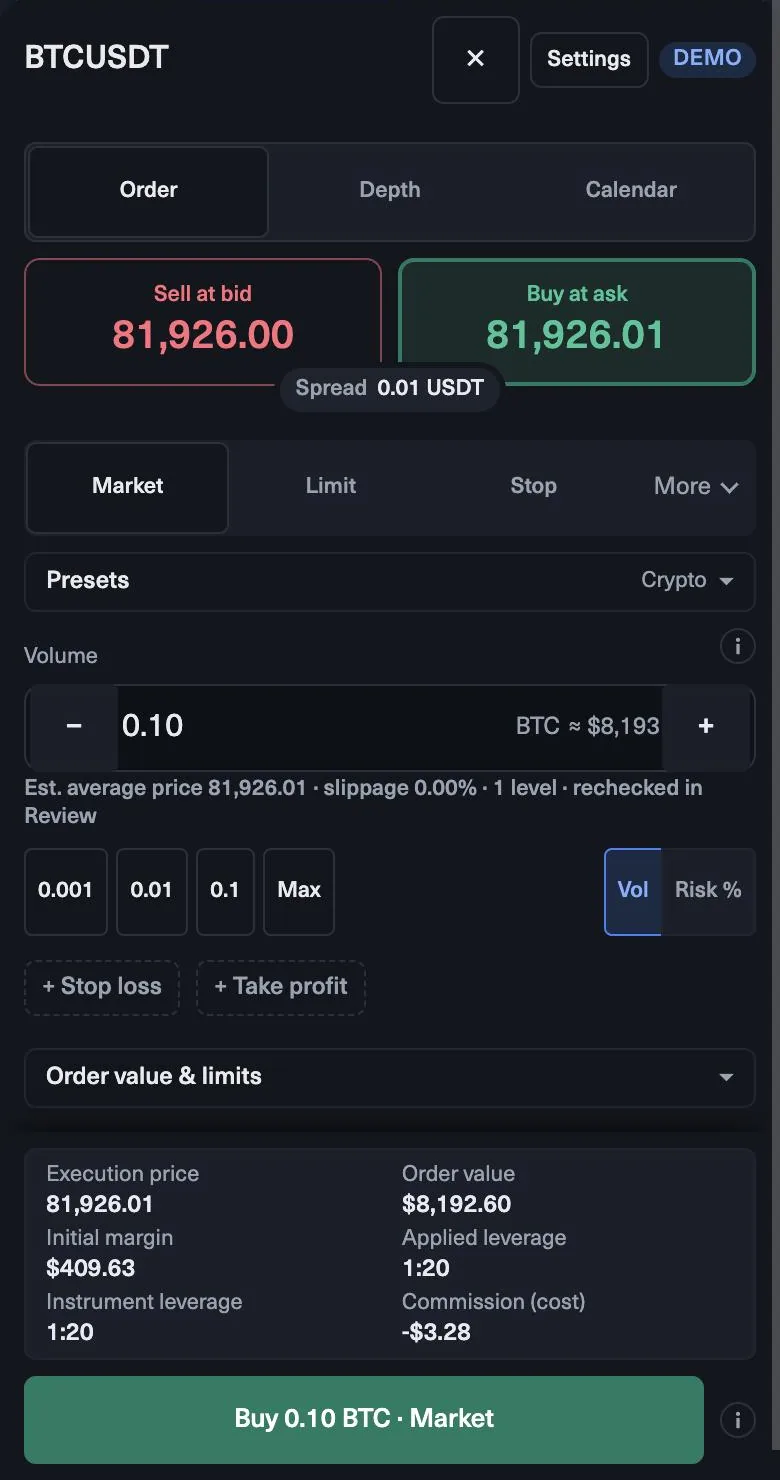
- Scegli Market per entrare subito all’ask, oppure Limit a un prezzo più basso con un time in force come Good till cancelled.
- Premi Buy. Il ticket mostra ask, bid e spread.
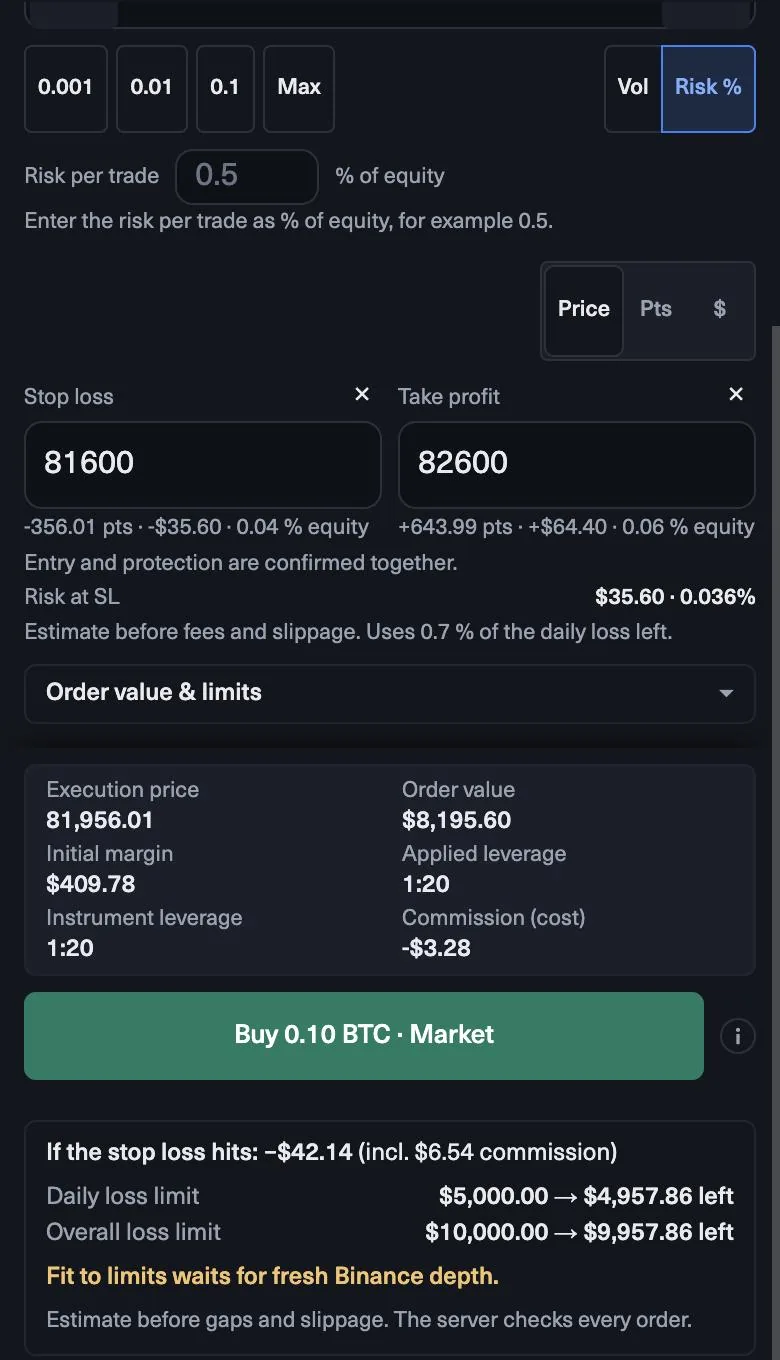
- Passa il dimensionamento a Risk % e inserisci 0,5.
- Premi + Stop loss e inserisci 1,0808 come prezzo. Premi + Take profit e inserisci 1,0890.
- Su un conto da $10.000, Risk at SL dovrebbe mostrare circa $50, con un volume vicino a 0,15 lotti.
- Leggi la quota della perdita giornaliera rimasta che l’ordine usa e il riquadro If the stop loss hits: i tuoi limiti di perdita giornaliero e complessivo prima e dopo.
- Apri Order value & limits per margine, leva applicata e commissione. Poi invia.
Passo 4 di 10
Dopo l’invio
L’operazione compare nel pannello Positions e lo stop si vede sul grafico. Da qui il lavoro lo fa il piano: non allargare lo stop e non aggiungere a un’operazione in perdita. Chiudere o ridurre una posizione resta consentito durante la finestra delle notizie, se hai bisogno di farti da parte.
Quando l’operazione si chiude, fai uno screenshot del grafico e compila la scheda del diario: motivo, prezzi, rischio, risultato in R e se hai seguito il piano.
Passo 5 di 10
Un piano per la prima settimana
- Un mercato e un setup.
- Lo stesso rischio su ogni operazione, per esempio lo 0,5%.
- Non più di due operazioni al giorno, e stop per la giornata dopo due perdite.
- Un limite di perdita giornaliera personale sotto Details, più basso di quello del piano. Su un conto 1-Step Challenge da $10.000 il limite del piano è $500.
- Una revisione a fine settimana, in R.
L’obiettivo della prima settimana è un registro pulito, non una cifra di profitto. Una settimana in cui ogni operazione ha avuto uno stop, lo stesso rischio e una voce nel diario è una buona settimana, qualunque sia il risultato. Quando questo diventa routine, puoi aggiungere un secondo mercato o un secondo setup, uno alla volta.
Passo 6 di 10
Il ticket d’ordine, campo per campo
Come si invia un ordine con stop loss e take profit?
Scegli un simbolo, Buy o Sell e il tipo di ordine, imposta il volume e uno stop loss, e leggi quanto costerebbe lo stop rispetto ai limiti giornaliero e complessivo prima di inviarlo. Aggiungi un take profit, poi gestisci l’operazione con break-even, chiusura parziale o trailing stop.
- Buy o Sell. La direzione dell’operazione.
- Tipo di ordine. A mercato, oppure un ordine pendente limit, stop o stop-limit.
- Volume in lotti. Trascinalo o impostalo; i valori sotto si aggiornano mentre lo muovi.
- Stop loss in pip dall’ingresso, e un take profit.
- If the stop loss hits. La perdita in dollari al tuo stop, prima di gap e slippage.
- Daily loss limit e Overall loss limit, ciascuno con i dollari che resterebbero se scatta lo stop.
- Fit to limits e uno stato che ti dice se l’ordine rientra nei tuoi limiti.
Passo 7 di 10
Passo per passo: un ordine a mercato
- Scegli il simbolo nella watchlist, per esempio EURUSD.
- Scegli Buy o Sell e Market come tipo di ordine.
- Imposta lo stop loss dove la tua idea si dimostra sbagliata, per esempio 25 pip.
- Imposta il volume partendo dal rischio. Su un conto da $10.000 con lo 0,5% di rischio puoi perdere $50. A $10 per pip per lotto, 25 pip costano $250 per lotto, quindi il volume è $50 ÷ $250 = 0,20 lotti.
- Controlla la riga sotto il volume: dovrebbe mostrare una perdita di circa $50 se scatta lo stop, e i dollari rimasti su entrambi i limiti.
- Aggiungi un take profit, per esempio 40 pip, poi invia l’ordine.
I valori del ticket sono stime prima di gap e slippage. Il server verifica ogni ordine, e le regole del tuo piano valgono comunque.
Passo 8 di 10
Fit to limits e il tuo piano
Fit to limits imposta, con un solo tocco, il volume più grande che mantiene il tuo stop dentro un margine di sicurezza sotto il più piccolo dei limiti rimasti. È utile quando il volume che hai digitato supera il tuo margine giornaliero: premilo e il ticket riporta indietro la size.
Consideralo un tetto, non una size. Nella maggior parte dei giorni il volume più grande che ci sta è molto superiore a un rischio per operazione sensato. Dimensiona prima in base al tuo rischio, come nei passaggi sopra, e usa Fit to limits per verificare che l’ordine ci stia.
Imposta lo stop loss quando inserisci l’ordine, non dopo. Un trade senza stop può superare il limite di perdita giornaliera o massima in un solo movimento, e una violazione può chiudere il conto.
Passo 9 di 10
Ordini pendenti
Un ordine limit entra a un prezzo migliore di quello attuale, un ordine stop entra quando il prezzo supera un livello, e uno stop-limit combina i due. Puoi associare stop loss e take profit a qualsiasi ordine pendente, e si attivano nel momento in cui viene eseguito. Questo significa che un ordine breakout piazzato prima della notizia è protetto fin dal primo tick.
Passo 10 di 10
Gestire l’operazione aperta
- Break-even. Sposta lo stop al prezzo di ingresso con un tocco, o lascia che si sposti da solo.
- Chiusura parziale. Chiudi una parte della posizione, o imposta un take profit parziale, e lascia correre il resto.
- Trailing stop. Segue il prezzo a una distanza fissa, in percentuale o in base all’ATR. Funziona sul server e continua a lavorare quando chiudi il browser.
- Reverse. Trasforma un long in uno short della stessa size, con un solo ordine che rivedi prima.
Il terminal mantiene una posizione netta per simbolo, quindi l’hedging non è possibile. Dopo l’operazione, il Report mostra MAE e MFE: quanto è andata contro di te e a tuo favore prima che la chiudessi.
Riepilogo
- Prova tutto nella demo gratuita: prezzi in tempo reale e regole vere, senza registrazione, con gli ordini disattivati.
- Pianifica prima sul grafico; apri il ticket solo quando ingresso, stop e obiettivo sono chiari.
- Leggi Risk at SL e i limiti giornaliero e complessivo prima e dopo, poi invia.
- Ogni ticket mostra la perdita se scatta lo stop e quanto resterebbe di ciascun limite dopo.
- Fit to limits imposta il volume più grande che ci sta; il tuo piano di rischio di solito ne richiede meno.
- Una posizione netta per simbolo: niente hedging, e Reverse inverte un’operazione con un solo ordine da rivedere.
Mettiti alla prova
0 / 8
Lezione completata
Ottimo lavoro. … lezioni su 15 di Basi del trading nel MyFundedCapital Terminal completate.
Accedi per leggere la lezione completa, fare il quiz e salvare i tuoi progressi.
