Stap 1 van 10
Voordat je het ticket opent
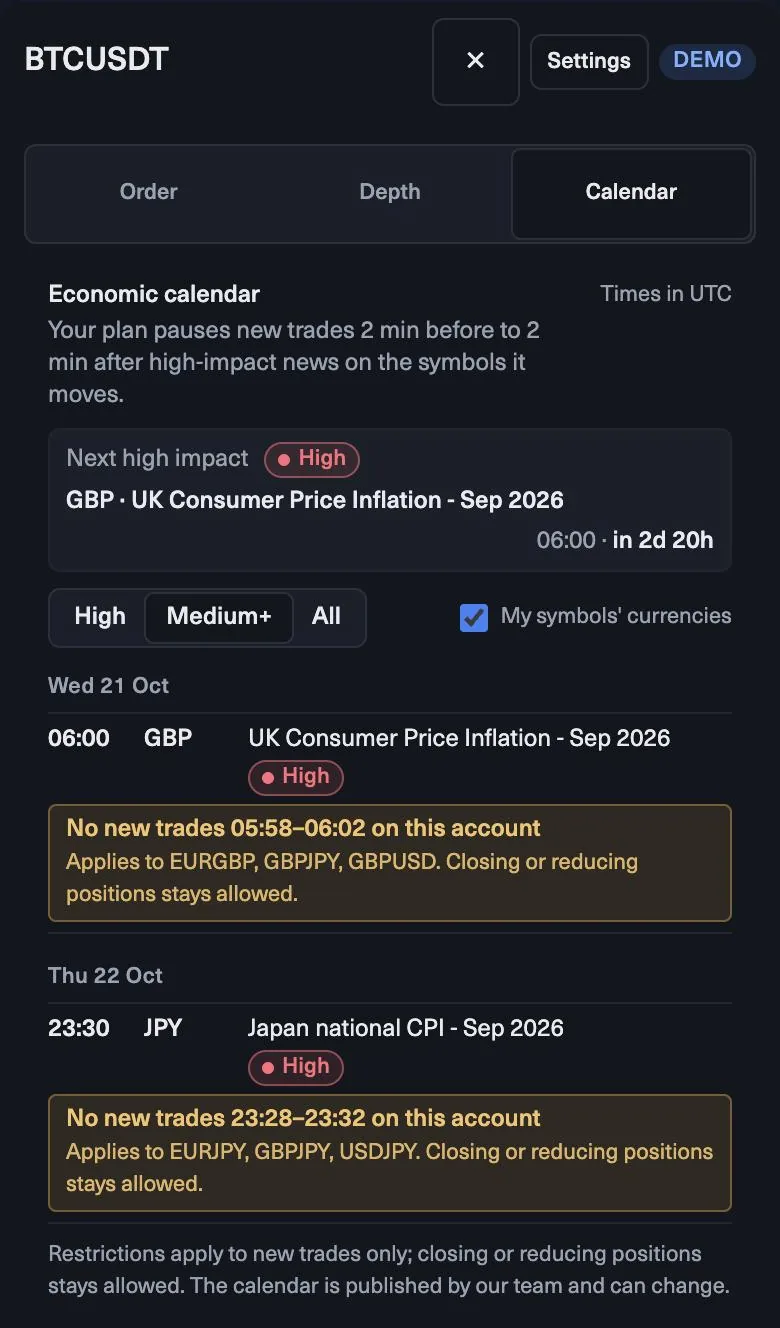
Open de gratis demo van MyFundedCapital Terminal op een computer of een telefoon. Hij heeft live koersen en de echte regels en vraagt geen aanmelding. Orders staan uit, dus je kunt elke stap hieronder oefenen zonder iets te versturen.
Eerst drie checks:
- Calendar. Het tabblad Calendar toont events in UTC. Je programma pauzeert nieuwe trades van 2 minuten vóór tot 2 minuten na high-impact nieuws op de symbolen die het beweegt.
- Accountpaneel. Saldo, equity, vrije margin, en Daily loss limit … left en Overall loss limit … left.
- Eén markt. Kies voor je eerste trades één symbool, bijvoorbeeld EURUSD.
Stap 2 van 10
Plan de trade op de grafiek
Op 4h maakt EURUSD hogere highs en hogere lows boven een stijgende 50 EMA. Je hebt support gemarkeerd op 1.0815–1.0820. Op 1h valt de koers terug in de zone en sluit er een hammer met zijn low op 1.0812.
Het plan: kopen rond 1.0840, stop onder de zone en de wick op 1.0808 (32 pips), take profit op de volgende weerstand, 1.0890 (50 pips). De ratio is ongeveer 1:1.6. Dat haalt een minimum van 1:1.5, dus de trade gaat door. Had de weerstand op 1.0860 gelegen, dan niet.
Stap 3 van 10
Vul het ticket in
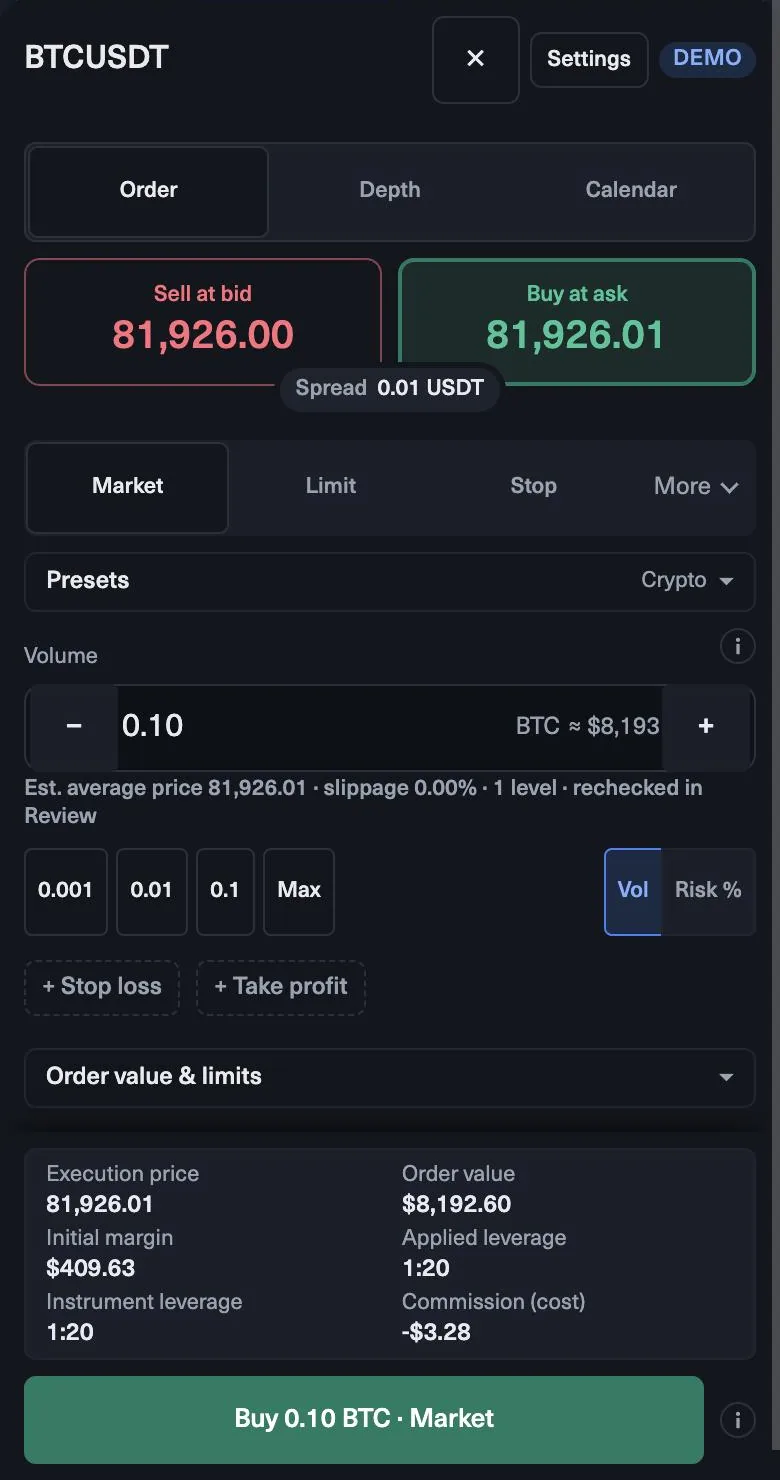
- Kies Market om nu in te stappen tegen de ask, of Limit op een lagere prijs met een time in force zoals Good till cancelled.
- Druk op Buy. Het ticket toont de ask, de bid en de spread.
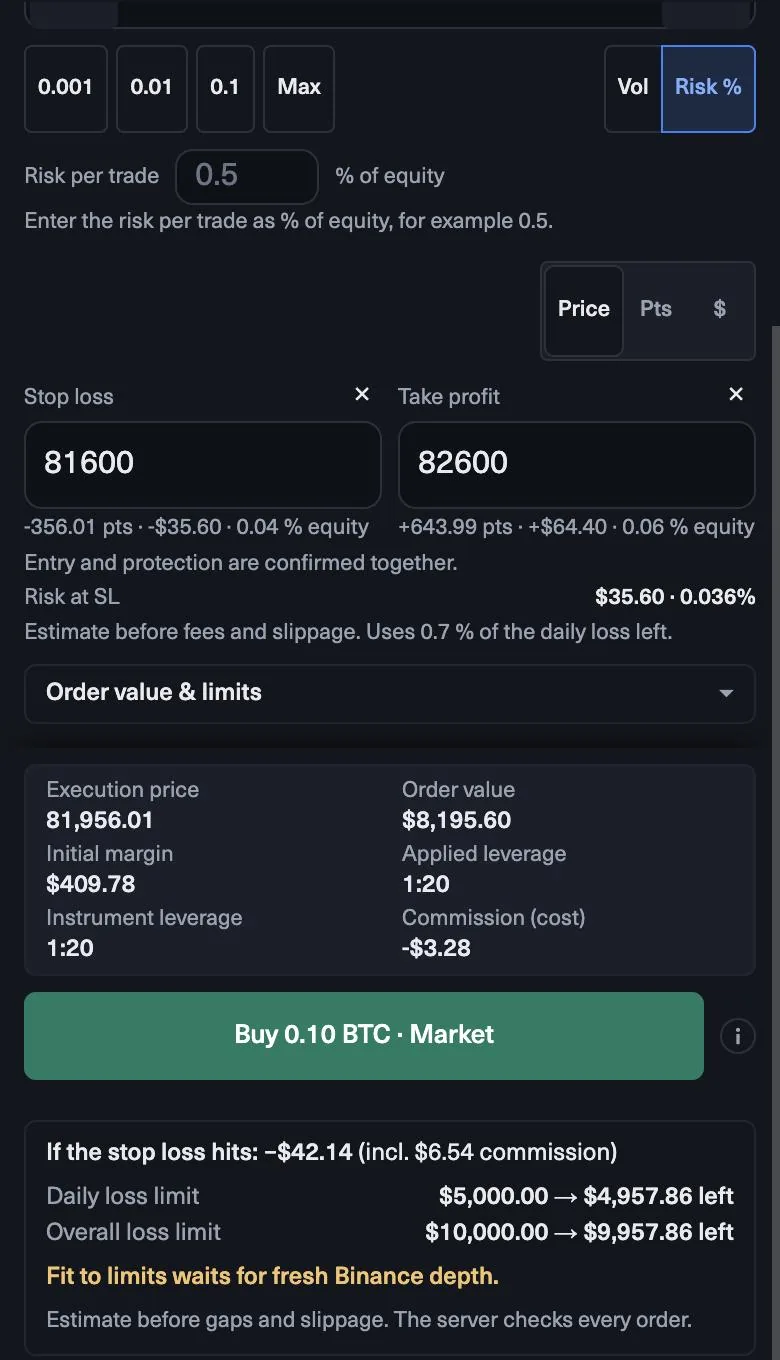
- Zet de positiegrootte op Risk % en vul 0.5 in.
- Druk op + Stop loss en vul 1.0808 in als prijs. Druk op + Take profit en vul 1.0890 in.
- Op een account van $10,000 hoort Risk at SL ongeveer $50 te tonen, met een volume rond 0.15 lots.
- Lees het deel van de resterende dagruimte dat de order gebruikt, en het vak If the stop loss hits: je dagelijkse en totale verlieslimiet ervoor en erna.
- Open Order value & limits voor margin, toegepaste hefboom en commissie. Verstuur dan.
Stap 4 van 10
Nadat je hebt verstuurd
De trade verschijnt in het paneel Positions en de stop staat op de grafiek. Vanaf hier doet het plan het werk: maak de stop niet breder en voeg niets toe aan een verliezende trade. Een positie sluiten of verkleinen blijft tijdens het nieuwsvenster toegestaan als je even opzij wilt stappen.
Sluit de trade, maak dan een chart snapshot en vul je journalkaart in: reden, prijzen, risico, resultaat in R en of je het plan hebt gevolgd.
Stap 5 van 10
Een plan voor de eerste week
- Eén markt en één setup.
- Hetzelfde risico bij elke trade, bijvoorbeeld 0.5%.
- Niet meer dan twee trades per dag, en stoppen voor die dag na twee verliezen.
- Een persoonlijke dagelijkse verlieslimiet onder Details, onder die van het programma. Op een 1-Step Challenge-account van $10,000 is de limiet van het programma $500.
- Een review aan het eind van de week, in R.
Het doel van de eerste week is een schoon verslag, geen winstcijfer. Een week waarin elke trade een stop, hetzelfde risico en een journalregel had, is een goede week, wat het resultaat ook is. Is dat routine geworden, dan kun je een tweede markt of een tweede setup toevoegen, één tegelijk.
Stap 6 van 10
Het orderticket, veld voor veld
Hoe plaats je een order met een stop loss en take profit?
Kies een symbool, kies Buy of Sell en het ordertype, stel het volume en een stop loss in, en lees vóór het versturen wat de stop zou kosten ten opzichte van je dagelijkse en totale limiet. Voeg een take profit toe en beheer de trade daarna met break-even, een gedeeltelijke sluiting of een trailing stop.
- Buy of Sell. De richting van de trade.
- Ordertype. Market, of een pending limit-, stop- of stop-limitorder.
- Volume in lots. Sleep of vul het in; de getallen eronder bewegen mee.
- Stop loss in pips vanaf de entry, en een take profit.
- Als de stop loss geraakt wordt. Het verlies in dollars bij je stop, vóór gaps en slippage.
- Dagelijkse verlieslimiet en totale verlieslimiet, elk met de dollars die over zouden blijven als de stop geraakt wordt.
- Fit to limits en een status die laat zien of de order binnen je limieten valt.
Stap 7 van 10
Stap voor stap: een marketorder
- Kies het symbool in de watchlist, bijvoorbeeld EURUSD.
- Kies Buy of Sell, en Market als ordertype.
- Zet de stop loss waar je idee niet meer klopt, zeg 25 pips.
- Bepaal het volume vanuit je risico. Op een account van $10,000 met 0.5% risico kun je $50 verliezen. Bij $10 per pip per lot kosten 25 pips $250 per lot, dus het volume is $50 ÷ $250 = 0.20 lots.
- Controleer de regel onder het volume: die moet een verlies van ongeveer $50 tonen als de stop geraakt wordt, en de dollars die op beide limieten overblijven.
- Voeg een take profit toe, bijvoorbeeld 40 pips, en verstuur de order.
De getallen in het ticket zijn schattingen vóór gaps en slippage. De server controleert elke order, en de regels van je plan blijven gelden.
Stap 8 van 10
Fit to limits en je eigen plan
Fit to limits stelt met één tik het grootste volume in waarbij je stop binnen een veiligheidsmarge onder je kleinste resterende limiet blijft. Handig als het volume dat je hebt ingevuld voorbij je dagruimte gaat: klik erop en het ticket brengt de grootte terug.
Zie het als een plafond, niet als een positiegrootte. Op de meeste dagen is het grootste volume dat past veel meer dan een verstandig risico per trade. Bepaal eerst de grootte vanuit je eigen risico, zoals in de stappen hierboven, en gebruik Fit to limits als controle dat de order past.
Stel de stop loss in wanneer je de order plaatst, niet later. Een trade zonder stop kan in één beweging door de dagelijkse of maximale verlieslimiet gaan, en een overschrijding kan het account beëindigen.
Stap 9 van 10
Pending orders
Een limietorder stapt in tegen een betere prijs dan nu, een stoporder stapt in zodra de prijs door een niveau beweegt, en een stop-limit combineert die twee. Aan elke pending order kun je een stop loss en take profit koppelen, en die gelden zodra de order wordt gevuld. Een breakout-order die je vóór het nieuws plaatst, is zo vanaf de eerste tick beschermd.
Stap 10 van 10
De open trade beheren
- Break-even. Zet de stop met één tik op je entry, of laat hem vanzelf verschuiven.
- Gedeeltelijke sluiting. Haal een deel van de positie eraf, of stel een gedeeltelijke take profit in, en laat de rest doorlopen.
- Trailing stop. Laat hem meelopen op een vaste afstand, een percentage of ATR. Hij draait op de server en blijft werken als je de browser sluit.
- Reverse. Draai een long om naar een short van dezelfde grootte, in één order die je eerst controleert.
De terminal houdt één nettopositie per symbool aan, dus hedging is niet mogelijk. Na de trade toont het Report MAE en MFE: hoe ver de trade tegen je en voor je liep voordat je sloot.
Samenvatting
- Oefen in de gratis demo: live koersen en de echte regels, zonder aanmelding, met orders uitgeschakeld.
- Plan eerst op de grafiek; open het ticket pas als entry, stop en doel duidelijk zijn.
- Lees Risk at SL en de dagelijkse en totale limiet ervoor en erna, en verstuur dan.
- Elk ticket toont het verlies als de stop geraakt wordt en wat er daarna van elke limiet over zou zijn.
- Fit to limits stelt het grootste volume in dat past; je eigen risicoplan vraagt meestal om minder.
- Eén nettopositie per symbool: geen hedging, en Reverse draait een trade om in één gecontroleerde order.
Test jezelf
0 / 8
Les voltooid
Goed bezig. … van 15 lessen in Basis van het traden in MyFundedCapital Terminal klaar.
Log in om de volledige les te lezen, de quiz te maken en je voortgang te bewaren.