

Paso 1 de 10
Antes de abrir el ticket
Abre la demo gratuita de MyFundedCapital Terminal en un ordenador o en un teléfono. Tiene precios en vivo y las reglas reales, y no requiere registro. Las órdenes están desactivadas, así que puedes ensayar cada paso de abajo sin enviar nada.
Primero, tres comprobaciones:
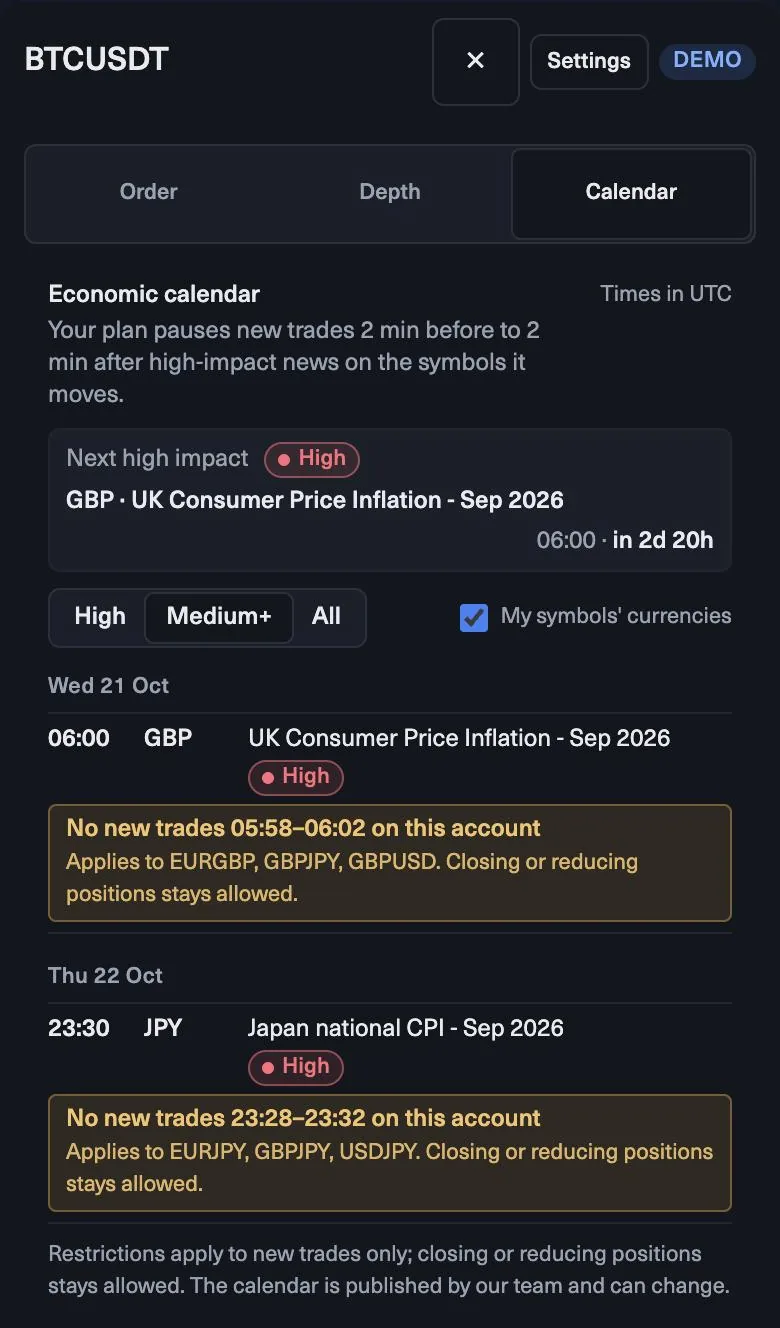
- Calendario. La pestaña Calendar muestra los eventos en UTC. Tu plan pausa las nuevas operaciones desde 2 minutos antes hasta 2 minutos después de una noticia de alto impacto en los símbolos que mueve.
- Panel de la cuenta. Balance, equity, margen libre, y Daily loss limit … left y Overall loss limit … left.
- Un solo mercado. Elige un símbolo para tus primeras operaciones, por ejemplo EURUSD.
Paso 2 de 10
Planifica la operación en el gráfico
En 4h, EURUSD marca máximos y mínimos más altos por encima de una EMA de 50 ascendente. Marcaste un soporte en 1.0815–1.0820. En 1h, el precio retrocede hasta la zona y cierra un martillo con su mínimo en 1.0812.
El plan: comprar cerca de 1.0840, stop por debajo de la zona y de la mecha en 1.0808 (32 pips), take profit en la siguiente resistencia, 1.0890 (50 pips). La relación es de aproximadamente 1:1.6. Cumple un mínimo de 1:1.5, así que la operación pasa. Si la resistencia hubiera estado en 1.0860, no pasaría.
Paso 3 de 10
Rellena el ticket
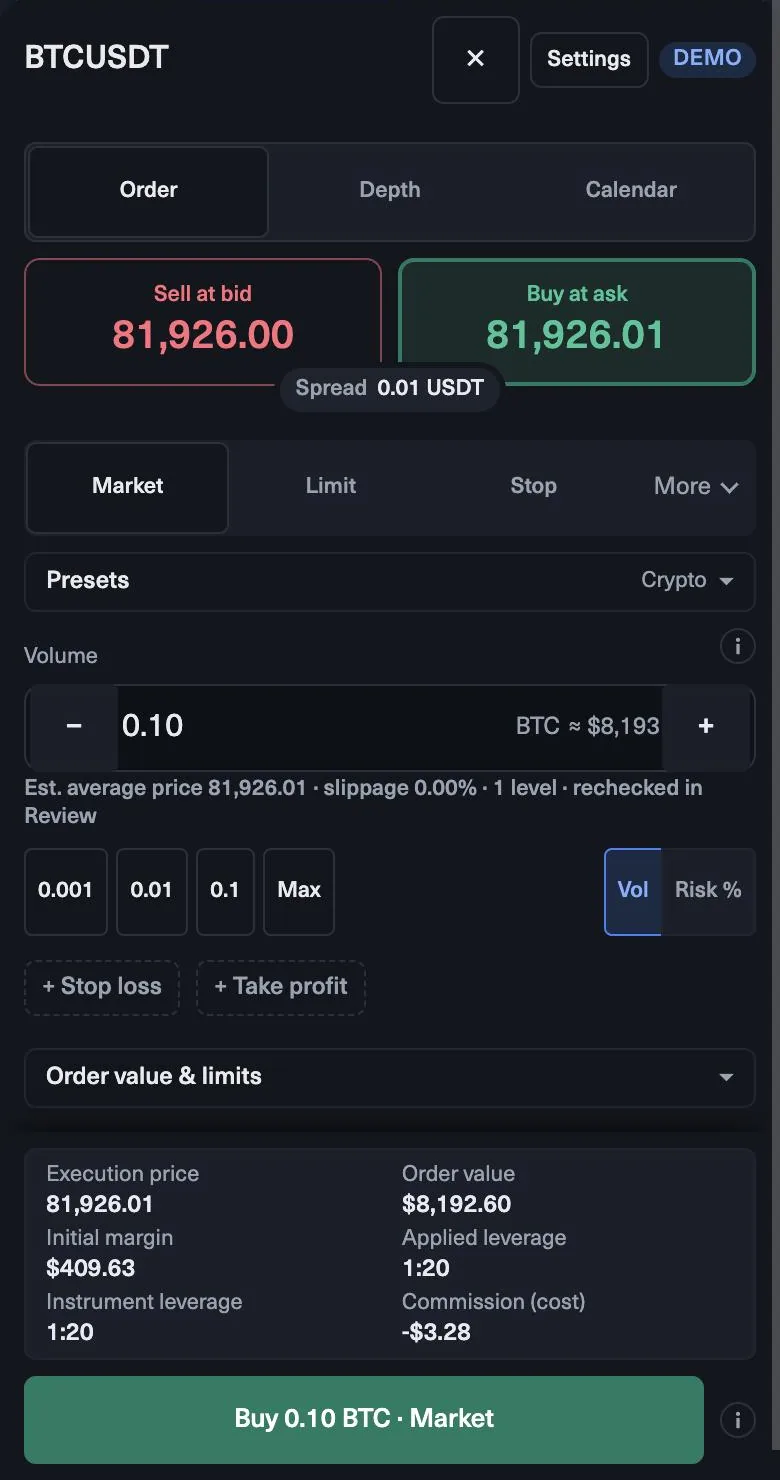
- Elige Market para entrar ya al ask, o Limit a un precio más bajo con un time in force como Good till cancelled.
- Pulsa Buy. El ticket muestra el ask, el bid y el spread.
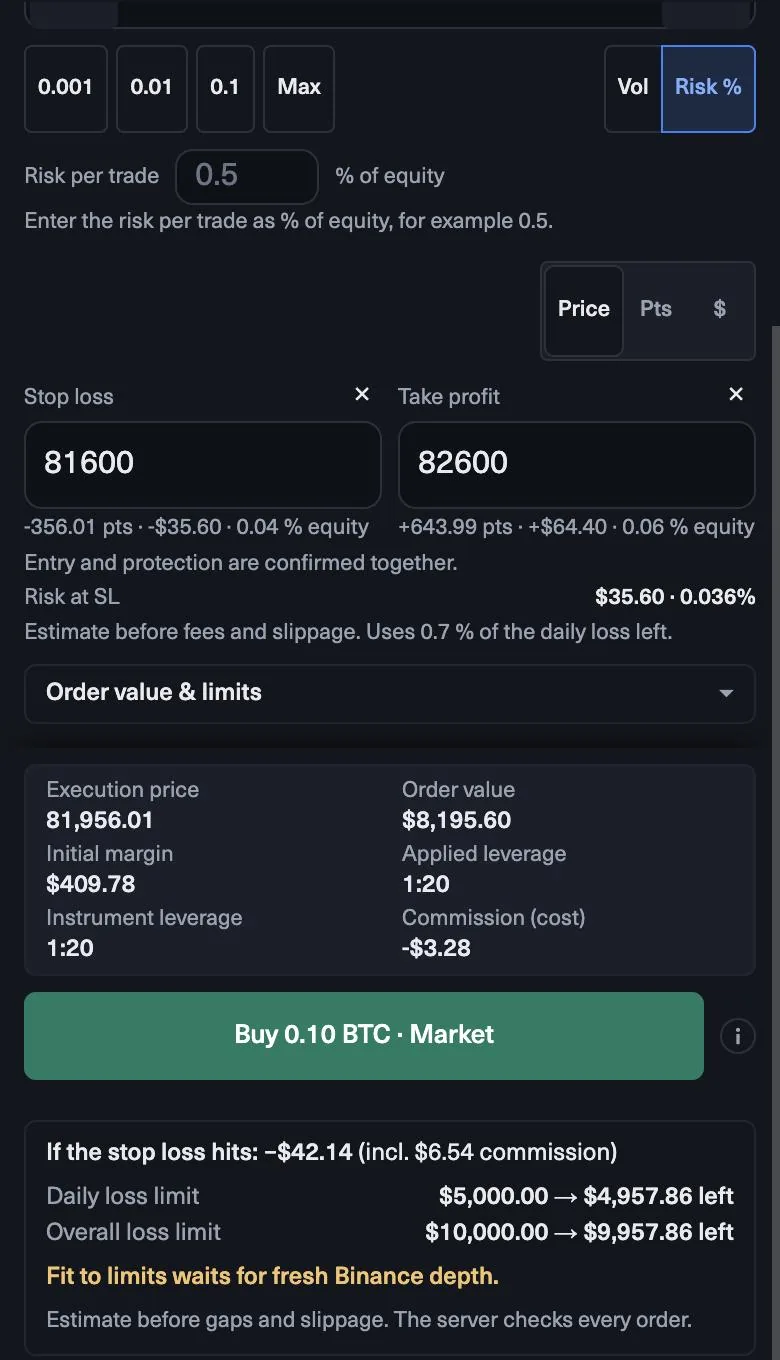
- Cambia el dimensionamiento a Risk % e introduce 0.5.
- Pulsa + Stop loss e introduce 1.0808 como precio. Pulsa + Take profit e introduce 1.0890.
- En una cuenta de $10,000, Risk at SL debería mostrar unos $50, con un volumen cercano a 0.15 lotes.
- Lee la parte de la pérdida diaria restante que usa la orden y el recuadro If the stop loss hits: tus límites de pérdida diaria y total antes y después.
- Abre Order value & limits para ver el margen, el apalancamiento aplicado y la comisión. Después, envía.
Paso 4 de 10
Después de enviar
La operación aparece en el panel Positions y el stop se ve en el gráfico. A partir de aquí el plan hace el trabajo: no amplíes el stop y no añadas a una operación perdedora. Cerrar o reducir una posición sigue estando permitido durante la ventana de noticias si necesitas apartarte.
Cuando se cierre la operación, haz una captura del gráfico y rellena tu ficha del diario: motivo, precios, riesgo, resultado en R y si seguiste el plan.
Paso 5 de 10
Un plan para la primera semana
- Un mercado y un setup.
- El mismo riesgo en cada operación, por ejemplo el 0.5%.
- No más de dos operaciones al día, y parar por hoy tras dos pérdidas.
- Un límite de pérdida diaria personal en Details, por debajo del del plan. En una cuenta 1-Step Challenge de $10,000 el límite del plan es $500.
- Una revisión al final de la semana, en R.
El objetivo de la primera semana es un registro limpio, no una cifra de beneficio. Una semana en la que cada operación tuvo un stop, el mismo riesgo y una entrada en el diario es una buena semana, sea cual sea el resultado. Cuando eso sea rutina, puedes añadir un segundo mercado o un segundo setup, de uno en uno.
Paso 6 de 10
El ticket de la orden, campo a campo
¿Cómo envías una orden con stop loss y take profit?
Elige un símbolo, Buy o Sell y el tipo de orden, fija el volumen y un stop loss, y lee cuánto costaría el stop frente a tus límites diario y total antes de enviarla. Añade un take profit y después gestiona la operación con break-even, un cierre parcial o un trailing stop.
- Buy o Sell. La dirección de la operación.
- Tipo de orden. A mercado, o una orden pendiente limitada, stop o stop-limit.
- Volumen en lotes. Arrástralo o escríbelo; las cifras de debajo se actualizan mientras lo mueves.
- Stop loss en pips desde la entrada, y un take profit.
- Si salta el stop loss. La pérdida en dólares en tu stop, antes de gaps y slippage.
- Límite de pérdida diaria y límite de pérdida total, cada uno con los dólares que quedarían si salta el stop.
- Fit to limits y un estado que te indica si la orden está dentro de tus límites.
Paso 7 de 10
Paso a paso: una orden a mercado
- Elige el símbolo en la lista de seguimiento, por ejemplo EURUSD.
- Elige Buy o Sell, y Market como tipo de orden.
- Coloca el stop loss donde tu idea queda invalidada, por ejemplo a 25 pips.
- Fija el volumen a partir de tu riesgo. En una cuenta de $10,000 con un riesgo del 0.5% puedes perder $50. A $10 por pip y lote, 25 pips cuestan $250 por lote, así que el volumen es $50 ÷ $250 = 0.20 lotes.
- Revisa la línea bajo el volumen: debería mostrar una pérdida de unos $50 si salta el stop, y los dólares que quedan en ambos límites.
- Añade un take profit, por ejemplo de 40 pips, y envía la orden.
Las cifras del ticket son estimaciones antes de gaps y slippage. El servidor comprueba cada orden, y las reglas de tu plan siguen aplicándose.
Paso 8 de 10
Fit to limits y tu propio plan
Fit to limits fija, con un solo toque, el mayor volumen que mantiene tu stop dentro de un margen de seguridad por debajo de tu límite restante más pequeño. Es útil cuando el volumen que escribiste supera tu margen diario: púlsalo y el ticket reduce el tamaño.
Tómalo como un techo, no como un tamaño. La mayoría de los días, el mayor volumen que cabe es mucho más que un riesgo por operación sensato. Dimensiona primero según tu propio riesgo, como en los pasos de arriba, y usa Fit to limits para comprobar que la orden cabe.
Pon el stop loss al colocar la orden, no después. Una operación sin stop puede atravesar el límite de pérdida diaria o máxima en un solo movimiento, y un incumplimiento puede cerrar la cuenta.
Paso 9 de 10
Órdenes pendientes
Una orden limitada entra a un precio mejor que el actual, una orden stop entra cuando el precio atraviesa un nivel, y una stop-limit combina ambas. Puedes añadir un stop loss y un take profit a cualquier orden pendiente, y se aplican en el momento en que se ejecuta. Eso significa que una orden de ruptura colocada antes de las noticias está protegida desde su primer tick.
Paso 10 de 10
Gestionar la operación abierta
- Break-even. Lleva el stop a tu entrada con un toque, o deja que se mueva solo.
- Cierre parcial. Retira parte de la posición, o fija un take profit parcial, y deja correr el resto.
- Trailing stop. Sigue al precio por una distancia fija, un porcentaje o el ATR. Funciona en el servidor y sigue activo cuando cierras el navegador.
- Reverse. Convierte una compra en una venta del mismo tamaño, en una sola orden que revisas antes.
El terminal mantiene una posición neta por símbolo, así que no es posible cubrirse. Después de la operación, el Report muestra el MAE y el MFE: cuánto fue en tu contra y a tu favor antes de cerrarla.
Repaso
- Ensaya en la demo gratuita: precios en vivo y las reglas reales, sin registro, con las órdenes desactivadas.
- Planifica primero en el gráfico; abre el ticket solo cuando la entrada, el stop y el objetivo estén claros.
- Lee Risk at SL y los límites diario y total antes y después, y luego envía.
- Cada ticket muestra la pérdida si salta el stop y cuánto quedaría de cada límite después.
- Fit to limits fija el mayor volumen que cabe; tu propio plan de riesgo suele pedir menos.
- Una posición neta por símbolo: sin cobertura, y Reverse da la vuelta a una operación en una sola orden revisada.
Ponte a prueba
0 / 8
Lección completada
Buen trabajo. Llevas … de 15 lecciones de Fundamentos de trading en MyFundedCapital Terminal.
Inicia sesión para leer la lección completa, hacer el quiz y guardar tu progreso.
