

Schritt 1 von 10
Bevor Sie das Ticket öffnen
Öffnen Sie die kostenlose Demo des MyFundedCapital Terminal am Computer oder auf dem Smartphone. Sie hat Live-Kurse und die echten Regeln und braucht keine Registrierung. Orders sind deaktiviert, sodass Sie jeden Schritt unten proben können, ohne etwas zu senden.
Zuerst drei Prüfungen:
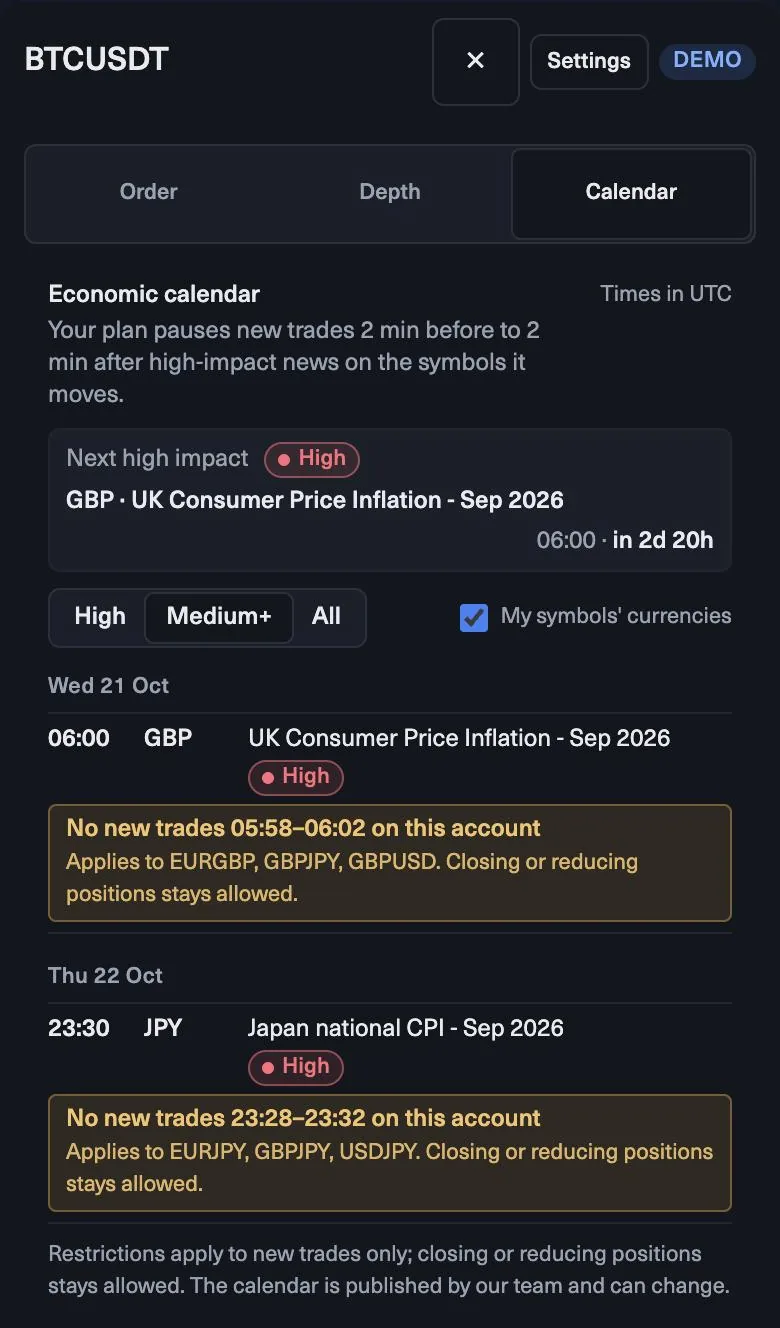
- Calendar. Der Tab Calendar listet Termine in UTC. Ihr Plan sperrt neue Trades von 2 Minuten vor bis 2 Minuten nach High-Impact-News auf den betroffenen Symbolen.
- Kontopanel. Kontostand, Equity, freie Margin sowie Daily loss limit … left und Overall loss limit … left.
- Ein Markt. Wählen Sie für Ihre ersten Trades ein Symbol, zum Beispiel EURUSD.
Schritt 2 von 10
Den Trade im Chart planen
Auf 4h bildet EURUSD höhere Hochs und höhere Tiefs über einem steigenden 50er EMA. Sie haben die Unterstützung bei 1.0815–1.0820 markiert. Auf 1h setzt der Kurs in die Zone zurück, und ein Hammer schließt mit seinem Tief bei 1.0812.
Der Plan: Kauf nahe 1.0840, Stop unter der Zone und dem Docht bei 1.0808 (32 Pips), Take-Profit am nächsten Widerstand, 1.0890 (50 Pips). Das Verhältnis beträgt etwa 1:1.6. Das erfüllt ein Minimum von 1:1.5, der Trade besteht also. Hätte der Widerstand bei 1.0860 gelegen, hätte er es nicht.
Schritt 3 von 10
Das Ticket ausfüllen
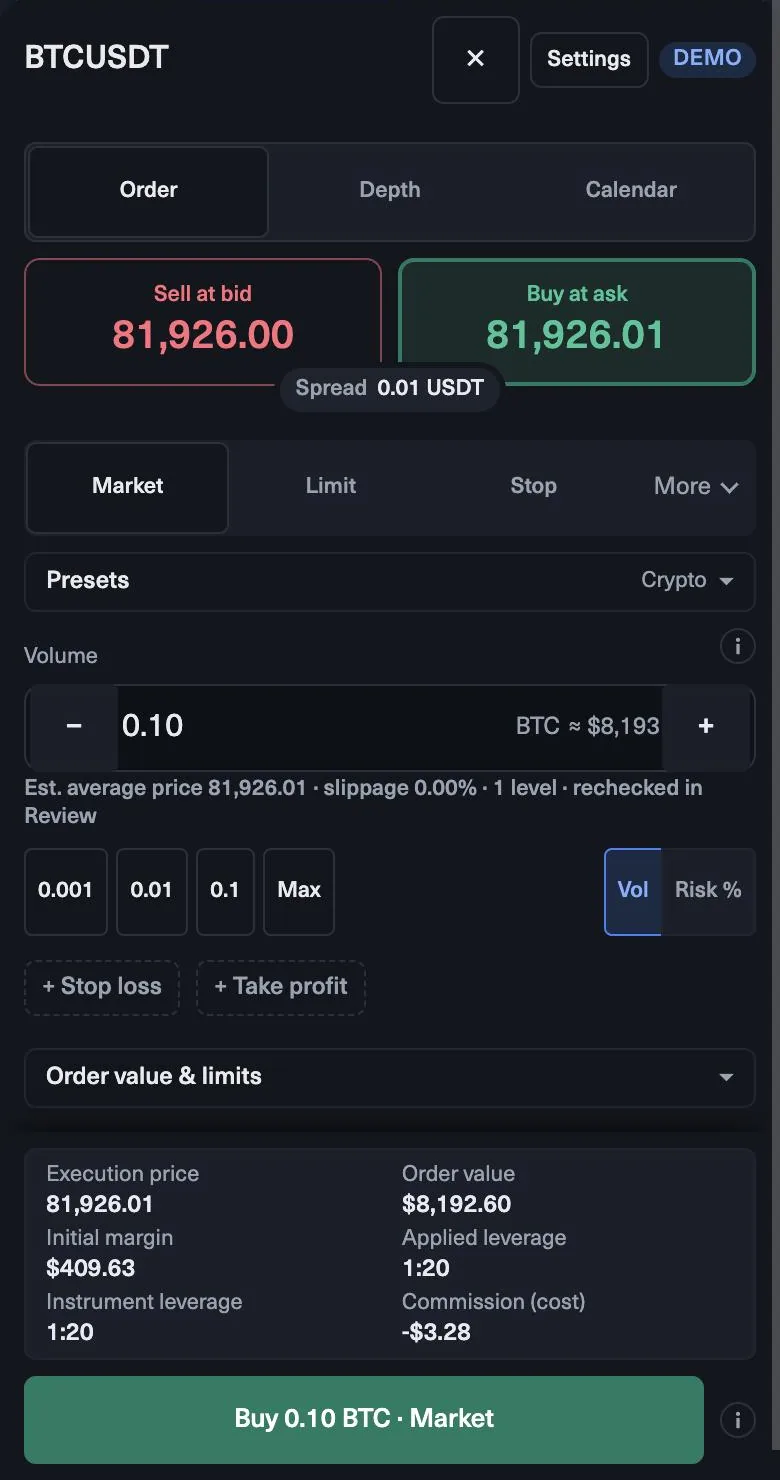
- Wählen Sie Market, um sofort zum Ask einzusteigen, oder Limit zu einem tieferen Kurs mit einer Time in force wie Good till cancelled.
- Klicken Sie auf Buy. Das Ticket zeigt Ask, Bid und Spread.
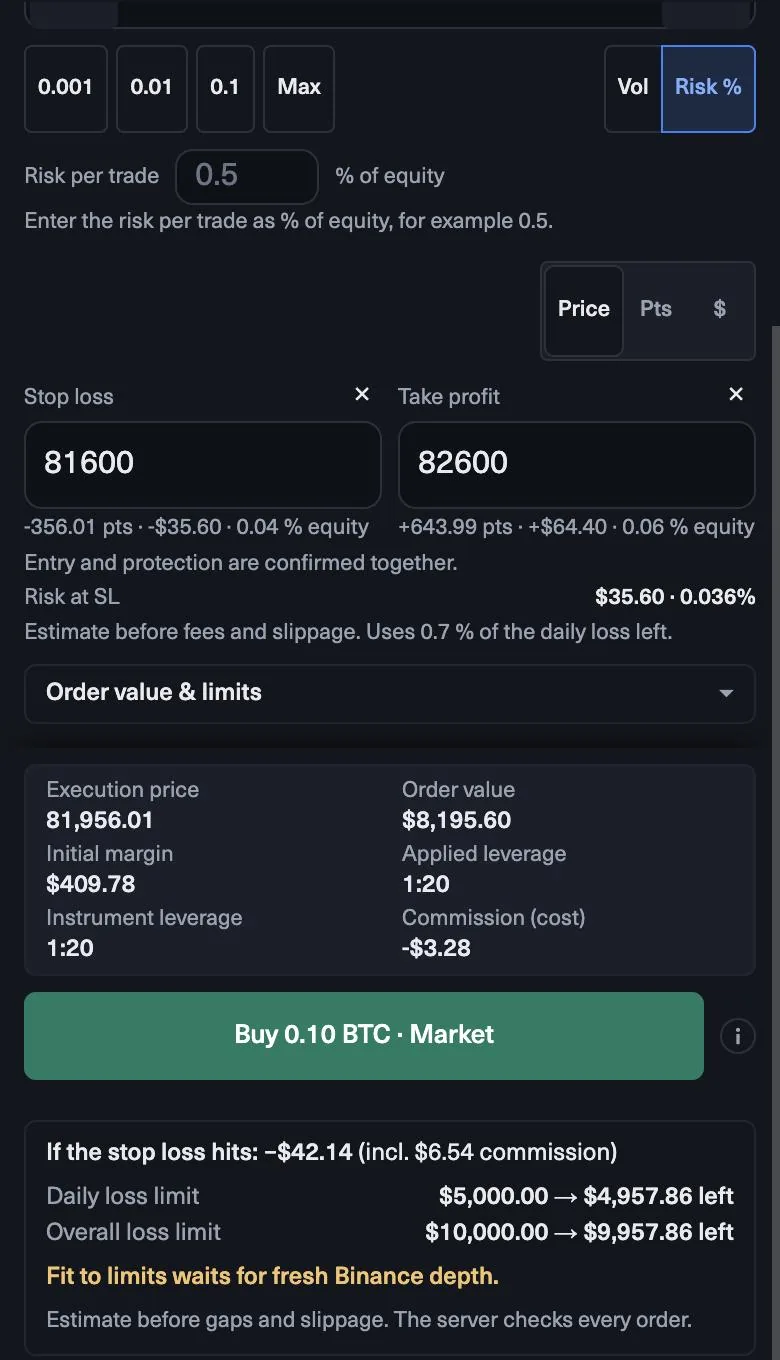
- Stellen Sie die Größenberechnung auf Risk % um und geben Sie 0.5 ein.
- Klicken Sie auf + Stop loss und geben Sie 1.0808 als Kurs ein. Klicken Sie auf + Take profit und geben Sie 1.0890 ein.
- Auf einem $10,000-Konto sollte Risk at SL etwa $50 zeigen, bei einem Volumen von rund 0.15 Lots.
- Lesen Sie den Anteil des verbleibenden Tagesspielraums, den die Order verbraucht, und das Feld If the stop loss hits: Ihr tägliches Verlustlimit und Ihr Gesamtverlustlimit vorher und nachher.
- Öffnen Sie Order value & limits für Margin, angewandten Hebel und Kommission. Dann senden Sie.
Schritt 4 von 10
Nach dem Senden
Der Trade erscheint im Panel Positions, und der Stop wird im Chart angezeigt. Ab jetzt arbeitet der Plan: Erweitern Sie den Stop nicht und stocken Sie einen Verlusttrade nicht auf. Schließen oder Verkleinern einer Position bleibt während des News-Fensters erlaubt, falls Sie aussteigen müssen.
Wenn der Trade geschlossen ist, machen Sie einen Chart-Snapshot und füllen Sie Ihre Journal-Karte aus: Grund, Kurse, Risiko, Ergebnis in R und ob Sie den Plan eingehalten haben.
Schritt 5 von 10
Ein Plan für die erste Woche
- Ein Markt und ein Setup.
- Dasselbe Risiko bei jedem Trade, zum Beispiel 0.5%.
- Höchstens zwei Trades am Tag, und nach zwei Verlusten ist für den Tag Schluss.
- Ein persönliches tägliches Verlustlimit unter Details, unterhalb des Plan-Limits. Auf einem $10,000-Konto der 1-Step Challenge beträgt das Plan-Limit $500.
- Ein Rückblick am Ende der Woche, in R.
Das Ziel der ersten Woche ist eine saubere Bilanz, keine Gewinnzahl. Eine Woche, in der jeder Trade einen Stop, dasselbe Risiko und einen Journal-Eintrag hatte, ist eine gute Woche, egal wie das Ergebnis aussieht. Sobald das Routine ist, können Sie einen zweiten Markt oder ein zweites Setup hinzunehmen, eins nach dem anderen.
Schritt 6 von 10
Das Order-Ticket, Feld für Feld
Wie platzieren Sie eine Order mit Stop-Loss und Take-Profit?
Wählen Sie ein Symbol, Buy oder Sell und den Ordertyp, legen Sie Volumen und Stop-Loss fest und lesen Sie vor dem Senden ab, was der Stop gegenüber Ihrem Tages- und Gesamtlimit kosten würde. Setzen Sie einen Take-Profit und managen Sie den Trade danach mit Break-even, Teilschließung oder Trailing-Stop.
- Buy oder Sell. Die Richtung des Trades.
- Ordertyp. Market oder eine Pending Order als Limit, Stop oder Stop-Limit.
- Volumen in Lots. Ziehen oder eingeben; die Werte darunter aktualisieren sich mit.
- Stop-Loss in Pips vom Einstieg und ein Take-Profit.
- Bei ausgelöstem Stop-Loss. Der Verlust in Dollar an Ihrem Stop, vor Kurslücken und Slippage.
- Tägliches Verlustlimit und Gesamtverlustlimit, jeweils mit den Dollar, die bei ausgelöstem Stop übrig blieben.
- Fit to limits und ein Status, der anzeigt, ob die Order innerhalb Ihrer Limits liegt.
Schritt 7 von 10
Schritt für Schritt: eine Market-Order
- Wählen Sie das Symbol in der Watchlist, zum Beispiel EURUSD.
- Wählen Sie Buy oder Sell und Market als Ordertyp.
- Setzen Sie den Stop-Loss dort, wo Ihre Idee widerlegt ist, etwa 25 Pips.
- Leiten Sie das Volumen aus Ihrem Risiko ab. Auf einem Konto über $10,000 mit 0.5% Risiko dürfen Sie $50 verlieren. Bei $10 pro Pip und Lot kosten 25 Pips $250 pro Lot, das Volumen ist also $50 ÷ $250 = 0.20 Lots.
- Prüfen Sie die Zeile unter dem Volumen: Sie sollte bei ausgelöstem Stop einen Verlust von etwa $50 zeigen und die verbleibenden Dollar beider Limits.
- Setzen Sie einen Take-Profit, zum Beispiel 40 Pips, und senden Sie die Order.
Die Werte im Ticket sind Schätzungen vor Kurslücken und Slippage. Der Server prüft jede Order, und die Regeln Ihres Plans gelten weiterhin.
Schritt 8 von 10
Fit to limits und Ihr eigener Plan
Fit to limits setzt mit einem Klick das größte Volumen, bei dem Ihr Stop mit einem Sicherheitsabstand unter Ihrem kleinsten verbleibenden Limit bleibt. Das hilft, wenn das eingegebene Volumen über Ihren Tagesspielraum hinausgeht: Klicken Sie darauf, und das Ticket holt die Größe zurück.
Betrachten Sie es als Obergrenze, nicht als Positionsgröße. An den meisten Tagen ist das größte passende Volumen weit mehr als ein vernünftiges Risiko pro Trade. Bemessen Sie zuerst nach Ihrem eigenen Risiko, wie in den Schritten oben, und nutzen Sie Fit to limits als Kontrolle, dass die Order passt.
Setzen Sie den Stop-Loss beim Platzieren der Order, nicht später. Ein Trade ohne Stop kann in einer Bewegung das Tages- oder Gesamtverlustlimit durchbrechen, und ein Verstoß kann das Konto beenden.
Schritt 9 von 10
Pending Orders
Eine Limit-Order steigt zu einem besseren Kurs als dem aktuellen ein, eine Stop-Order steigt ein, sobald der Kurs ein Niveau durchbricht, und eine Stop-Limit-Order kombiniert beides. An jede Pending Order können Sie Stop-Loss und Take-Profit hängen, die in dem Moment greifen, in dem sie ausgeführt wird. Eine Breakout-Order, die Sie vor den News platzieren, ist also ab dem ersten Tick geschützt.
Schritt 10 von 10
Den offenen Trade managen
- Break-even. Ziehen Sie den Stop mit einem Klick auf Ihren Einstieg oder lassen Sie ihn automatisch nachziehen.
- Teilschließung. Schließen Sie einen Teil der Position oder setzen Sie einen Teil-Take-Profit und lassen Sie den Rest laufen.
- Trailing-Stop. Nachziehen um einen festen Abstand, einen Prozentsatz oder ATR. Er läuft auf dem Server und arbeitet weiter, wenn Sie den Browser schließen.
- Reverse. Machen Sie aus einem Long einen Short in gleicher Größe, in einer Order, die Sie vorher prüfen.
Das Terminal führt eine Nettoposition pro Symbol, Hedging ist also nicht möglich. Nach dem Trade zeigt der Report MAE und MFE: wie weit der Kurs vor dem Schließen gegen Sie und für Sie gelaufen ist.
Zusammenfassung
- Proben Sie in der kostenlosen Demo: Live-Kurse und die echten Regeln, keine Registrierung, Orders deaktiviert.
- Planen Sie zuerst im Chart; öffnen Sie das Ticket erst, wenn Einstieg, Stop und Ziel klar sind.
- Lesen Sie Risk at SL sowie Tages- und Gesamtlimit vorher und nachher, dann senden Sie.
- Jedes Ticket zeigt den Verlust bei ausgelöstem Stop und was danach von jedem Limit übrig bliebe.
- Fit to limits setzt das größte passende Volumen; Ihr eigener Risikoplan verlangt meist weniger.
- Eine Nettoposition pro Symbol: kein Hedging, und Reverse dreht einen Trade in einer geprüften Order.
Testen Sie sich
0 / 8
Lektion abgeschlossen
Gut gemacht. … von 15 Lektionen in Trading-Grundlagen im MyFundedCapital Terminal erledigt.
Melden Sie sich an, um die ganze Lektion zu lesen, das Quiz zu machen und Ihren Fortschritt zu speichern.
