

Passo 1 de 10
Antes de abrir o boleto
Abra a demo gratuita do MyFundedCapital Terminal num computador ou num celular. Ela tem preços ao vivo e as regras reais e não exige cadastro. As ordens estão desativadas, por isso você pode ensaiar todos os passos abaixo sem enviar nada.
Primeiro, três verificações:
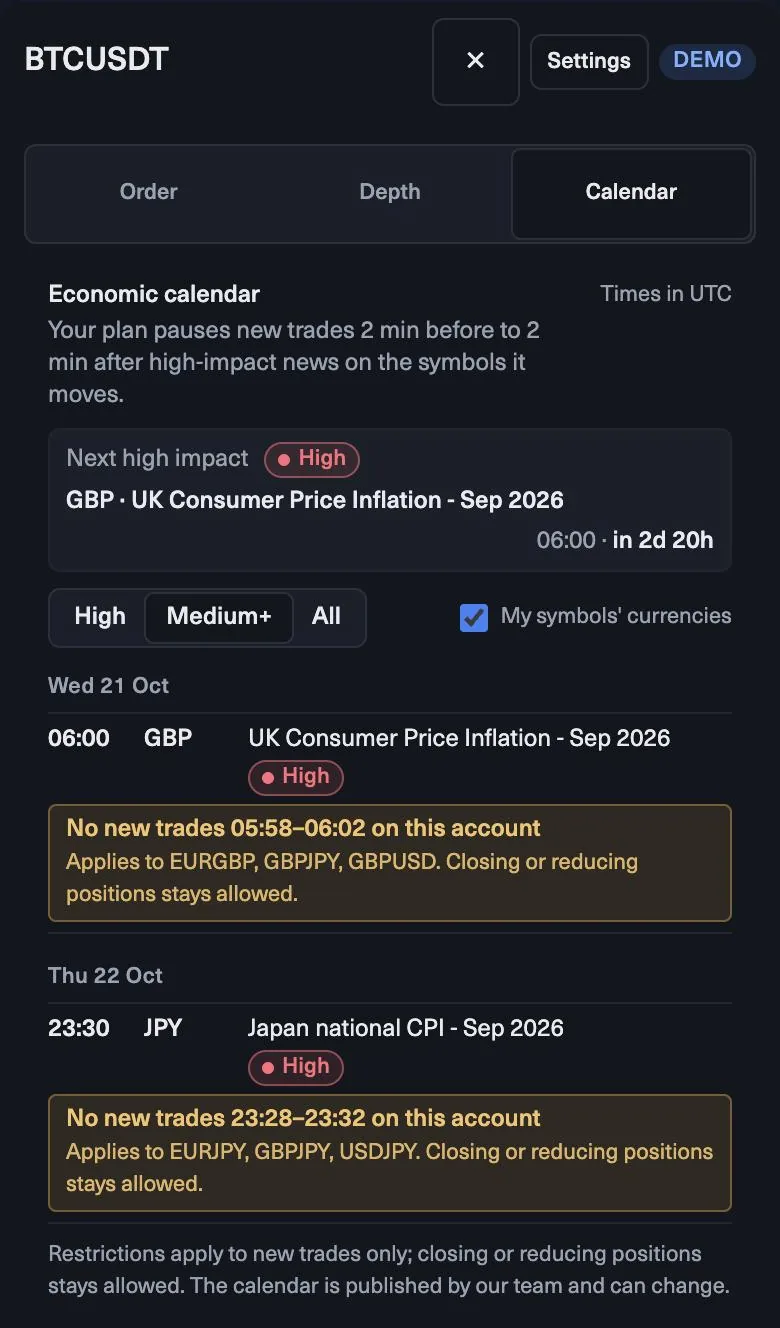
- Calendar. A aba Calendar lista os eventos em UTC. O seu plano pausa novas operações desde 2 minutos antes até 2 minutos depois de notícias de alto impacto nos símbolos que elas movem.
- Painel da conta. Saldo, equity, margem livre e Daily loss limit … left e Overall loss limit … left.
- Um mercado. Escolha um símbolo para as suas primeiras operações, por exemplo EURUSD.
Passo 2 de 10
Planeje a operação no gráfico
No 4h, o EURUSD está fazendo topos e fundos mais altos acima de uma EMA 50 ascendente. Você marcou o suporte em 1.0815–1.0820. No 1h, o preço recua até a zona e um martelo fecha com mínima em 1.0812.
O plano: comprar perto de 1.0840, stop abaixo da zona e do pavio em 1.0808 (32 pips), take profit na próxima resistência, 1.0890 (50 pips). A relação é de cerca de 1:1,6. Isso cumpre um mínimo de 1:1,5, por isso a operação passa. Se a resistência estivesse em 1.0860, não passaria.
Passo 3 de 10
Preencha o boleto
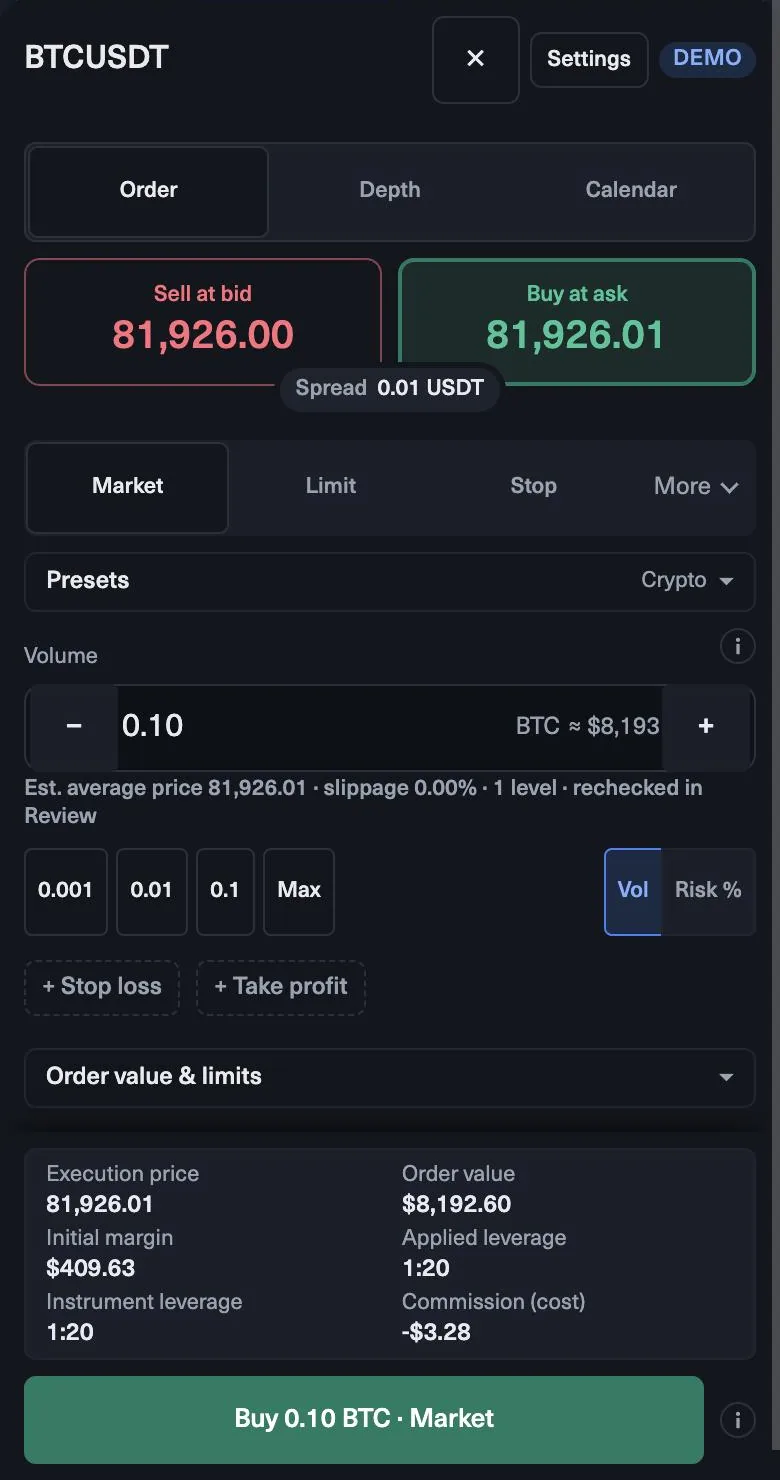
- Escolha Market para entrar agora no ask, ou Limit a um preço mais baixo com um time in force como Good till cancelled.
- Clique em Buy. O boleto mostra o ask, o bid e o spread.
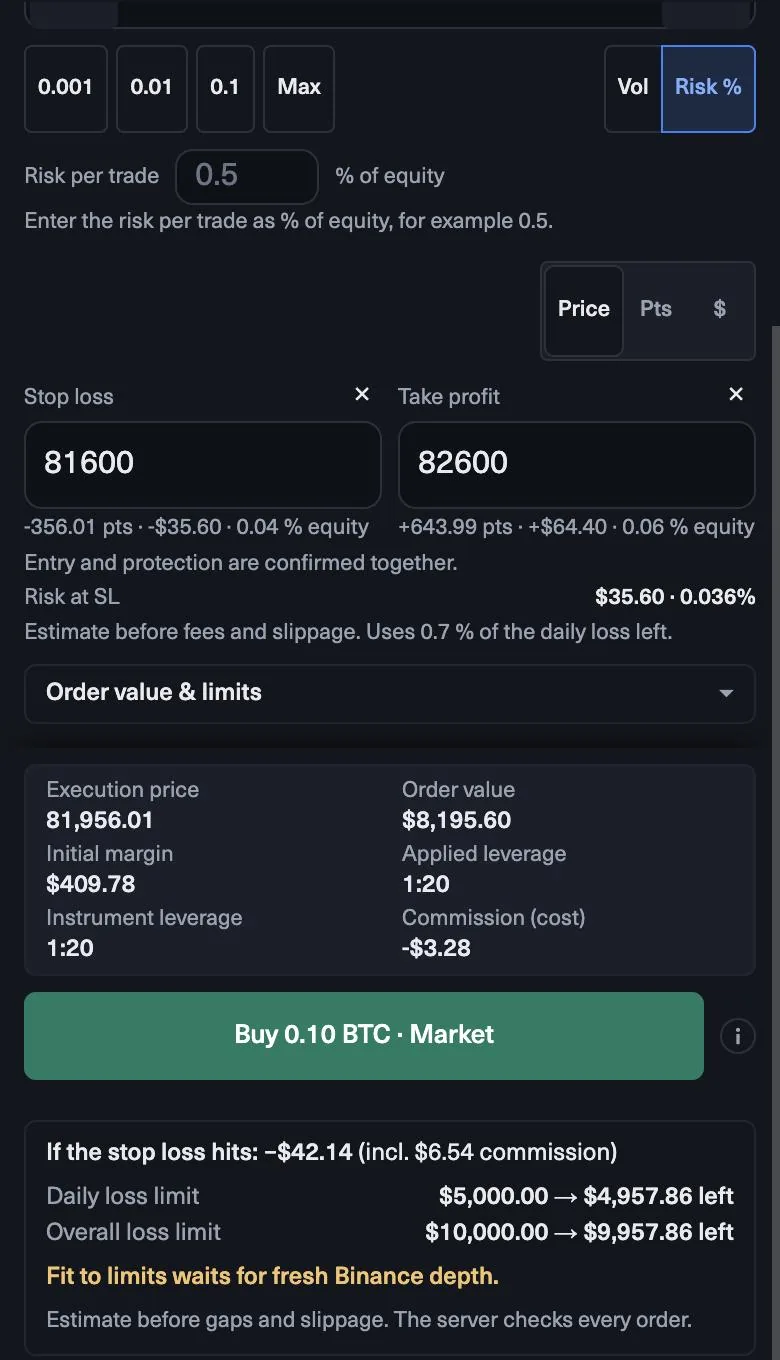
- Mude o dimensionamento para Risk % e digite 0.5.
- Clique em + Stop loss e digite 1.0808 como preço. Clique em + Take profit e digite 1.0890.
- Numa conta de $10,000, o Risk at SL deve mostrar cerca de $50, com o volume perto de 0,15 lotes.
- Leia a parte da perda diária restante que a ordem usa e o quadro If the stop loss hits: os seus limites de perda diária e total antes e depois.
- Abra Order value & limits para ver a margem, a alavancagem aplicada e a comissão. Depois envie.
Passo 4 de 10
Depois de enviar
A operação aparece no painel Positions e o stop aparece no gráfico. A partir daqui o plano faz o trabalho: não alargue o stop e não aumente uma operação perdedora. Fechar ou reduzir uma posição continua permitido durante a janela de notícias, se você precisar sair do caminho.
Quando a operação fechar, tire um chart snapshot e preencha a ficha do seu diário: motivo, preços, risco, resultado em R e se você seguiu o plano.
Passo 5 de 10
Um plano para a primeira semana
- Um mercado e um setup.
- O mesmo risco em todas as operações, por exemplo 0,5%.
- No máximo duas operações por dia, e pare no dia depois de duas perdas.
- Um limite de perda diária pessoal em Details, abaixo do limite do plano. Numa conta 1-Step Challenge de $10,000, o limite do plano é $500.
- Uma revisão no fim da semana, em R.
O objetivo da primeira semana é um registro limpo, não um valor de lucro. Uma semana em que todas as operações tiveram stop, o mesmo risco e uma entrada no diário é uma boa semana, seja qual for o resultado. Quando isso virar rotina, você pode acrescentar um segundo mercado ou um segundo setup, um de cada vez.
Passo 6 de 10
O boleto da ordem, campo a campo
Como enviar uma ordem com stop-loss e take profit?
Escolha um símbolo, Buy ou Sell e o tipo de ordem, defina o volume e um stop-loss, e leia quanto custaria o stop em relação aos seus limites diário e total antes de enviar. Acrescente um take profit e depois gerencie a operação com break-even, fechamento parcial ou trailing stop.
- Buy ou Sell. A direção da operação.
- Tipo de ordem. A mercado, ou uma ordem pendente limit, stop ou stop-limit.
- Volume em lotes. Arraste ou digite; os valores abaixo se atualizam à medida que você ajusta.
- Stop-loss em pips a partir da entrada, e um take profit.
- Se o stop-loss for atingido. A perda em dólares no seu stop, antes de gaps e slippage.
- Limite de perda diária e limite de perda total, cada um com os dólares que restariam se o stop fosse atingido.
- Fit to limits e um status que indica se a ordem está dentro dos seus limites.
Passo 7 de 10
Passo a passo: uma ordem a mercado
- Escolha o símbolo na watchlist, por exemplo EURUSD.
- Escolha Buy ou Sell e Market como tipo de ordem.
- Defina o stop-loss onde a sua ideia fica invalidada, digamos 25 pips.
- Defina o volume a partir do seu risco. Numa conta de $10,000 com 0,5% de risco, você pode perder $50. A $10 por pip por lote, 25 pips custam $250 por lote, por isso o volume é $50 ÷ $250 = 0,20 lotes.
- Confira a linha abaixo do volume: deve mostrar uma perda de cerca de $50 se o stop for atingido e os dólares que restam nos dois limites.
- Acrescente um take profit, por exemplo de 40 pips, e envie a ordem.
Os valores do boleto são estimativas antes de gaps e slippage. O servidor verifica cada ordem, e as regras do seu plano continuam valendo.
Passo 8 de 10
Fit to limits e o seu próprio plano
O Fit to limits define, com um toque, o maior volume que mantém o seu stop dentro de uma margem de segurança abaixo do seu menor limite restante. É útil quando o volume que você digitou ultrapassa a sua margem diária: clique nele e o boleto reduz o tamanho.
Trate-o como um teto, não como um tamanho. Na maioria dos dias, o maior volume que cabe é muito mais do que um risco sensato por operação. Dimensione primeiro pelo seu próprio risco, como nos passos acima, e use o Fit to limits para confirmar que a ordem cabe.
Defina o stop loss ao colocar a ordem, não depois. Uma operação sem stop pode atravessar o limite de perda diária ou máxima num só movimento, e uma violação pode encerrar a conta.
Passo 9 de 10
Ordens pendentes
Uma ordem limit entra a um preço melhor do que o atual, uma ordem stop entra quando o preço passa por um nível, e uma stop-limit combina as duas. Você pode associar um stop-loss e um take profit a qualquer ordem pendente, e eles passam a valer no momento em que ela é executada. Isso significa que uma ordem de rompimento colocada antes da notícia fica protegida desde o primeiro tick.
Passo 10 de 10
Gerenciar a operação aberta
- Break-even. Mova o stop para o preço de entrada com um toque, ou deixe-o mover-se sozinho.
- Fechamento parcial. Feche parte da posição, ou defina um take profit parcial, e deixe o resto correr.
- Trailing stop. Acompanhe por uma distância fixa, uma percentagem ou o ATR. Funciona no servidor e continua ativo quando você fecha o navegador.
- Reverse. Transforme uma posição comprada numa vendida com o mesmo tamanho, numa única ordem que você revê antes.
O terminal mantém uma posição líquida por símbolo, por isso o hedging não é possível. Depois da operação, o Report mostra o MAE e o MFE: quanto ela foi contra você e a seu favor antes de fechá-la.
Resumo
- Ensaie na demo gratuita: preços ao vivo e as regras reais, sem cadastro, ordens desativadas.
- Planeje primeiro no gráfico; abra o boleto só quando entrada, stop e alvo estiverem claros.
- Leia o Risk at SL e os limites diário e total antes e depois; em seguida, envie.
- Cada boleto mostra a perda se o stop for atingido e quanto restaria de cada limite depois disso.
- O Fit to limits define o maior volume que cabe; o seu próprio plano de risco costuma pedir menos.
- Uma posição líquida por símbolo: sem hedging, e o Reverse inverte uma operação numa única ordem revista.
Teste os seus conhecimentos
0 / 8
Aula concluída
Bom trabalho. … de 15 aulas de Fundamentos de trading no MyFundedCapital Terminal concluídas.
Entre para ler a aula completa, fazer o quiz e salvar o seu progresso.
