

Krok 1 z 10
Zanim otworzysz bilet
Otwórz darmowe demo MyFundedCapital Terminal na komputerze lub telefonie. Ma bieżące ceny i prawdziwe zasady i nie wymaga rejestracji. Zlecenia są wyłączone, więc możesz przećwiczyć każdy krok poniżej, niczego nie wysyłając.
Najpierw trzy sprawdzenia:
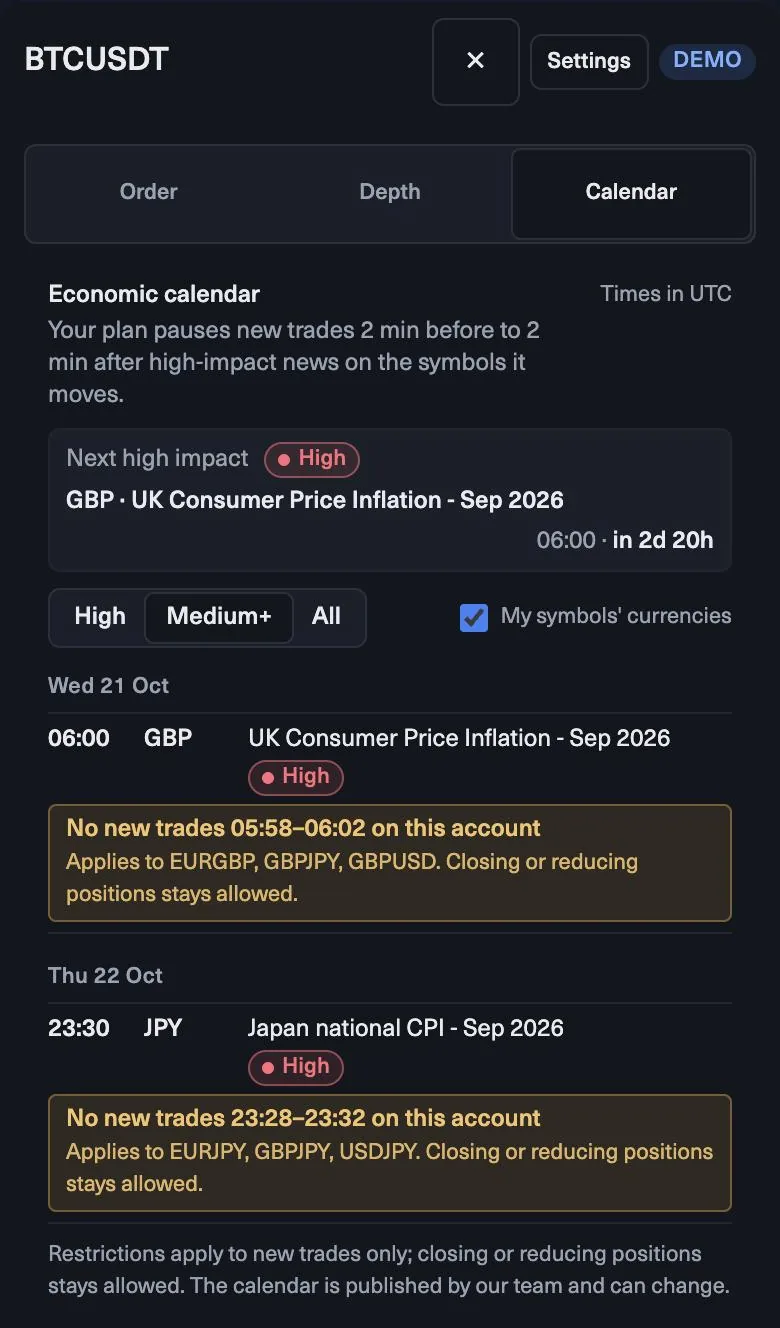
- Calendar. Karta Calendar podaje wydarzenia w UTC. Twój plan wstrzymuje nowe transakcje od 2 minut przed do 2 minut po ważnych newsach na symbolach, które one poruszają.
- Panel konta. Saldo, equity, wolny depozyt oraz Daily loss limit … left i Overall loss limit … left.
- Jeden rynek. Na pierwsze transakcje wybierz jeden symbol, na przykład EURUSD.
Krok 2 z 10
Zaplanuj transakcję na wykresie
Na 4h EURUSD robi wyższe szczyty i wyższe dołki nad rosnącą 50 EMA. Zaznaczyłeś wsparcie na 1.0815–1.0820. Na 1h cena cofa się do strefy i zamyka się młot z minimum na 1.0812.
Plan: kupno w okolicy 1.0840, stop pod strefą i knotem na 1.0808 (32 pipsy), take profit na następnym oporze, 1.0890 (50 pipsów). Stosunek to około 1:1.6. Spełnia minimum 1:1.5, więc transakcja przechodzi. Gdyby opór był na 1.0860, by nie przeszła.
Krok 3 z 10
Wypełnij bilet
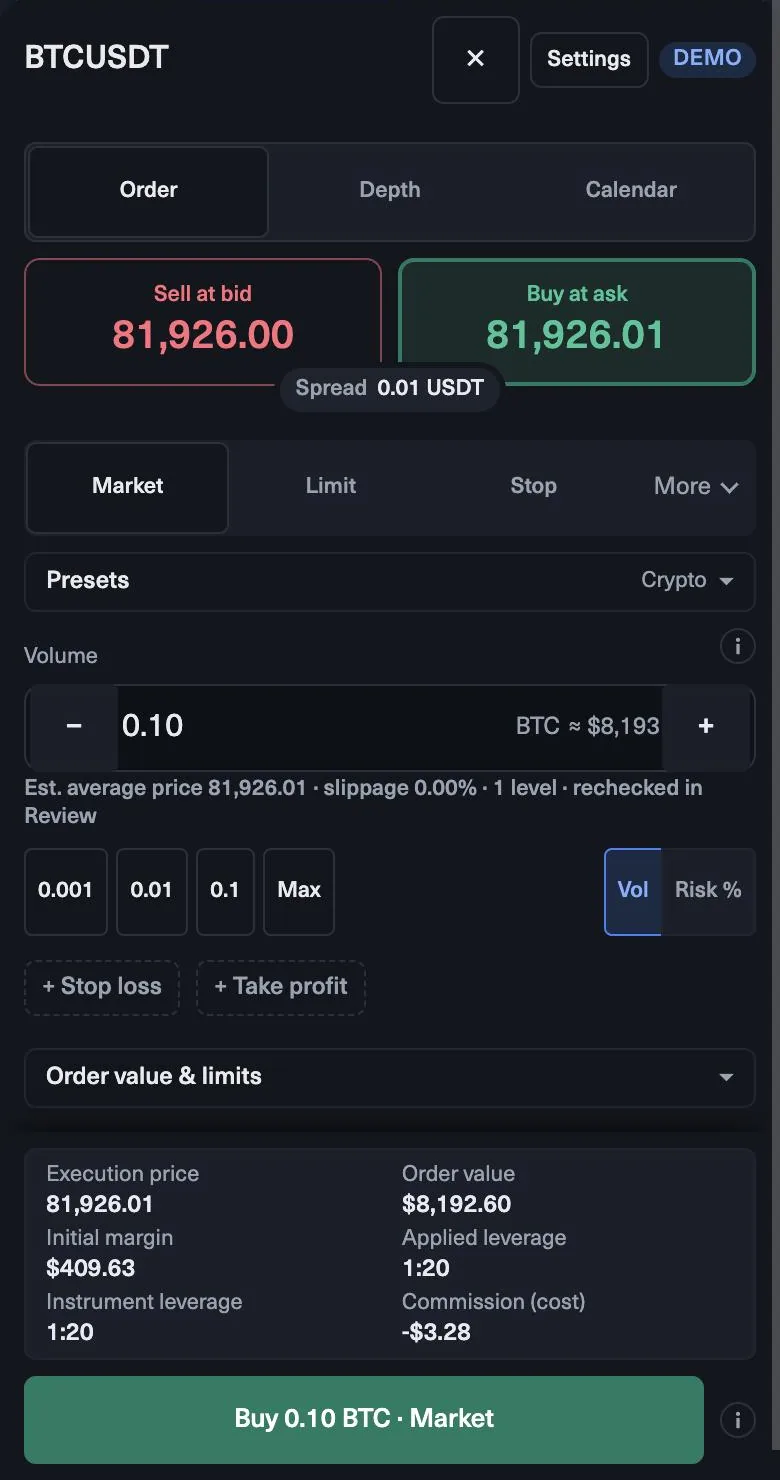
- Wybierz Market, żeby wejść teraz po ask, albo Limit po niższej cenie z time in force, na przykład Good till cancelled.
- Naciśnij Buy. Bilet pokazuje ask, bid i spread.
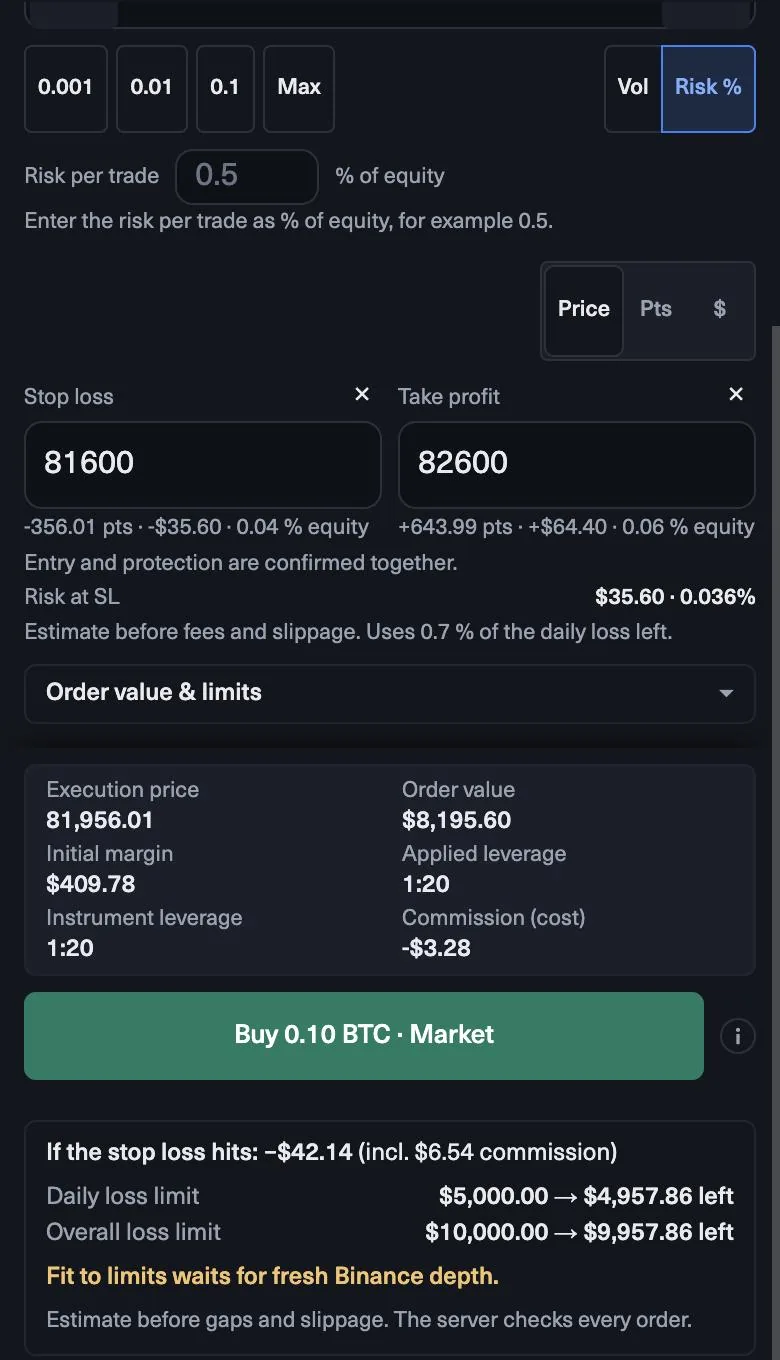
- Przełącz wielkość na Risk % i wpisz 0.5.
- Naciśnij + Stop loss i wpisz 1.0808 jako cenę. Naciśnij + Take profit i wpisz 1.0890.
- Na koncie $10,000 Risk at SL powinno pokazać około $50, a wolumen około 0.15 lota.
- Odczytaj, jaką część pozostałego dziennego limitu strat zużywa zlecenie, oraz pole If the stop loss hits: Twój dzienny i całkowity limit strat przed i po.
- Otwórz Order value & limits, by zobaczyć depozyt, zastosowaną dźwignię i prowizję. Potem wyślij.
Krok 4 z 10
Po wysłaniu
Transakcja pojawia się w panelu Positions, a stop widać na wykresie. Od tej chwili pracę wykonuje plan: nie poszerzaj stopu i nie dokładaj do stratnej transakcji. Zamykanie lub zmniejszanie pozycji pozostaje dozwolone w oknie newsów, jeśli musisz się wycofać.
Gdy transakcja się zamknie, zrób zrzut wykresu i wypełnij kartę dziennika: powód, ceny, ryzyko, wynik w R i to, czy trzymałeś się planu.
Krok 5 z 10
Plan na pierwszy tydzień
- Jeden rynek i jeden setup.
- To samo ryzyko przy każdej transakcji, na przykład 0.5%.
- Nie więcej niż dwie transakcje dziennie i koniec dnia po dwóch stratach.
- Osobisty dzienny limit strat w Details, poniżej limitu planu. Na koncie 1-Step Challenge $10,000 limit planu to $500.
- Przegląd na koniec tygodnia, w R.
Celem pierwszego tygodnia jest czysty zapis, a nie wynik finansowy. Tydzień, w którym każda transakcja miała stop, to samo ryzyko i wpis w dzienniku, to dobry tydzień, bez względu na wynik. Gdy to stanie się rutyną, możesz dodać drugi rynek lub drugi setup, po jednym naraz.
Krok 6 z 10
Bilet zlecenia, pole po polu
Jak złożyć zlecenie ze stop lossem i take profitem?
Wybierz symbol, kierunek Buy lub Sell i typ zlecenia, ustaw wolumen i stop loss, a przed wysłaniem sprawdź, ile kosztowałby stop względem dziennego i całkowitego limitu. Dodaj take profit, a potem zarządzaj transakcją za pomocą break-even, częściowego zamknięcia lub trailing stopu.
- Buy lub Sell. Kierunek transakcji.
- Typ zlecenia. Market albo oczekujące zlecenie limit, stop lub stop-limit.
- Wolumen w lotach. Przeciągnij suwak lub wpisz wartość; liczby poniżej aktualizują się na bieżąco.
- Stop loss w pipsach od wejścia oraz take profit.
- Jeśli stop loss zostanie trafiony. Strata w dolarach na stopie, przed lukami i poślizgiem.
- Dzienny limit strat i całkowity limit strat, każdy z kwotą, która zostanie, jeśli stop zostanie trafiony.
- Fit to limits i status, który mówi, czy zlecenie mieści się w Twoich limitach.
Krok 7 z 10
Krok po kroku: zlecenie market
- Wybierz symbol na liście obserwowanych, na przykład EURUSD.
- Wybierz Buy lub Sell i Market jako typ zlecenia.
- Ustaw stop loss tam, gdzie Twój pomysł okazuje się błędny, powiedzmy 25 pipsów.
- Ustaw wolumen na podstawie ryzyka. Na koncie $10,000 przy ryzyku 0.5% możesz stracić $50. Przy $10 na pips na lot 25 pipsów kosztuje $250 na lot, więc wolumen to $50 ÷ $250 = 0.20 lota.
- Sprawdź linię pod wolumenem: powinna pokazywać stratę około $50, jeśli stop zostanie trafiony, i kwoty pozostałe na obu limitach.
- Dodaj take profit, na przykład 40 pipsów, a potem wyślij zlecenie.
Liczby na bilecie to szacunki przed lukami i poślizgiem. Serwer sprawdza każde zlecenie, a zasady Twojego planu nadal obowiązują.
Krok 8 z 10
Fit to limits i Twój własny plan
Fit to limits jednym kliknięciem ustawia największy wolumen, przy którym stop mieści się w marginesie bezpieczeństwa poniżej najmniejszego pozostałego limitu. Przydaje się, gdy wpisany wolumen przekracza dzienny zapas: kliknij, a bilet zmniejszy wielkość.
Traktuj to jako sufit, a nie wielkość. W większość dni największy mieszczący się wolumen jest dużo większy niż rozsądne ryzyko na transakcję. Najpierw licz wielkość z własnego ryzyka, jak w krokach powyżej, a Fit to limits używaj do sprawdzenia, czy zlecenie się mieści.
Ustaw stop loss przy składaniu zlecenia, a nie później. Transakcja bez stopa może w jednym ruchu przebić dzienny lub maksymalny limit straty, a naruszenie może zakończyć konto.
Krok 9 z 10
Zlecenia oczekujące
Zlecenie limit wchodzi po lepszej cenie niż obecna, zlecenie stop wchodzi, gdy cena przejdzie przez poziom, a stop-limit łączy oba. Do każdego zlecenia oczekującego możesz dołączyć stop loss i take profit, które zaczynają działać w chwili realizacji. Dzięki temu zlecenie na wybicie ustawione przed newsem jest chronione od pierwszego ticku.
Krok 10 z 10
Zarządzanie otwartą transakcją
- Break-even. Przesuń stop na poziom wejścia jednym kliknięciem albo pozwól, by przesunął się sam.
- Częściowe zamknięcie. Zamknij część pozycji lub ustaw częściowy take profit, a resztę zostaw.
- Trailing stop. Podążaj za ceną o stałą odległość, procent lub ATR. Działa na serwerze i pracuje dalej, gdy zamkniesz przeglądarkę.
- Reverse. Zamień pozycję długą na krótką o tej samej wielkości jednym zleceniem, które najpierw sprawdzasz.
Terminal prowadzi jedną pozycję netto na symbol, więc hedging nie jest możliwy. Po transakcji Raport pokazuje MAE i MFE: jak daleko poszła przeciwko Tobie i na Twoją korzyść przed zamknięciem.
Podsumowanie
- Przećwicz to w darmowym demo: bieżące ceny i prawdziwe zasady, bez rejestracji, zlecenia wyłączone.
- Najpierw planuj na wykresie; bilet otwieraj dopiero, gdy wejście, stop i cel są jasne.
- Odczytaj Risk at SL oraz dzienny i całkowity limit przed i po, a potem wyślij.
- Każdy bilet pokazuje stratę, jeśli stop zostanie trafiony, i to, ile potem zostałoby z każdego limitu.
- Fit to limits ustawia największy wolumen, który się mieści; Twój plan ryzyka zwykle wymaga mniej.
- Jedna pozycja netto na symbol: bez hedgingu, a Reverse odwraca transakcję jednym sprawdzonym zleceniem.
Sprawdź się
0 / 8
Lekcja ukończona
Dobra robota. Ukończone lekcje w ścieżce Podstawy tradingu w MyFundedCapital Terminal: … z 15.
Zaloguj się, aby przeczytać całą lekcję, rozwiązać quiz i zapisać postęp.
