

Repetera i den kostnadsfria demon: livekurser och de riktiga reglerna, ingen registrering, ordrar avstängda.
Planera på grafen först; öppna orderfönstret först när inträde, stop och mål är tydliga.
Läs Risk at SL och den dagliga och totala gränsen före och efter, och skicka sedan.
Innan du öppnar orderfönstret
Öppna den kostnadsfria demon av MyFundedCapital Terminal på datorn eller i mobilen. Den har livekurser och de riktiga reglerna och kräver ingen registrering. Ordrar är avstängda, så du kan repetera varje steg nedan utan att skicka något.
Först tre kontroller:
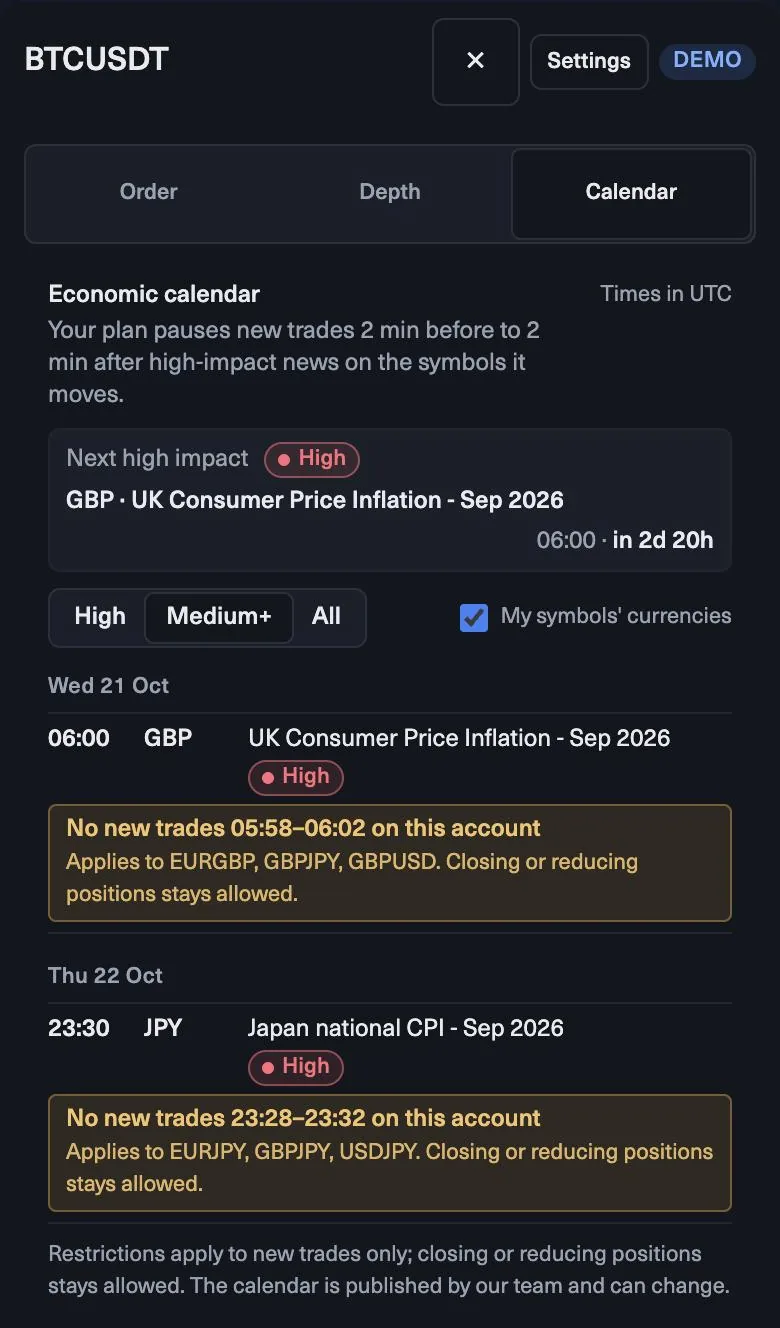
- Calendar. Fliken Calendar listar händelser i UTC. Din plan pausar nya affärer från 2 minuter före till 2 minuter efter nyheter med hög påverkan på de symboler de påverkar.
- Kontopanelen. Saldo, equity, fri marginal och Daily loss limit … left och Overall loss limit … left.
- En marknad. Välj en symbol för dina första affärer, till exempel EURUSD.
Planera affären på grafen
På 4h gör EURUSD högre toppar och högre bottnar över en stigande 50 EMA. Du har markerat stöd på 1.0815–1.0820. På 1h rekylerar priset ner i zonen och en hammer stänger med sin botten på 1.0812.
Planen: köp nära 1.0840, stop under zonen och veken på 1.0808 (32 pips), take profit vid nästa motstånd, 1.0890 (50 pips). Förhållandet är ungefär 1:1,6. Det klarar ett minimum på 1:1,5, så affären godkänns. Om motståndet hade legat på 1.0860 hade den inte gjort det.
Fyll i orderfönstret
- Välj Market för att gå in nu till ask, eller Limit till ett lägre pris med en time in force som Good till cancelled.
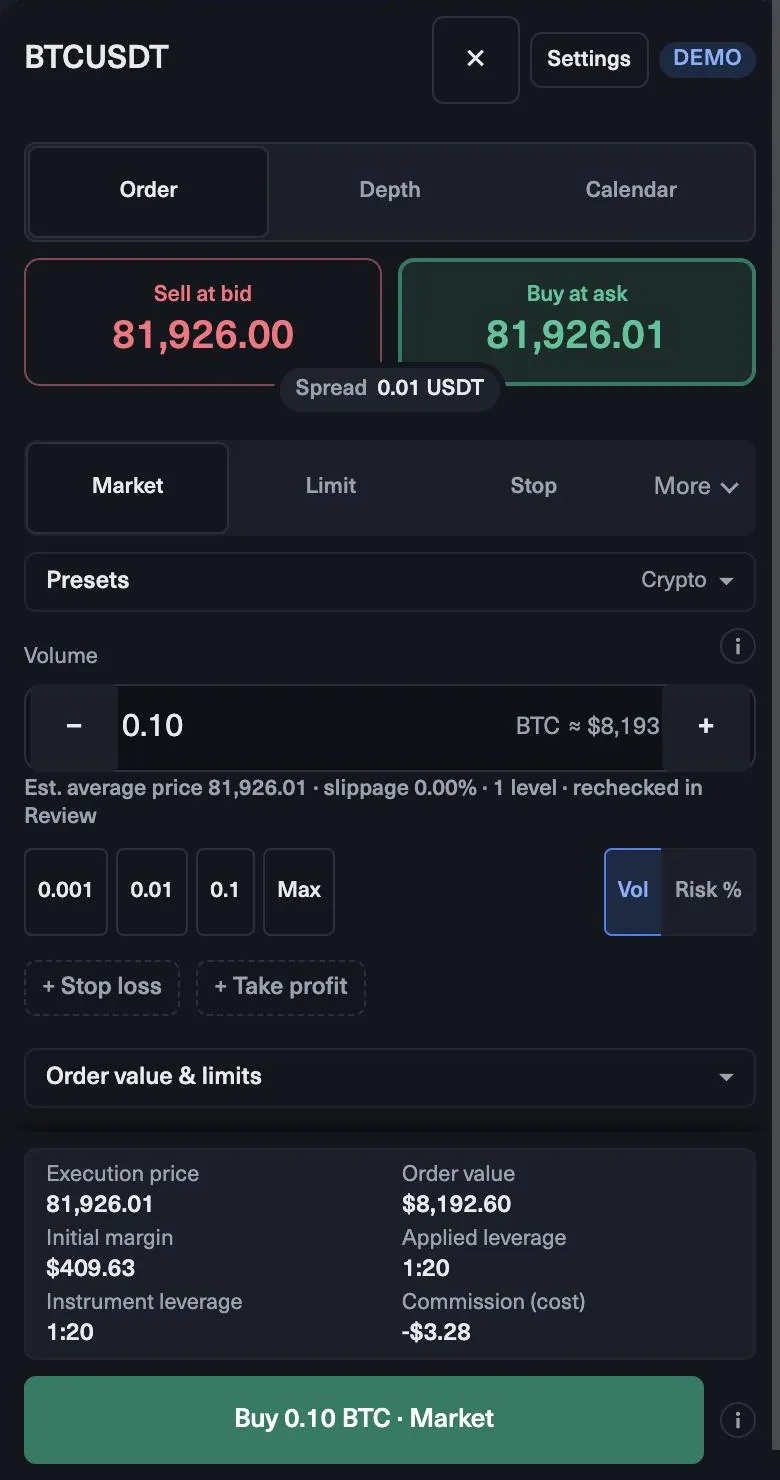
- Tryck på Buy. Orderfönstret visar ask, bid och spreaden.
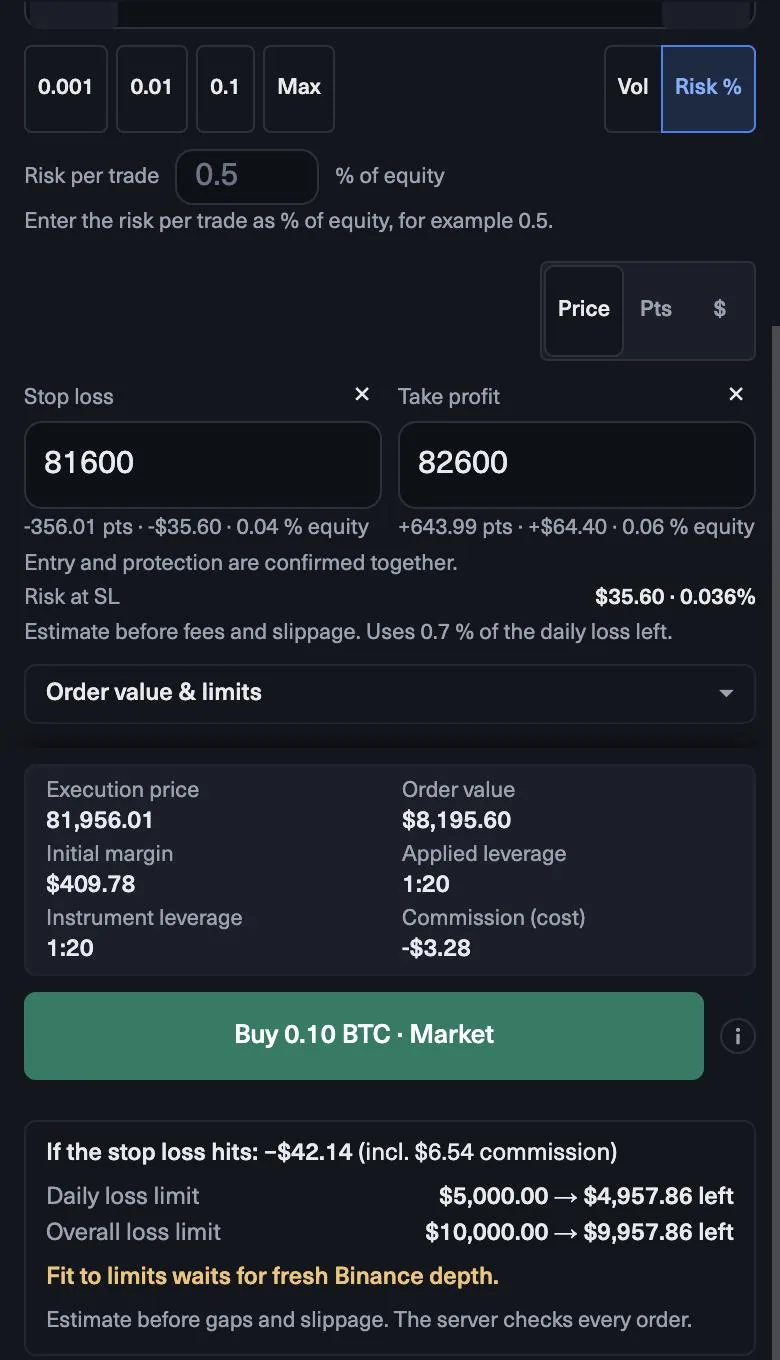
- Byt storleksläge till Risk % och ange 0.5.
- Tryck på + Stop loss och ange 1.0808 som pris. Tryck på + Take profit och ange 1.0890.
- På ett konto på $10,000 ska Risk at SL visa ungefär $50, med volymen nära 0.15 lots.
- Läs hur stor andel av den återstående dagliga förlusten som ordern använder, och rutan If the stop loss hits: din dagliga och totala förlustgräns före och efter.
- Öppna Order value & limits för marginal, tillämpad hävstång och courtage. Skicka sedan.
När du har skickat
Affären visas i panelen Positions och stoppen syns på grafen. Härifrån gör planen jobbet: vidga inte stoppen och lägg inte till i en förlustaffär. Att stänga eller minska en position är fortfarande tillåtet under nyhetsfönstret om du behöver kliva åt sidan.
När affären stängs, ta en grafbild och fyll i ditt journalkort: skäl, priser, risk, resultat i R och om du följde planen.
En plan för första veckan
- En marknad och en setup.
- Samma risk i varje affär, till exempel 0,5 %.
- Högst två affärer om dagen, och sluta för dagen efter två förluster.
- En personlig daglig förlustgräns under Details, under planens. På ett konto på $10,000 i 1-Step Challenge är planens gräns $500.
- En genomgång i slutet av veckan, i R.
Målet med första veckan är en ren historik, inte en vinstsiffra. En vecka där varje affär hade en stop, samma risk och en anteckning i journalen är en bra vecka, oavsett resultat. När det har blivit rutin kan du lägga till en andra marknad eller en andra setup, en i taget.
Quiz
Testa dig själv
0 / 4
Lektionen är klar
Bra jobbat. … av 15 lektioner i Grunderna i trading i MyFundedCapital Terminal klara.
MyFundedCapital School
Checklista för Grunderna i trading i MyFundedCapital Terminal
Regler per 17 oktober 2026. Bocka av varje rad före din nästa session.
1. Vad är skillnaden mellan market-, limit- och stopordrar?
- En marketorder köper till ask och säljer till bid, så du betalar spreaden i samma ögonblick som du går in.
- En limit väntar på ett bättre pris; en stop väntar på att priset bevisar en rörelse. Ingen av dem fylls med säkerhet.
- Lägg till en stop-loss innan du skickar en order; orderfönstret visar vad den kostar mot båda förlustgränserna.
2. Hur läser du en prisgraf?
- Varje ljus är en period: kroppen går från öppning till stängning, vekarna till högsta och lägsta.
- Läs uppifrån och ner: riktning på 1D eller 4h, struktur på 1h, inträde på 15m eller lägre.
- Din planerade stop syns på grafen som en linje, så du ser risken innan du skickar.
3. Vilka ljusstakemönster bör en nybörjare kunna?
- Kropp = öppning till stängning, vekar = ytterlägena. Långa vekar visar var priset avvisades.
- Ett mönster räknas först när ljuset har stängt, och bara vid en nivå du markerade tidigare.
- Lägg stoppen bortom mönstrets veke och räkna storleken utifrån det avståndet.
4. Vad är stöd- och motståndsnivåer?
- Markera nivåer på 1D och 4h först; de väger tyngre än nivåer du hittar på 1m.
- Ett brutet motstånd blir ofta stöd vid omtestet, och tvärtom.
- Stoppar läggs bortom zonen med en buffert; en stop på linjen ligger där många andras också ligger.
5. Hur identifierar du en trend i trading?
- Strukturen först: högre toppar och högre bottnar uppåt, lägre toppar och lägre bottnar nedåt.
- Den högre tidsramen sätter riktningen; den lägre tajmar bara inträdet.
- Ett brott av den senaste högre botten sätter en upptrend i fråga; det bevisar inte en vändning.
6. Vad är glidande medelvärden och hur använder du dem?
- Perioden räknar ljus, inte dagar: en 50 EMA på 1h är snittet av de senaste 50 timstängningarna.
- Använd lutningen för riktningen och linjen som en zon vid rekyler, inte som en exakt signal.
- Glidande medelvärden släpar efter. Din stop läggs ändå bortom strukturen, aldrig bara förbi linjen.
7. Vad är RSI-indikatorn och hur läser du den?
- RSI mäter momentum, inte värde. ”Överköpt” är inte en säljsignal i sig.
- I en upptrend brukar RSI hålla sig över mitten; i en nedtrend under.
- Använd RSI för att bekräfta en setup vid en nivå i trendens riktning, aldrig ensam.
8. Vad är MACD-indikatorn och hur fungerar den?
- Över noll ligger det snabbare medelvärdet över det långsammare: trenden lutar uppåt. Under noll, nedåt.
- Ett krympande histogram varnar för att momentum avtar innan en korsning syns.
- MACD byggs av glidande medelvärden, så den bekräftar; den förutspår inte.
9. Hur använder du ATR-indikatorn för att sätta en stop-loss?
- ATR mäter hur långt priset brukar röra sig per ljus. Den säger ingenting om riktningen.
- En stop snävare än ett normalt ljus nås ofta av brus, inte av en idé som har misslyckats.
- När ATR stiger blir stoppen bredare och volymen mindre. Dollarbeloppet i risk förblir detsamma.
10. Hur bekräftar du en handelssignal innan du går in?
- En signal behöver sammanhang, plats och en utlösare. En av de tre ensam är en gissning.
- Använd ett verktyg per uppgift; tre oscillatorer som håller med varandra är en åsikt, inte tre.
- Expert advisors och handelsrobotar är bara tillåtna efter överenskommelse: skriv till supporten först.
11. Vad är risk/reward-förhållandet i trading?
- R:R = avstånd till stoppen : avstånd till take profit. Båda kommer från grafen.
- Vid 1:2 räcker ungefär en vinnare av tre för att gå jämnt ut före kostnader; vid 1:1 behöver du en av två.
- Sätt målet vid nästa nivå. Ett förhållande du vill ha är inte ett förhållande som grafen erbjuder.
12. Var ska du placera din stop-loss?
- Grafen bestämmer var stoppen ligger; din risk per affär bestämmer storleken. Aldrig tvärtom.
- Varje order ska ha en stop; orderfönstret varnar när förlusten inte är begränsad.
- Flytta bara en stop till din fördel, och bara av ett skäl på grafen.
13. Hur räknar du positionsstorleken i MyFundedCapital Terminal?
- Räkna storleken utifrån stoppen och en fast risk; volymen är resultatet, inte utgångspunkten.
- Läget Risk % räknar storleken utifrån en andel av equity och visar Risk at SL innan du skickar.
- Fit to limits är ett tak. Din egen risk per affär ligger oftast långt under det.
14. Vad ska du skriva i en tradingjournal för varje affär?
- Skriv skälet innan du går in; skäl som skrivs i efterhand brukar passa resultatet.
- Mät resultat i R, så att affärer av olika storlek och på olika marknader kan jämföras rättvist.
- Gå igenom en gång i veckan, på en dag då du inte handlar, och ändra en sak i taget.
15. Hur lägger du din första affär steg för steg?
- Repetera i den kostnadsfria demon: livekurser och de riktiga reglerna, ingen registrering, ordrar avstängda.
- Planera på grafen först; öppna orderfönstret först när inträde, stop och mål är tydliga.
- Läs Risk at SL och den dagliga och totala gränsen före och efter, och skicka sedan.
myfundedcapital.com/learn/
Frågor
Behöver jag ett konto för att öva?
Nej. Den kostnadsfria demon har livekurser och de riktiga reglerna och kräver ingen registrering. Ordrar är avstängda där, så den är bara till för övning.
Kan jag handla från mobilen?
Ja. Terminal körs i mobilens webbläsare med flikarna Chart, Trade, Positions och Markets.
Relaterade lektioner
- Vad är skillnaden mellan market-, limit- och stopordrar?Grunderna i trading i MyFundedCapital TerminalNybörjare4 min
- Hur räknar du positionsstorleken i MyFundedCapital Terminal?Grunderna i trading i MyFundedCapital TerminalGrundläggande3 min
- Hur loggar du in i MyFundedCapital Terminal första gången?MyFundedCapital TerminalNybörjare3 min
Verktyg och regler
Reglerna som visas här kommer från hjälpcentret och den aktuella regelboken; villkoren för ditt program gäller.
