

Steg 1 av 5
Fyra ordertyper i ett orderfönster
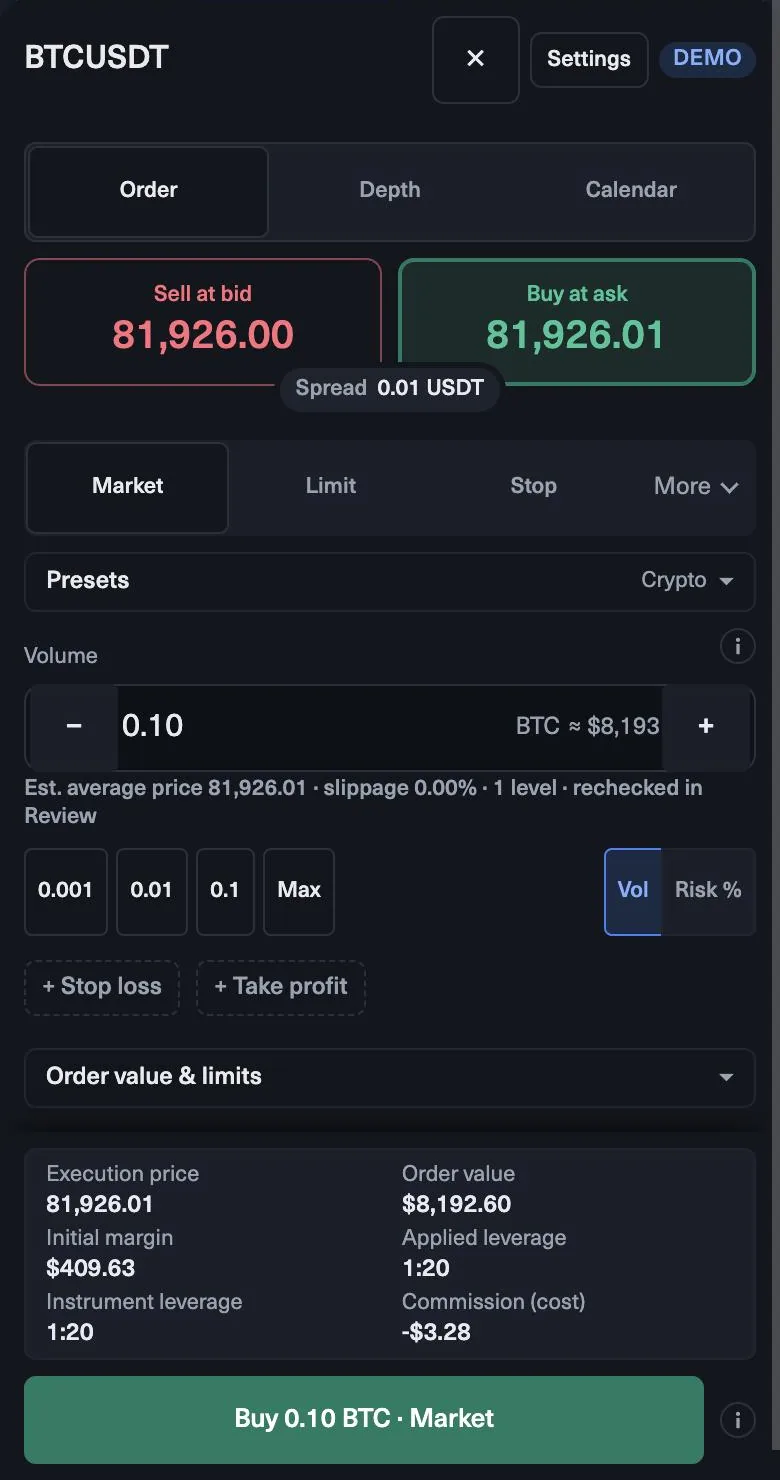
Orderfönstret i MyFundedCapital Terminal erbjuder Market, Limit och Stop, med Stop limit under More. Skillnaden är enkel: vill du gå in nu, till ett bättre pris eller först när priset har rört sig?
Säg att EURUSD handlas på 1.0840.
| Order | Exempel köp | Exempel sälj | Använd den när |
|---|---|---|---|
| Market | Köp nu till ask | Sälj nu till bid | Du vill in direkt |
| Limit | Köp på 1.0820, under priset | Sälj på 1.0870, över priset | Du väntar dig en rekyl till en nivå |
| Stop | Köp på 1.0870, över priset | Sälj på 1.0820, under priset | Du vill att priset först ska bryta en nivå |
| Stop limit | Utlöses på 1.0870, fylls upp till 1.0873 | Utlöses på 1.0820, fylls ner till 1.0817 | Du vill ha ett utbrott men inte en dålig fyllning |
Steg 2 av 5
Marketordrar och spreaden
En marketorder fylls till det bästa pris som finns just nu. Orderfönstret visar två priser: Buy till ask och Sell till bid, med spreaden mellan dem. Om bid är 1.0840 och ask är 1.0841 fylls ett köp nära 1.0841 och börjar ungefär en pip på minus. Det är normalt; det är kostnaden för att gå in direkt.
Ange storleken i Volume, med snabbknapparna eller genom att skriva en siffra. Marketordrar passar en setup som är klar nu, till exempel ett ljus som just har stängt vid en nivå du markerade tidigare. I en snabb marknad kan fyllningen skilja sig något från priset du såg, så lämna lite marginal i din risk.
Steg 3 av 5
Limit- och stopordrar: att vänta på priset
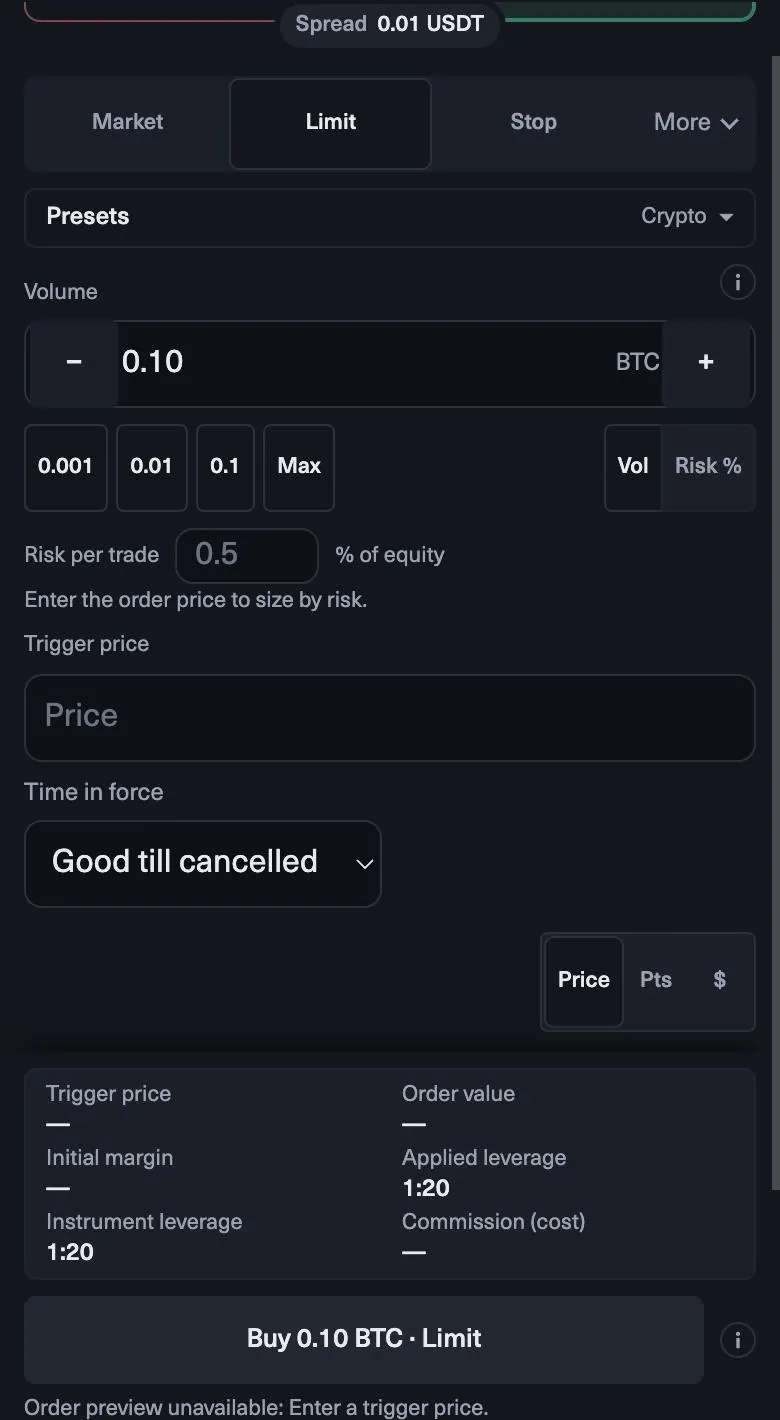
Limit- och stopordrar är väntande ordrar: de väntar tills priset når din nivå. En limit går in till ditt pris eller bättre. Använd den för att köpa en rekyl ner mot stöd eller sälja en uppgång mot motstånd. Haken: om priset vänder strax före din nivå blir du inte fylld.
En stop-order går in när priset handlas genom din nivå. Använd den för utbrott: köp bara om EURUSD tar sig över 1.0870. I en snabb rörelse kan en stoporder fyllas bortom sin nivå. En stop limit sätter ett tak för det: den utlöses på stoppriset och fylls bara upp till ditt limitpris, så den kanske inte fylls alls vid ett hopp.
För väntande ordrar erbjuder orderfönstret en Time in force, till exempel Good till cancelled. Annullera en order du inte längre vill ha; en gammal order kan fyllas när setupen redan är borta.
Steg 4 av 5
Vilken order passar vilken plan
- Rekyl till en nivå. Priset stiger och du vill köpa vid stöd längre ner. Använd en köplimit vid zonen.
- Utbrott. Priset trycker mot motstånd och du vill bara in om det bryts. Använd en köpstop strax ovanför.
- Setupen är klar nu. Ljuset har stängt och inträdet gäller. Använd market.
- Nyheter i närheten. Kontrollera fliken Calendar först. Din plan pausar nya affärer från 2 minuter före till 2 minuter efter nyheter med hög påverkan på de symboler de påverkar, så planera inget inträde inom det fönstret.
Oavsett typ: bestäm stop-lossen innan du väljer order. Ordertypen handlar om hur du går in; stoppen handlar om hur mycket du kan förlora.
Steg 5 av 5
Lägg upp den i Terminal
- Välj symbolen, till exempel EURUSD.
- Välj Market, Limit eller Stop, eller Stop limit under More. För en väntande order anger du dess pris.
- Ange Volume, eller byt storleksläge till Risk % och ange din risk per affär, till exempel 0,5 % av equity.
- Tryck på + Stop loss och + Take profit och ange var och en som pris, i punkter eller i dollar.
- Läs Risk at SL och rutan If the stop loss hits: den visar din dagliga och totala förlustgräns före och efter.
- För en väntande order sätter du time in force och skickar sedan.
I den kostnadsfria demon är ordrar avstängda, så du kan öva de här stegen på livekurser utan att skicka något.
Sammanfattning
- En marketorder köper till ask och säljer till bid, så du betalar spreaden i samma ögonblick som du går in.
- En limit väntar på ett bättre pris; en stop väntar på att priset bevisar en rörelse. Ingen av dem fylls med säkerhet.
- Lägg till en stop-loss innan du skickar en order; orderfönstret visar vad den kostar mot båda förlustgränserna.
Testa dig själv
0 / 3
Lektionen är klar
