

Przećwicz to w darmowym demo: bieżące ceny i prawdziwe zasady, bez rejestracji, zlecenia wyłączone.
Najpierw planuj na wykresie; bilet otwieraj dopiero, gdy wejście, stop i cel są jasne.
Odczytaj Risk at SL oraz dzienny i całkowity limit przed i po, a potem wyślij.
Zanim otworzysz bilet
Otwórz darmowe demo MyFundedCapital Terminal na komputerze lub telefonie. Ma bieżące ceny i prawdziwe zasady i nie wymaga rejestracji. Zlecenia są wyłączone, więc możesz przećwiczyć każdy krok poniżej, niczego nie wysyłając.
Najpierw trzy sprawdzenia:
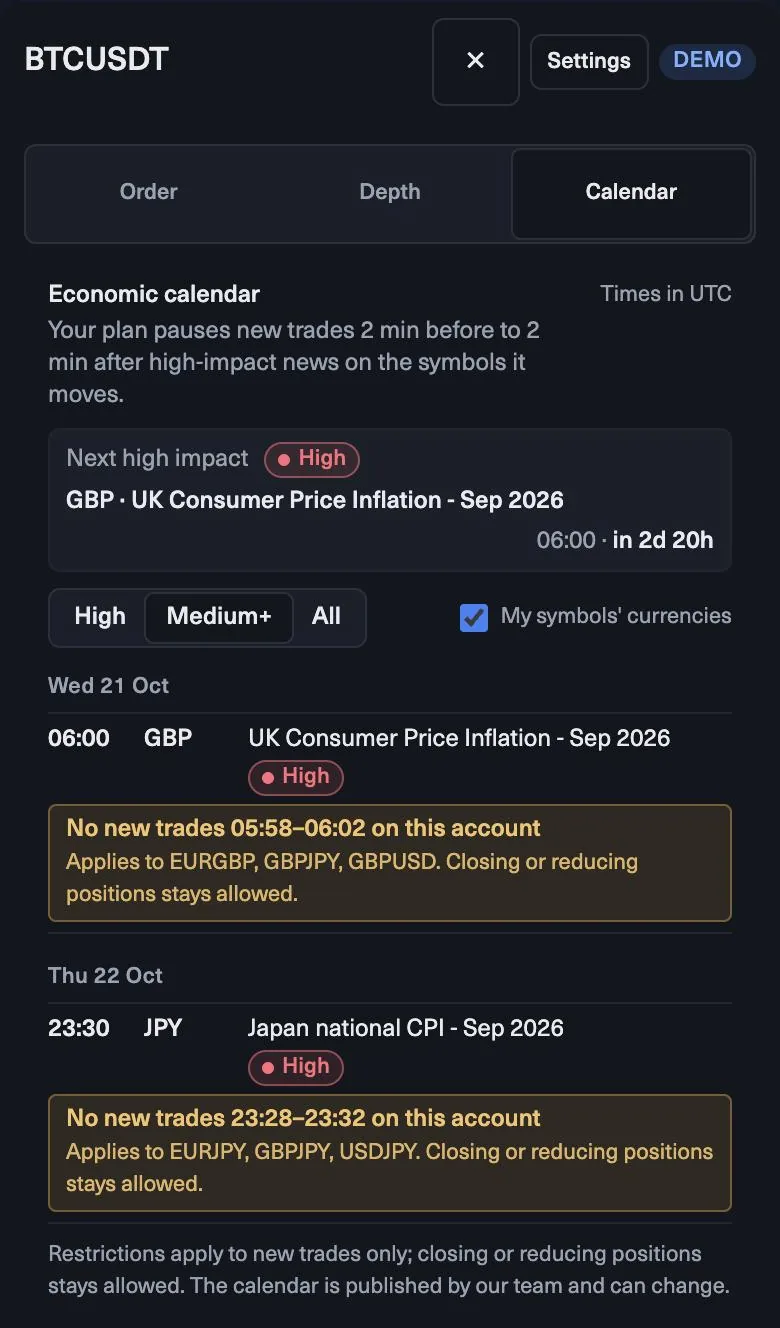
- Calendar. Karta Calendar podaje wydarzenia w UTC. Twój plan wstrzymuje nowe transakcje od 2 minut przed do 2 minut po ważnych newsach na symbolach, które one poruszają.
- Panel konta. Saldo, equity, wolny depozyt oraz Daily loss limit … left i Overall loss limit … left.
- Jeden rynek. Na pierwsze transakcje wybierz jeden symbol, na przykład EURUSD.
Zaplanuj transakcję na wykresie
Na 4h EURUSD robi wyższe szczyty i wyższe dołki nad rosnącą 50 EMA. Zaznaczyłeś wsparcie na 1.0815–1.0820. Na 1h cena cofa się do strefy i zamyka się młot z minimum na 1.0812.
Plan: kupno w okolicy 1.0840, stop pod strefą i knotem na 1.0808 (32 pipsy), take profit na następnym oporze, 1.0890 (50 pipsów). Stosunek to około 1:1.6. Spełnia minimum 1:1.5, więc transakcja przechodzi. Gdyby opór był na 1.0860, by nie przeszła.
Wypełnij bilet
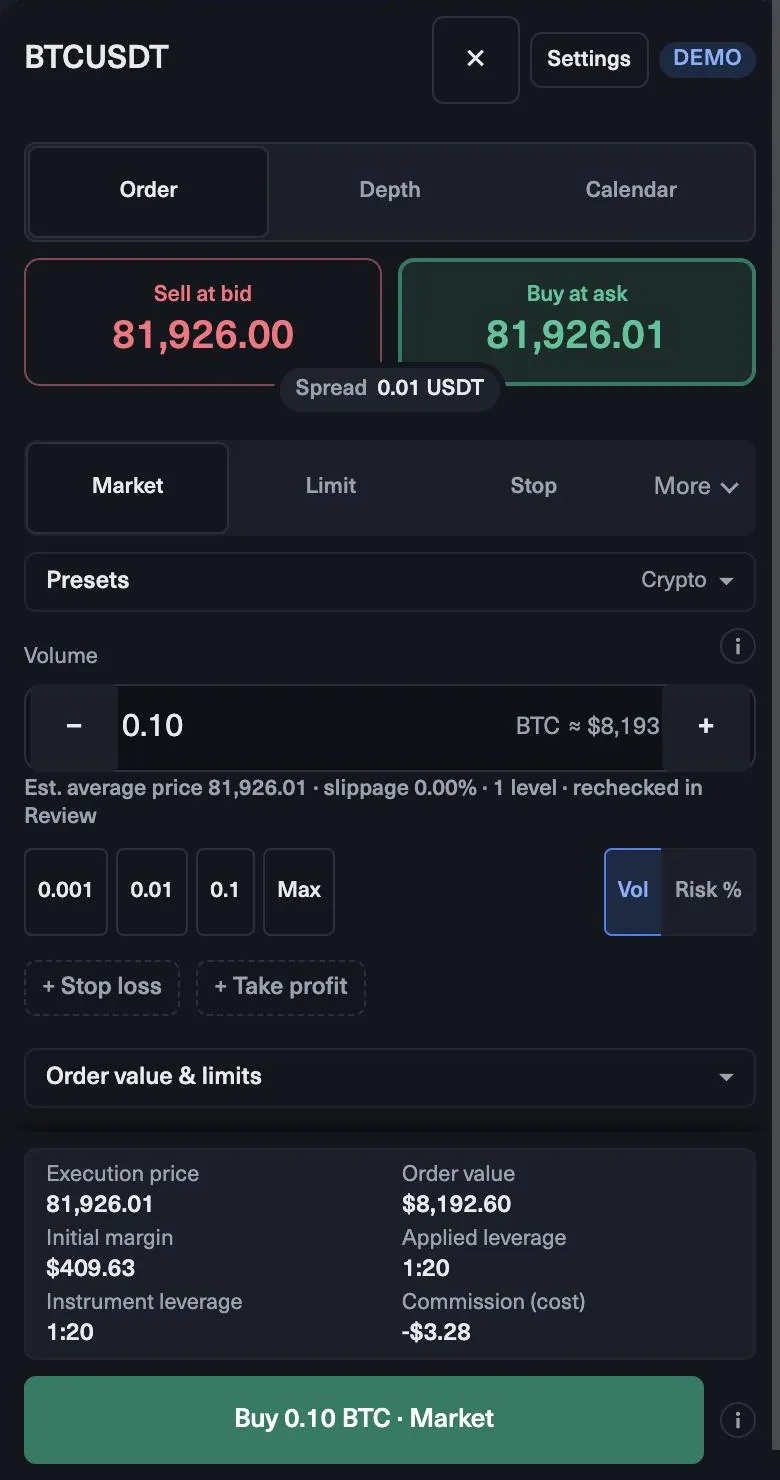
- Wybierz Market, żeby wejść teraz po ask, albo Limit po niższej cenie z time in force, na przykład Good till cancelled.
- Naciśnij Buy. Bilet pokazuje ask, bid i spread.
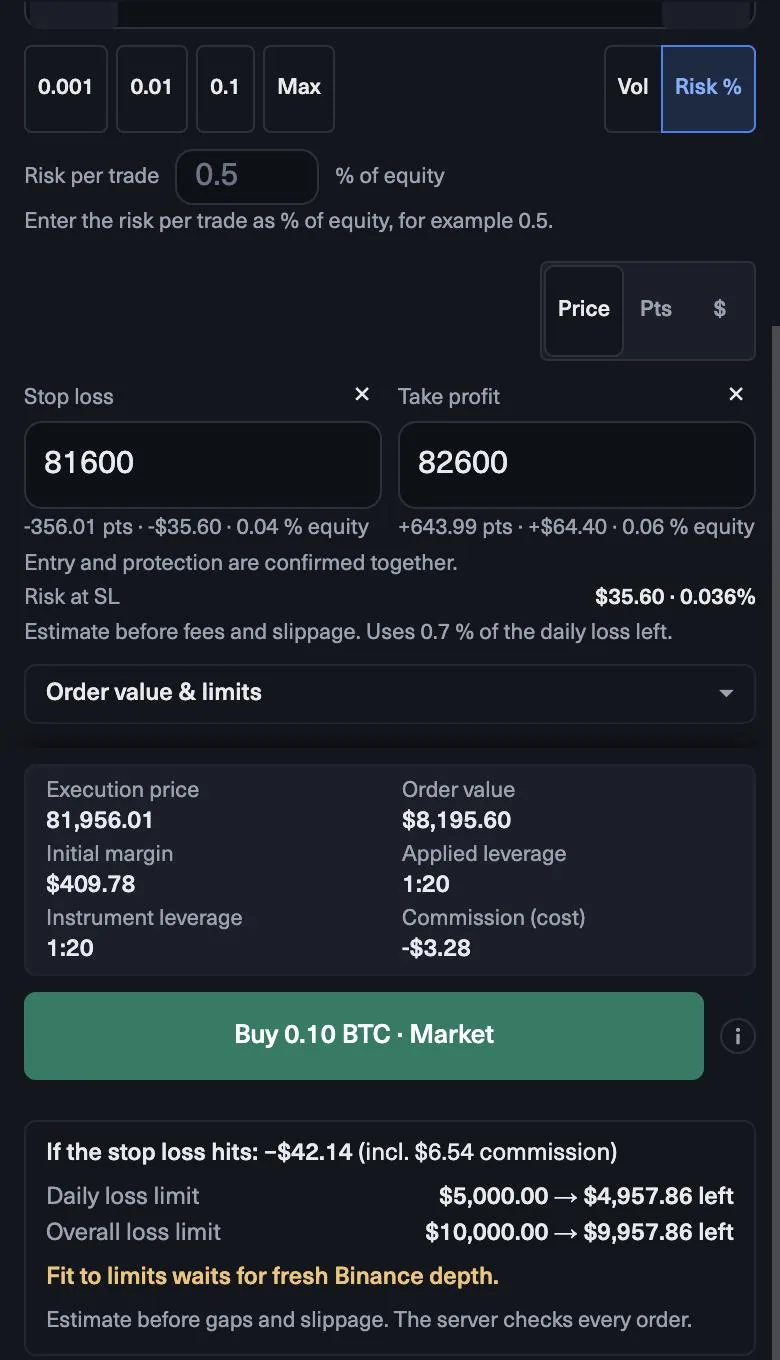
- Przełącz wielkość na Risk % i wpisz 0.5.
- Naciśnij + Stop loss i wpisz 1.0808 jako cenę. Naciśnij + Take profit i wpisz 1.0890.
- Na koncie $10,000 Risk at SL powinno pokazać około $50, a wolumen około 0.15 lota.
- Odczytaj, jaką część pozostałego dziennego limitu strat zużywa zlecenie, oraz pole If the stop loss hits: Twój dzienny i całkowity limit strat przed i po.
- Otwórz Order value & limits, by zobaczyć depozyt, zastosowaną dźwignię i prowizję. Potem wyślij.
Po wysłaniu
Transakcja pojawia się w panelu Positions, a stop widać na wykresie. Od tej chwili pracę wykonuje plan: nie poszerzaj stopu i nie dokładaj do stratnej transakcji. Zamykanie lub zmniejszanie pozycji pozostaje dozwolone w oknie newsów, jeśli musisz się wycofać.
Gdy transakcja się zamknie, zrób zrzut wykresu i wypełnij kartę dziennika: powód, ceny, ryzyko, wynik w R i to, czy trzymałeś się planu.
Plan na pierwszy tydzień
- Jeden rynek i jeden setup.
- To samo ryzyko przy każdej transakcji, na przykład 0.5%.
- Nie więcej niż dwie transakcje dziennie i koniec dnia po dwóch stratach.
- Osobisty dzienny limit strat w Details, poniżej limitu planu. Na koncie 1-Step Challenge $10,000 limit planu to $500.
- Przegląd na koniec tygodnia, w R.
Celem pierwszego tygodnia jest czysty zapis, a nie wynik finansowy. Tydzień, w którym każda transakcja miała stop, to samo ryzyko i wpis w dzienniku, to dobry tydzień, bez względu na wynik. Gdy to stanie się rutyną, możesz dodać drugi rynek lub drugi setup, po jednym naraz.
Quiz
Sprawdź się
0 / 4
Lekcja ukończona
Dobra robota. Ukończone lekcje w ścieżce Podstawy tradingu w MyFundedCapital Terminal: … z 15.
MyFundedCapital School
Checklista: Podstawy tradingu w MyFundedCapital Terminal
Zasady na dzień 17 października 2026. Odhacz każdą linię przed kolejną sesją.
1. Czym różnią się zlecenia market, limit i stop?
- Zlecenie market kupuje po cenie ask i sprzedaje po bid, więc płacisz spread w chwili wejścia.
- Limit czeka na lepszą cenę, stop czeka, aż cena potwierdzi ruch. Żadne z nich nie ma gwarancji realizacji.
- Dodaj stop loss przed wysłaniem każdego zlecenia; bilet pokazuje, ile kosztuje względem obu limitów strat.
2. Jak czytać wykres ceny?
- Każda świeca to jeden okres: korpus biegnie od otwarcia do zamknięcia, knoty do maksimum i minimum.
- Czytaj od góry: kierunek na 1D lub 4h, struktura na 1h, wejście na 15m lub niżej.
- Planowany stop widać na wykresie jako linię, więc ryzyko widzisz przed wysłaniem.
3. Jakie formacje świecowe powinien znać początkujący?
- Korpus = od otwarcia do zamknięcia, knoty = skrajne ceny. Długie knoty pokazują, gdzie cena została odrzucona.
- Formacja liczy się dopiero po zamknięciu świecy i tylko na poziomie zaznaczonym wcześniej.
- Ustaw stop za knotem formacji i licz wielkość transakcji od tej odległości.
4. Czym są poziomy wsparcia i oporu?
- Najpierw zaznaczaj poziomy na 1D i 4h; mają większą wagę niż poziomy znalezione na 1m.
- Przebity opór często staje się wsparciem przy reteście i odwrotnie.
- Stop idzie za strefę, z buforem; stop na linii stoi tam, gdzie stoi też wiele innych.
5. Jak rozpoznać trend w tradingu?
- Najpierw struktura: wyższe szczyty i wyższe dołki w górę, niższe szczyty i niższe dołki w dół.
- Wyższy interwał wyznacza kierunek; niższy służy tylko do wyczucia momentu wejścia.
- Przebicie ostatniego wyższego dołka podważa trend wzrostowy; nie dowodzi odwrócenia.
6. Czym są średnie kroczące i jak ich używać?
- Okres liczy świece, nie dni: 50 EMA na 1h uśrednia ostatnie 50 godzinnych zamknięć.
- Nachylenie traktuj jako kierunek, a linię jako strefę przy cofnięciach, nie jako precyzyjny sygnał.
- Średnie kroczące się opóźniają. Stop i tak idzie za strukturę, nigdy tuż za linię.
7. Czym jest wskaźnik RSI i jak go czytać?
- RSI mierzy momentum, a nie wartość. „Wykupienie” samo w sobie nie jest sygnałem sprzedaży.
- W trendzie wzrostowym RSI zwykle trzyma się nad środkiem skali; w spadkowym pod nim.
- Używaj RSI do potwierdzenia setupu na poziomie w kierunku trendu, nigdy samego.
8. Czym jest wskaźnik MACD i jak działa?
- Powyżej zera szybsza średnia jest nad wolniejszą: trend skłania się w górę. Poniżej zera w dół.
- Malejący histogram ostrzega, że momentum słabnie, zanim pojawi się przecięcie.
- MACD jest zbudowany ze średnich kroczących, więc potwierdza, a nie przewiduje.
9. Jak używać wskaźnika ATR do ustawienia stop lossa?
- ATR mierzy, jak daleko cena zwykle porusza się w jednej świecy. Nic nie mówi o kierunku.
- Stop ciaśniejszy niż jedna zwykła świeca często trafia szum, a nie nieudany pomysł.
- Gdy ATR rośnie, stop się poszerza, a wolumen maleje. Kwota ryzyka w dolarach zostaje ta sama.
10. Jak potwierdzić sygnał tradingowy przed wejściem?
- Sygnał potrzebuje kontekstu, miejsca i wyzwalacza. Tylko jedno z tych trzech to zgadywanie.
- Jedno narzędzie do jednego zadania; trzy zgodne oscylatory to jedna opinia, a nie trzy.
- Expert advisory i boty tradingowe są dozwolone tylko po uzgodnieniu: najpierw napisz do supportu.
11. Czym jest stosunek zysku do ryzyka w tradingu?
- R:R = odległość do stopu : odległość do take profitu. Obie wynikają z wykresu.
- Przy 1:2 około jedna wygrana na trzy daje zero przed kosztami; przy 1:1 potrzebujesz jednej na dwie.
- Ustaw cel na następnym poziomie. Stosunek, którego chcesz, to nie stosunek, który daje wykres.
12. Gdzie ustawić stop loss?
- Wykres wyznacza miejsce stopu; Twoje ryzyko na transakcję wyznacza wielkość. Nigdy odwrotnie.
- Każde zlecenie powinno mieć stop; bilet ostrzega, gdy strata nie jest ograniczona.
- Przesuwaj stop tylko na swoją korzyść i tylko z powodu widocznego na wykresie.
13. Jak dobrać wielkość pozycji w MyFundedCapital Terminal?
- Licz wielkość od stopu i stałego ryzyka; wolumen jest wynikiem, a nie punktem wyjścia.
- Tryb Risk % liczy wielkość jako część equity i pokazuje Risk at SL przed wysłaniem.
- Fit to limits to sufit. Twoje własne ryzyko na transakcję jest zwykle dużo niżej.
14. Co zapisywać w dzienniku tradingowym przy każdej transakcji?
- Zapisz powód przed wejściem; powody spisane później zwykle dopasowują się do wyniku.
- Mierz wyniki w R, żeby uczciwie porównywać transakcje o różnej wielkości i na różnych rynkach.
- Rób przegląd raz w tygodniu, w dniu bez tradingu, i zmieniaj jedną rzecz naraz.
15. Jak krok po kroku złożyć pierwszą transakcję?
- Przećwicz to w darmowym demo: bieżące ceny i prawdziwe zasady, bez rejestracji, zlecenia wyłączone.
- Najpierw planuj na wykresie; bilet otwieraj dopiero, gdy wejście, stop i cel są jasne.
- Odczytaj Risk at SL oraz dzienny i całkowity limit przed i po, a potem wyślij.
myfundedcapital.com/learn/
Pytania
Czy potrzebuję konta, żeby ćwiczyć?
Nie. Darmowe demo ma bieżące ceny i prawdziwe zasady i nie wymaga rejestracji. Zlecenia są tam wyłączone, więc służy tylko do ćwiczeń.
Czy mogę tradować z telefonu?
Tak. Terminal działa w przeglądarce na telefonie z kartami Chart, Trade, Positions i Markets.
Powiązane lekcje
- Czym różnią się zlecenia market, limit i stop?Podstawy tradingu w MyFundedCapital TerminalDla początkujących3 min
- Jak dobrać wielkość pozycji w MyFundedCapital Terminal?Podstawy tradingu w MyFundedCapital TerminalKluczowa3 min
- Jak zalogować się do MyFundedCapital Terminal po raz pierwszy?MyFundedCapital TerminalDla początkujących3 min
Narzędzia i zasady
Przedstawione tu zasady pochodzą z centrum pomocy i aktualnego regulaminu; obowiązują warunki Twojego programu.
