

Dwa logowania: Dashboard używa e-maila z zamówienia; terminal używa loginu pokazanego przy każdym koncie.
Nic nie instalujesz: działa w Chrome, Edge, Safari lub Firefox na komputerze albo telefonie.
Nigdy nie udostępniaj hasła ani jednorazowego kodu, nawet supportowi.
Zanim zaczniesz
MyFundedCapital Terminal działa w przeglądarce, więc nic nie pobierasz. Działa na komputerze i na telefonie, w aktualnej wersji Chrome, Edge, Safari lub Firefox; na telefonie przełącza się na karty Chart, Trade, Positions i Markets. Interfejs jest dostępny po angielsku i niderlandzku.
Jeśli nie kupiłeś jeszcze konta, możesz najpierw wypróbować darmowe demo z bieżącymi notowaniami. Nie wymaga rejestracji i pokazuje ten sam bilet zlecenia i wykres, z których korzystasz po otwarciu konta.
Krok po kroku: pierwsze logowanie
- Otwórz stronę logowania MyFundedCapital Dashboard i wpisz adres e-mail użyty przy zakupie.
- Zaloguj się hasłem albo wybierz Use a one-time code i wpisz kod, który wyślemy Ci e-mailem. Jeśli nie pamiętasz hasła, użyj opcji Forgot password? na tej samej stronie.
- Znajdź swój challenge w Dashboardzie. Każdy challenge pokazuje swoje limity, postęp do celu i wypłaty.
- Obok challenge widzisz login do terminala z przyciskiem kopiowania oraz przycisk Open terminal. Skopiuj login, a potem kliknij Open terminal.
- Zaloguj się do terminala tym loginem i hasłem do terminala. Hasło jest w e-mailu wysłanym przy otwarciu konta albo ustawiasz je linkiem konfiguracyjnym. Możesz je zmienić w terminalu.
Jeśli masz więcej niż jedno konto, każde ma własny login i hasło do terminala. Upewnij się, że otworzyłeś to, na którym chcesz tradować.
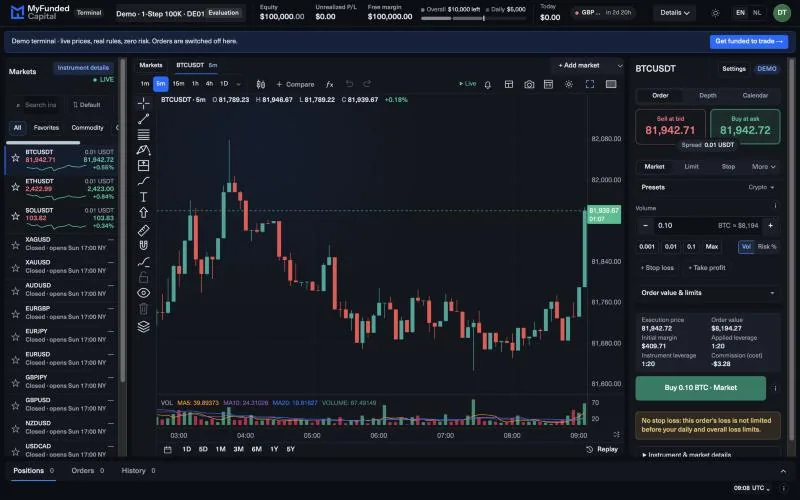
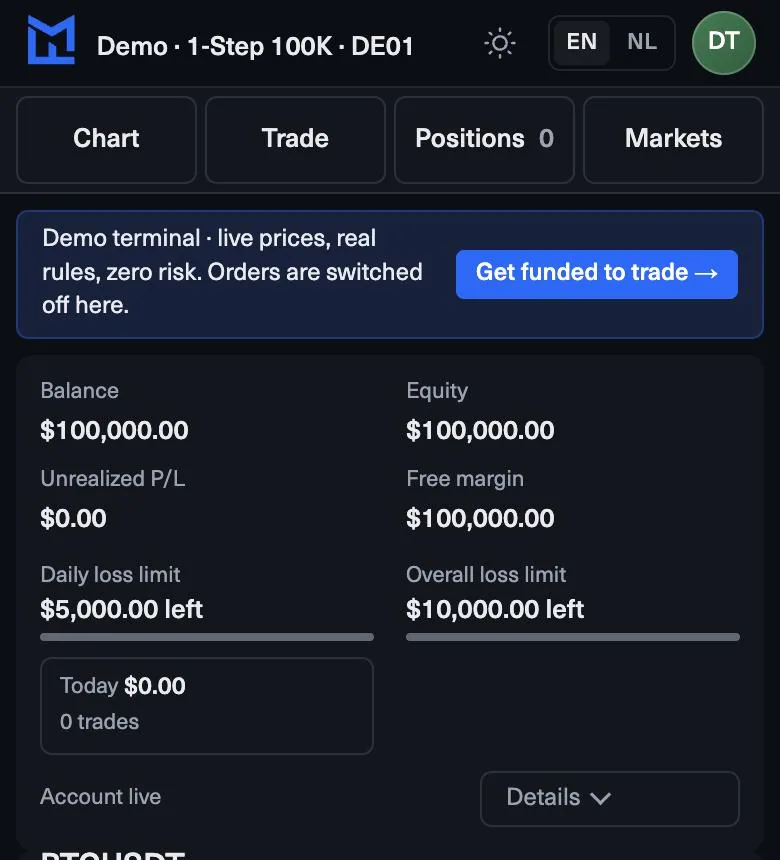
Co widzisz na ekranie
- Nagłówek pokazuje dzienny i całkowity limit strat z pozostałą kwotą w dolarach, postęp do celu i kalendarz ekonomiczny.
- Lista obserwowanych zawiera symbole, którymi możesz handlować, z bieżącymi cenami.
- Wykres pokazuje bieżące świece ze wskaźnikami i narzędziami do rysowania, które zostają na następną sesję.
- Bilet zlecenia pokazuje, zanim wyślesz zlecenie, ile kosztowałby stop i ile zostałoby z każdego limitu.
- Raport zbiera krzywą konta, kalendarz, tagi oraz MAE / MFE dla każdej transakcji.
Jeśli coś nie działa
- Hasło do Dashboardu nie działa w terminalu. To osobne logowania. Użyj loginu konta pokazanego w Dashboardzie i hasła do terminala. Sprawdź spacje i wielkość liter.
- Zapłaciłeś, ale nie masz hasła do terminala. Sprawdź folder spam w poszukiwaniu e-maila aktywacyjnego, a potem zaloguj się do Dashboardu i sprawdź status zamówienia. Nie płać drugi raz; poproś support o sprawdzenie istniejącego zamówienia.
- Dostęp nadal nie działa. Wyślij do supportu zamaskowany numer konta, dokładny komunikat błędu, godzinę i strefę czasową oraz zrzut ekranu z ukrytymi danymi logowania.
Które konto gdzie tradinguje
Konta 1-Step Challenge, 2-Step Challenge i Instant Funded działają w MyFundedCapital Terminal. Prediction Markets ma w terminalu własny ekran do handlu wydarzeniami i podlega własnym zasadom. W przypadku MFC Stocks postępuj zgodnie z instrukcjami platformy dołączonymi do Twojego konta Stocks. Starsze konto ma link do dostawcy i dane logowania we własnych instrukcjach; nie zakładaj, że zostało przeniesione.
Quiz
Sprawdź się
0 / 3
Lekcja ukończona
Dobra robota. Ukończone lekcje w ścieżce MyFundedCapital Terminal: … z 5.
MyFundedCapital School
Checklista: MyFundedCapital Terminal
Zasady na dzień 17 października 2026. Odhacz każdą linię przed kolejną sesją.
1. Jak zalogować się do MyFundedCapital Terminal po raz pierwszy?
- Dwa logowania: Dashboard używa e-maila z zamówienia; terminal używa loginu pokazanego przy każdym koncie.
- Nic nie instalujesz: działa w Chrome, Edge, Safari lub Firefox na komputerze albo telefonie.
- Nigdy nie udostępniaj hasła ani jednorazowego kodu, nawet supportowi.
2. Jak złożyć zlecenie ze stop lossem i take profitem?
- Każdy bilet pokazuje stratę, jeśli stop zostanie trafiony, i to, ile potem zostałoby z każdego limitu.
- Fit to limits ustawia największy wolumen, który się mieści; Twój plan ryzyka zwykle wymaga mniej.
- Jedna pozycja netto na symbol: bez hedgingu, a Reverse odwraca transakcję jednym sprawdzonym zleceniem.
3. Jak śledzić dzienny limit strat w terminalu?
- Nagłówek pokazuje kwotę pozostałą do dziennego i całkowitego limitu; mniejsza z nich to Twój realny zapas.
- Otwarte straty się liczą: plan sprawdza equity, a nie tylko zamknięte transakcje.
- Osobisty limit dzienny poniżej limitu planu wstrzymuje nowe transakcje do końca dnia.
4. Jak korzystać z wykresów i interwałów w MyFundedCapital Terminal?
- Trzynaście interwałów, od jednej minuty do jednego miesiąca, na każdym symbolu z listy obserwowanych.
- Rysunki są zapisywane, więc zaznacz poziomy raz na wyższym interwale.
- Własne wskaźniki nie są obsługiwane; wbudowany zestaw obejmuje podstawy. Expert advisory działają tylko po uzgodnieniu, więc napisz do supportu, zanim któregoś użyjesz.
5. Jak złożyć wniosek o wypłatę w MyFundedCapital Dashboard?
- Kwalifikacja to data plus warunki; Dashboard pokazuje oba, zanim złożysz wniosek.
- Weryfikacja tożsamości przez Didit w Dashboardzie musi być zakończona przed pierwszą wypłatą.
- Realizacja trwa średnio 1:46h od wniosku do zatwierdzenia: przelew bankowy, e-portfel, krypto lub metoda lokalna.
myfundedcapital.com/learn/
Pytania
Czy mogę tradować challenge na MT5?
Nie. Nowe challenge działają w MyFundedCapital Terminal, który otwierasz ze swojego challenge w MyFundedCapital Dashboard.
Czy mogę wypróbować terminal przed zakupem?
Tak. Darmowe demo z bieżącymi notowaniami otwiera się bez rejestracji, więc możesz najpierw wypróbować bilet zlecenia i wykres.
Powiązane lekcje
Narzędzia i zasady
Przedstawione tu zasady pochodzą z centrum pomocy i aktualnego regulaminu; obowiązują warunki Twojego programu.
