

Proben Sie in der kostenlosen Demo: Live-Kurse und die echten Regeln, keine Registrierung, Orders deaktiviert.
Planen Sie zuerst im Chart; öffnen Sie das Ticket erst, wenn Einstieg, Stop und Ziel klar sind.
Lesen Sie Risk at SL sowie Tages- und Gesamtlimit vorher und nachher, dann senden Sie.
Bevor Sie das Ticket öffnen
Öffnen Sie die kostenlose Demo des MyFundedCapital Terminal am Computer oder auf dem Smartphone. Sie hat Live-Kurse und die echten Regeln und braucht keine Registrierung. Orders sind deaktiviert, sodass Sie jeden Schritt unten proben können, ohne etwas zu senden.
Zuerst drei Prüfungen:
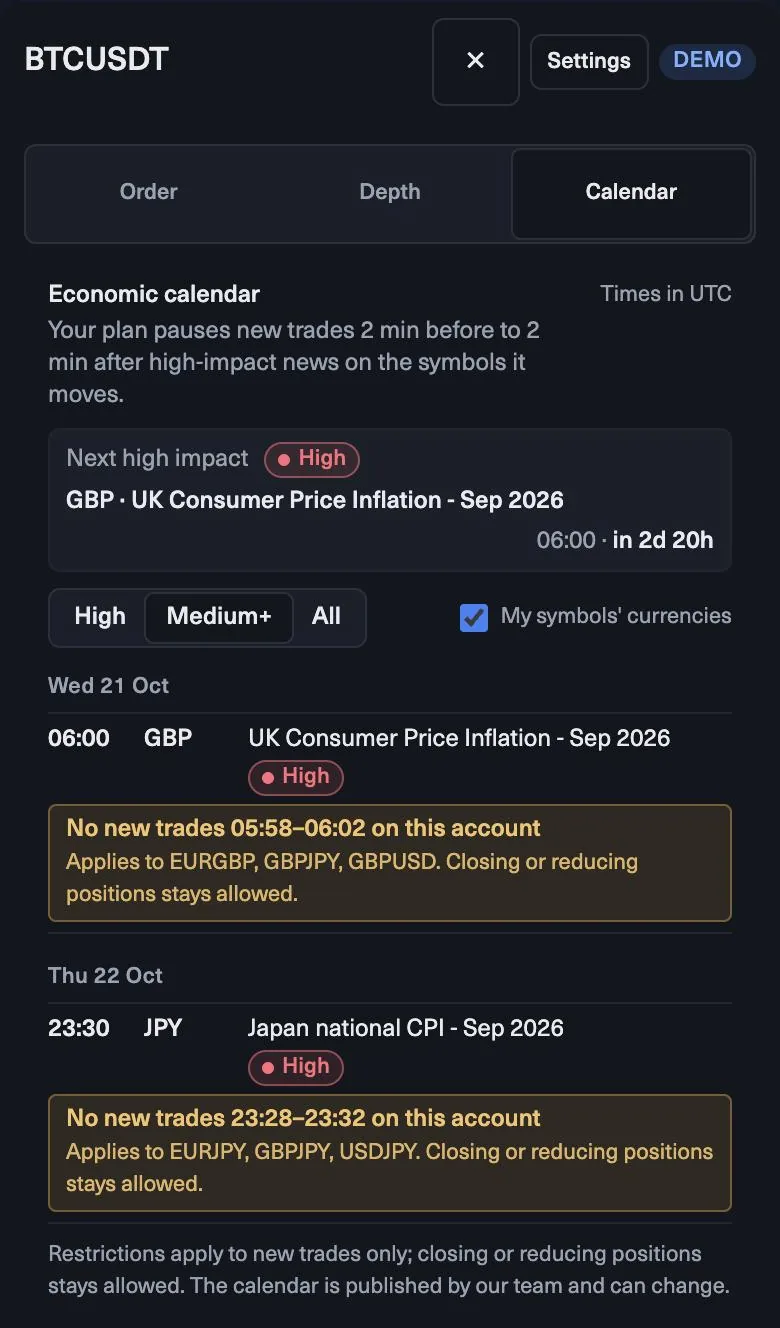
- Calendar. Der Tab Calendar listet Termine in UTC. Ihr Plan sperrt neue Trades von 2 Minuten vor bis 2 Minuten nach High-Impact-News auf den betroffenen Symbolen.
- Kontopanel. Kontostand, Equity, freie Margin sowie Daily loss limit … left und Overall loss limit … left.
- Ein Markt. Wählen Sie für Ihre ersten Trades ein Symbol, zum Beispiel EURUSD.
Den Trade im Chart planen
Auf 4h bildet EURUSD höhere Hochs und höhere Tiefs über einem steigenden 50er EMA. Sie haben die Unterstützung bei 1.0815–1.0820 markiert. Auf 1h setzt der Kurs in die Zone zurück, und ein Hammer schließt mit seinem Tief bei 1.0812.
Der Plan: Kauf nahe 1.0840, Stop unter der Zone und dem Docht bei 1.0808 (32 Pips), Take-Profit am nächsten Widerstand, 1.0890 (50 Pips). Das Verhältnis beträgt etwa 1:1.6. Das erfüllt ein Minimum von 1:1.5, der Trade besteht also. Hätte der Widerstand bei 1.0860 gelegen, hätte er es nicht.
Das Ticket ausfüllen
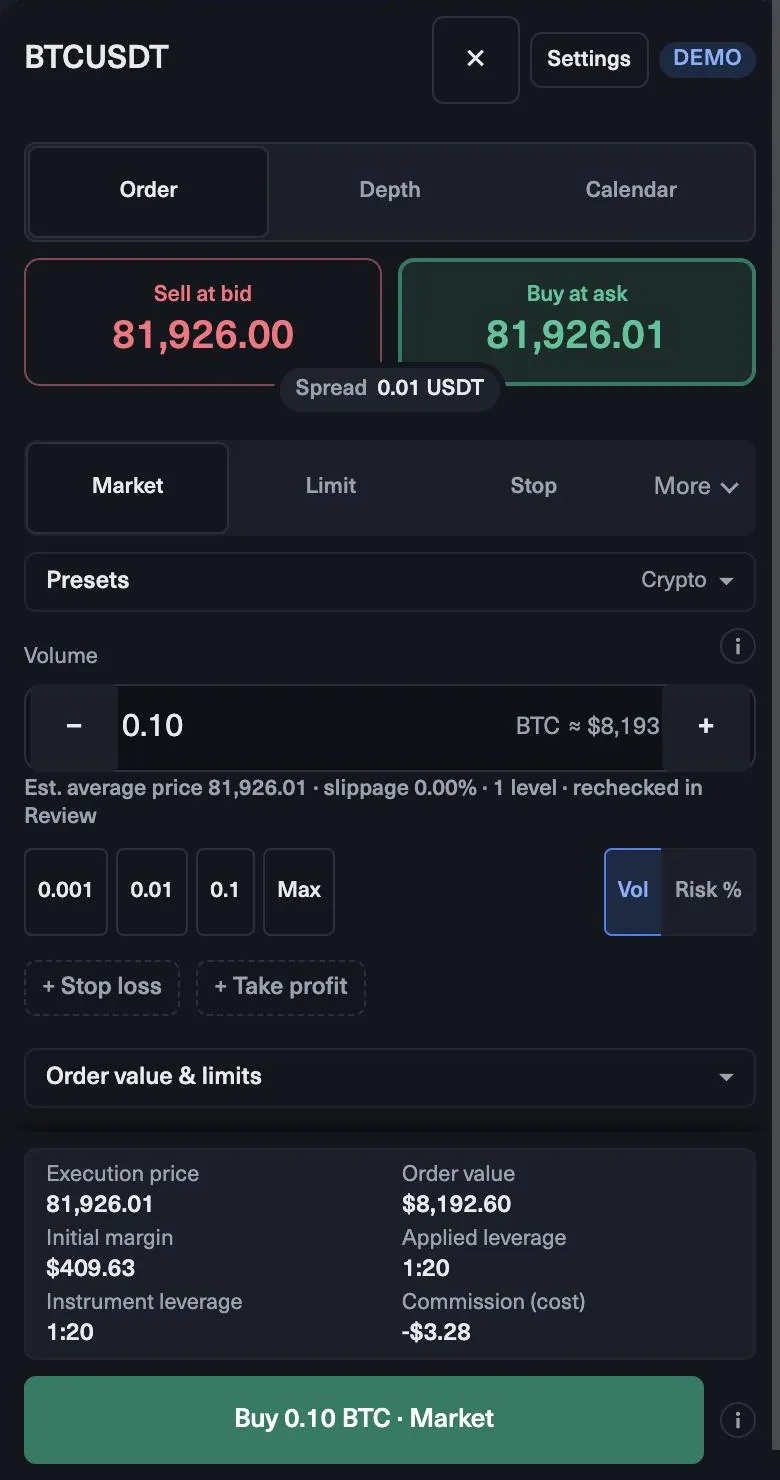
- Wählen Sie Market, um sofort zum Ask einzusteigen, oder Limit zu einem tieferen Kurs mit einer Time in force wie Good till cancelled.
- Klicken Sie auf Buy. Das Ticket zeigt Ask, Bid und Spread.
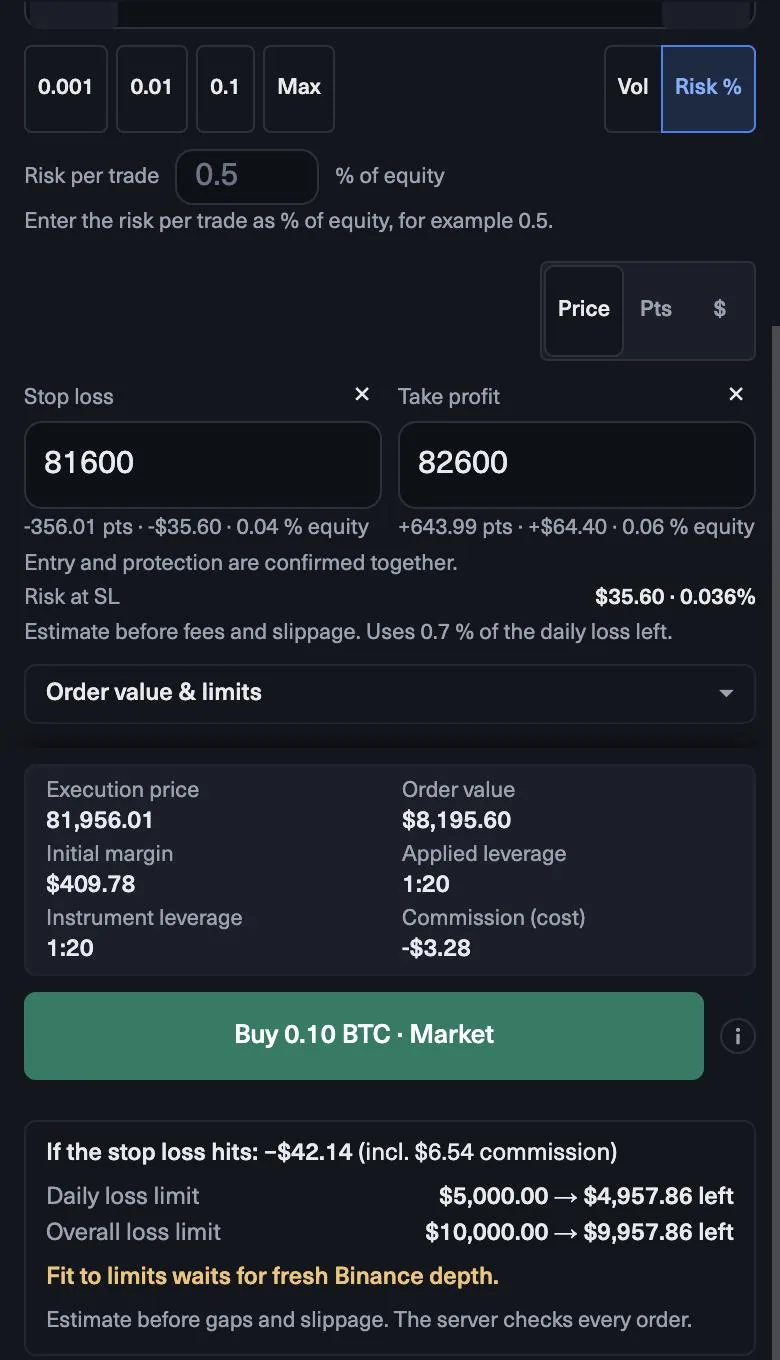
- Stellen Sie die Größenberechnung auf Risk % um und geben Sie 0.5 ein.
- Klicken Sie auf + Stop loss und geben Sie 1.0808 als Kurs ein. Klicken Sie auf + Take profit und geben Sie 1.0890 ein.
- Auf einem $10,000-Konto sollte Risk at SL etwa $50 zeigen, bei einem Volumen von rund 0.15 Lots.
- Lesen Sie den Anteil des verbleibenden Tagesspielraums, den die Order verbraucht, und das Feld If the stop loss hits: Ihr tägliches Verlustlimit und Ihr Gesamtverlustlimit vorher und nachher.
- Öffnen Sie Order value & limits für Margin, angewandten Hebel und Kommission. Dann senden Sie.
Nach dem Senden
Der Trade erscheint im Panel Positions, und der Stop wird im Chart angezeigt. Ab jetzt arbeitet der Plan: Erweitern Sie den Stop nicht und stocken Sie einen Verlusttrade nicht auf. Schließen oder Verkleinern einer Position bleibt während des News-Fensters erlaubt, falls Sie aussteigen müssen.
Wenn der Trade geschlossen ist, machen Sie einen Chart-Snapshot und füllen Sie Ihre Journal-Karte aus: Grund, Kurse, Risiko, Ergebnis in R und ob Sie den Plan eingehalten haben.
Ein Plan für die erste Woche
- Ein Markt und ein Setup.
- Dasselbe Risiko bei jedem Trade, zum Beispiel 0.5%.
- Höchstens zwei Trades am Tag, und nach zwei Verlusten ist für den Tag Schluss.
- Ein persönliches tägliches Verlustlimit unter Details, unterhalb des Plan-Limits. Auf einem $10,000-Konto der 1-Step Challenge beträgt das Plan-Limit $500.
- Ein Rückblick am Ende der Woche, in R.
Das Ziel der ersten Woche ist eine saubere Bilanz, keine Gewinnzahl. Eine Woche, in der jeder Trade einen Stop, dasselbe Risiko und einen Journal-Eintrag hatte, ist eine gute Woche, egal wie das Ergebnis aussieht. Sobald das Routine ist, können Sie einen zweiten Markt oder ein zweites Setup hinzunehmen, eins nach dem anderen.
Quiz
Testen Sie sich
0 / 4
Lektion abgeschlossen
Gut gemacht. … von 15 Lektionen in Trading-Grundlagen im MyFundedCapital Terminal erledigt.
MyFundedCapital School
Checkliste Trading-Grundlagen im MyFundedCapital Terminal
Regelstand: 17 Oktober 2026. Haken Sie vor Ihrer nächsten Session jede Zeile ab.
1. Was ist der Unterschied zwischen Market-, Limit- und Stop-Orders?
- Eine Market-Order kauft zum Ask und verkauft zum Bid; den Spread zahlen Sie also im Moment des Einstiegs.
- Ein Limit wartet auf einen besseren Kurs, ein Stop darauf, dass der Kurs eine Bewegung bestätigt. Beide sind nicht sicher.
- Setzen Sie vor jeder Order einen Stop-Loss; das Ticket zeigt, was er gegenüber beiden Verlustlimits kostet.
2. Wie liest man einen Kurschart?
- Jede Kerze ist eine Periode: Der Körper reicht von Eröffnung bis Schluss, die Dochte bis Hoch und Tief.
- Lesen Sie von oben nach unten: Richtung auf 1D oder 4h, Struktur auf 1h, Einstieg auf 15m oder tiefer.
- Ihr geplanter Stop erscheint als Linie im Chart; Sie sehen das Risiko also vor dem Senden.
3. Welche Candlestick-Muster sollten Einsteiger kennen?
- Körper = Eröffnung bis Schluss, Dochte = die Extreme. Lange Dochte zeigen, wo der Kurs abgewiesen wurde.
- Ein Muster zählt erst, wenn seine Kerze geschlossen hat, und nur an einem vorher markierten Level.
- Setzen Sie den Stop jenseits des Dochts des Musters und bemessen Sie den Trade nach diesem Abstand.
4. Was sind Unterstützungen und Widerstände?
- Markieren Sie Levels zuerst auf 1D und 4h; sie haben mehr Gewicht als Levels aus dem 1m-Chart.
- Ein gebrochener Widerstand wird beim Retest oft zur Unterstützung, und umgekehrt.
- Stops gehören mit Puffer jenseits der Zone; auf der Linie liegen auch die Stops vieler anderer.
5. Wie erkennt man einen Trend beim Trading?
- Zuerst die Struktur: höhere Hochs und höhere Tiefs nach oben, tiefere Hochs und tiefere Tiefs nach unten.
- Der höhere Zeitrahmen gibt die Richtung vor; der niedrigere bestimmt nur den Einstiegszeitpunkt.
- Ein Bruch des letzten höheren Tiefs stellt den Aufwärtstrend infrage; eine Umkehr beweist er nicht.
6. Was sind gleitende Durchschnitte und wie nutzt man sie?
- Die Periode zählt Kerzen, nicht Tage: Ein 50er EMA auf 1h mittelt die letzten 50 Stundenschlüsse.
- Nutzen Sie die Steigung für die Richtung und die Linie als Zone bei Rücksetzern, nicht als exaktes Signal.
- Gleitende Durchschnitte hinken hinterher. Ihr Stop gehört jenseits der Struktur, nie knapp hinter die Linie.
7. Was ist der RSI-Indikator und wie liest man ihn?
- Der RSI misst Momentum, keinen Wert. „Überkauft“ ist für sich allein kein Verkaufssignal.
- Im Aufwärtstrend hält sich der RSI meist über der Mitte, im Abwärtstrend darunter.
- Nutzen Sie den RSI, um ein Setup an einem Level in Trendrichtung zu bestätigen, nie allein.
8. Was ist der MACD-Indikator und wie funktioniert er?
- Über null liegt der schnellere Durchschnitt über dem langsameren: Der Trend neigt nach oben. Unter null nach unten.
- Ein schrumpfendes Histogramm warnt, dass das Momentum nachlässt, bevor eine Kreuzung erscheint.
- Der MACD wird aus gleitenden Durchschnitten gebildet; er bestätigt, er sagt nichts voraus.
9. Wie setzt man mit dem ATR-Indikator einen Stop-Loss?
- Die ATR misst, wie weit sich der Kurs pro Kerze üblicherweise bewegt. Über die Richtung sagt sie nichts.
- Ein Stop enger als eine normale Kerze wird oft vom Rauschen ausgelöst, nicht von einer gescheiterten Idee.
- Steigt die ATR, wird der Stop weiter und das Volumen kleiner. Die riskierten Dollar bleiben gleich.
10. Wie bestätigt man ein Trading-Signal vor dem Einstieg?
- Ein Signal braucht Kontext, Ort und Auslöser. Nur eines der drei ist eine Vermutung.
- Nutzen Sie ein Werkzeug pro Aufgabe; drei übereinstimmende Oszillatoren sind eine Meinung, nicht drei.
- Expert Advisors und Trading-Bots sind nur nach Absprache erlaubt: Schreiben Sie zuerst an den Support.
11. Was ist das Chance-Risiko-Verhältnis beim Trading?
- R:R = Abstand zum Stop : Abstand zum Take-Profit. Beides ergibt sich aus dem Chart.
- Bei 1:2 reicht vor Kosten etwa ein Gewinner von drei zum Ausgleich; bei 1:1 brauchen Sie einen von zwei.
- Setzen Sie das Ziel an das nächste Level. Ein Verhältnis, das Sie wollen, ist keins, das der Chart bietet.
12. Wo sollte man einen Stop-Loss setzen?
- Der Chart bestimmt den Ort des Stops, Ihr Risiko pro Trade die Größe. Nie umgekehrt.
- Jede Order sollte einen Stop haben; das Ticket warnt, wenn der Verlust nicht begrenzt ist.
- Verschieben Sie einen Stop nur zu Ihren Gunsten und nur mit einem Grund im Chart.
13. Wie bemisst man eine Position im MyFundedCapital Terminal?
- Bemessen Sie vom Stop und einem festen Risiko aus; das Volumen ist das Ergebnis, nicht der Ausgangspunkt.
- Der Modus Risk % bemisst nach einem Anteil der Equity und zeigt Risk at SL vor dem Senden.
- Fit to limits ist eine Obergrenze. Ihr eigenes Risiko pro Trade liegt meist weit darunter.
14. Was sollte man bei jedem Trade im Trading-Journal festhalten?
- Schreiben Sie den Grund vor dem Einstieg auf; nachträglich notierte Gründe passen sich meist dem Ergebnis an.
- Messen Sie Ergebnisse in R, damit Trades verschiedener Größen und Märkte fair vergleichbar sind.
- Blicken Sie einmal pro Woche an einem handelsfreien Tag zurück und ändern Sie jeweils nur eine Sache.
15. Wie platziert man seinen ersten Trade Schritt für Schritt?
- Proben Sie in der kostenlosen Demo: Live-Kurse und die echten Regeln, keine Registrierung, Orders deaktiviert.
- Planen Sie zuerst im Chart; öffnen Sie das Ticket erst, wenn Einstieg, Stop und Ziel klar sind.
- Lesen Sie Risk at SL sowie Tages- und Gesamtlimit vorher und nachher, dann senden Sie.
myfundedcapital.com/learn/
Fragen
Brauche ich zum Üben ein Konto?
Nein. Die kostenlose Demo hat Live-Kurse und die echten Regeln und braucht keine Registrierung. Orders sind dort deaktiviert; sie dient also nur zum Üben.
Kann ich vom Smartphone aus handeln?
Ja. Das Terminal läuft im Browser des Smartphones, mit den Tabs Chart, Trade, Positions und Markets.
Verwandte Lektionen
- Was ist der Unterschied zwischen Market-, Limit- und Stop-Orders?Trading-Grundlagen im MyFundedCapital TerminalEinsteiger4 Min.
- Wie bemisst man eine Position im MyFundedCapital Terminal?Trading-Grundlagen im MyFundedCapital TerminalGrundwissen3 Min.
- Wie melden Sie sich zum ersten Mal bei MyFundedCapital Terminal an?MyFundedCapital TerminalEinsteiger3 Min.
Tools und Regeln
Die hier gezeigten Regeln stammen aus dem Hilfe-Center und dem aktuellen Regelwerk; es gelten die Bedingungen Ihres Programms.
