

Øv i den gratis demoen: live priser og de ekte reglene, ingen registrering, ordrer slått av.
Planlegg på grafen først; åpne billetten først når inngang, stopp og mål er klare.
Les Risk at SL og den daglige og totale grensen før og etter, og send så.
Før du åpner billetten
Åpne den gratis demoen av MyFundedCapital Terminal på datamaskin eller mobil. Den har live priser og de ekte reglene, og du trenger ikke registrere deg. Ordrer er slått av, så du kan øve på hvert steg nedenfor uten å sende noe.
Først tre sjekker:
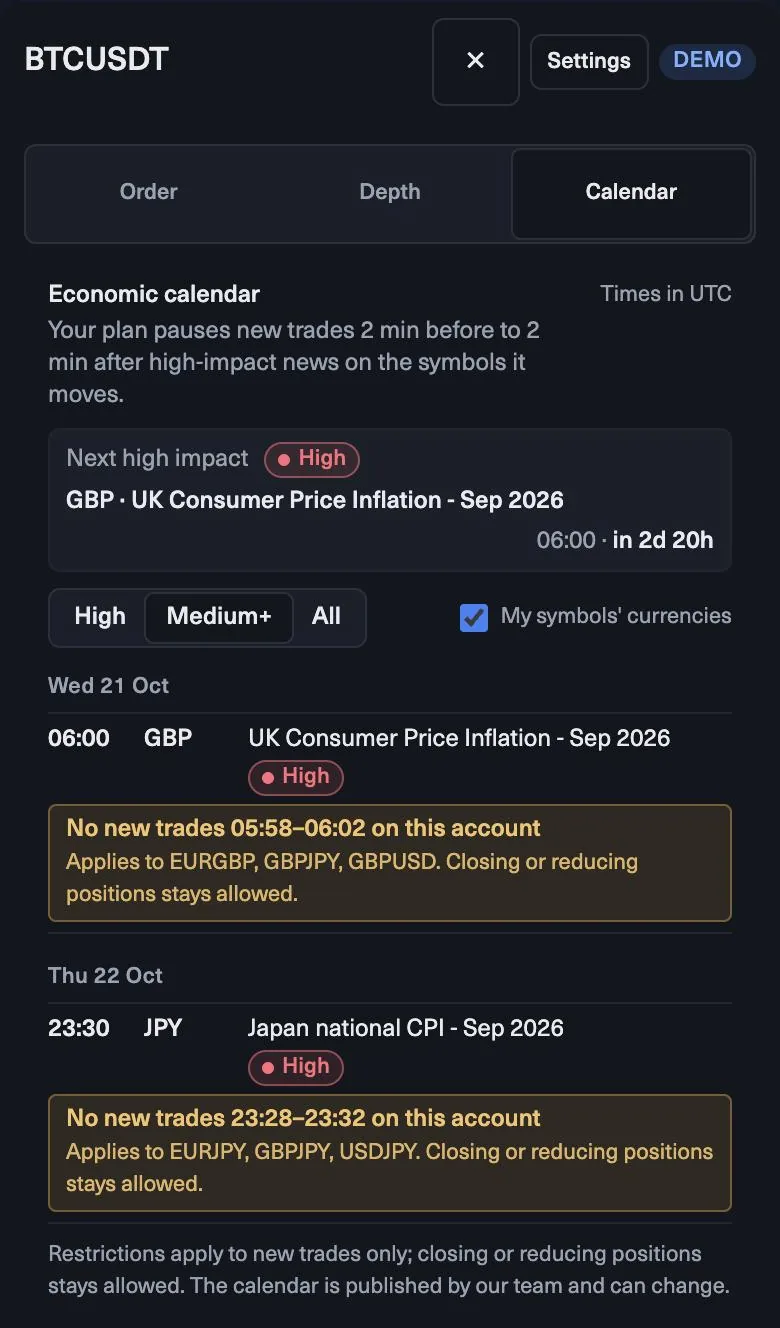
- Kalender. Fanen Calendar viser hendelser i UTC. Planen din setter nye trades på pause fra 2 minutter før til 2 minutter etter viktige nyheter på symbolene de påvirker.
- Kontopanelet. Saldo, egenkapital, fri margin, og Daily loss limit … left og Overall loss limit … left.
- Ett marked. Velg ett symbol for de første tradene dine, for eksempel EURUSD.
Planlegg traden på grafen
På 4h lager EURUSD høyere topper og høyere bunner over en stigende 50 EMA. Du har markert støtte på 1,0815–1,0820. På 1h trekker prisen seg tilbake inn i sonen, og en hammer lukker med laveste på 1,0812.
Planen: kjøp rundt 1,0840, stopp under sonen og veken på 1,0808 (32 pips), take-profit ved neste motstand, 1,0890 (50 pips). Forholdet er omtrent 1:1,6. Det oppfyller et minimum på 1:1,5, så traden består. Hadde motstanden ligget på 1,0860, ville den ikke gjort det.
Fyll ut billetten
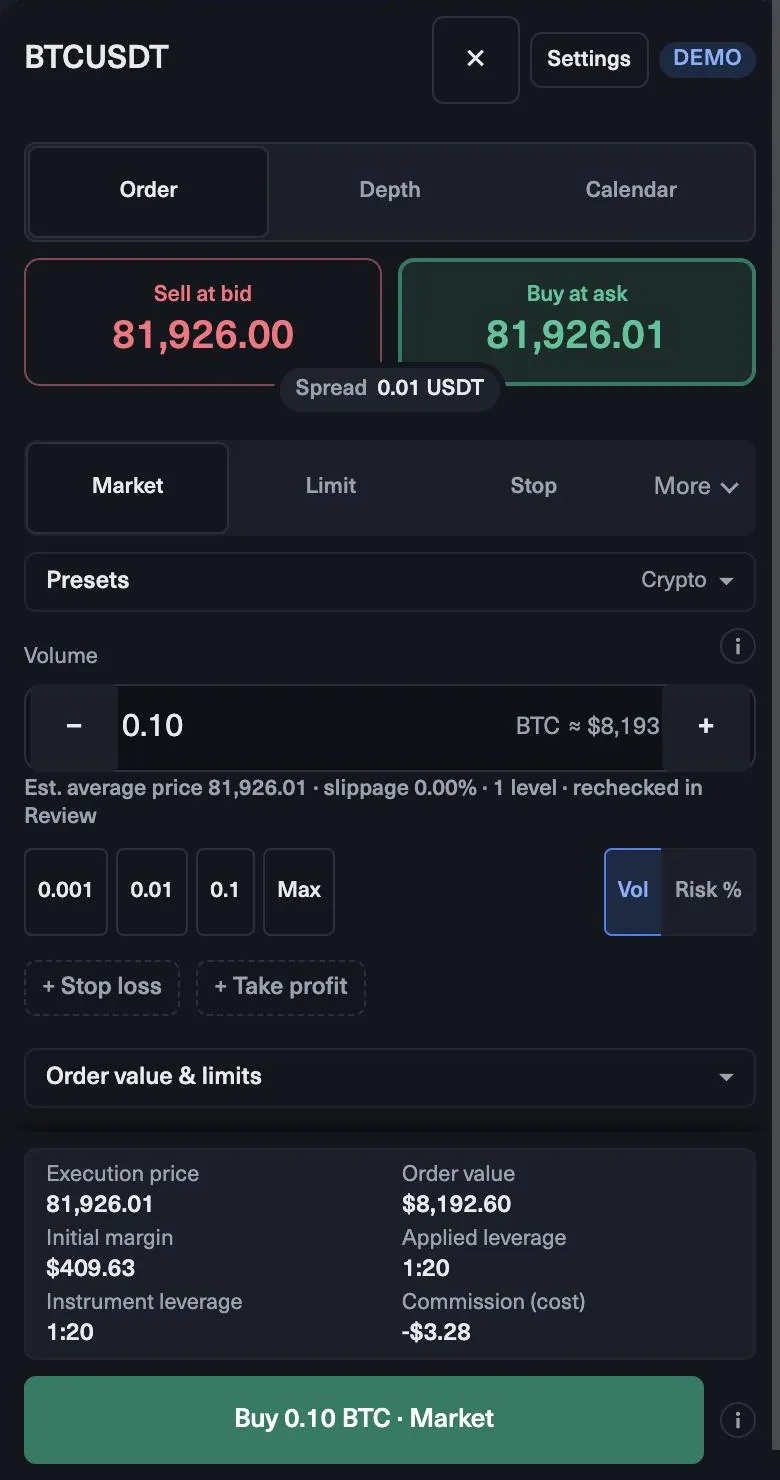
- Velg Market for å gå inn nå til ask, eller Limit til en lavere pris med en time in force som Good till cancelled.
- Trykk Buy. Billetten viser ask, bid og spreaden.
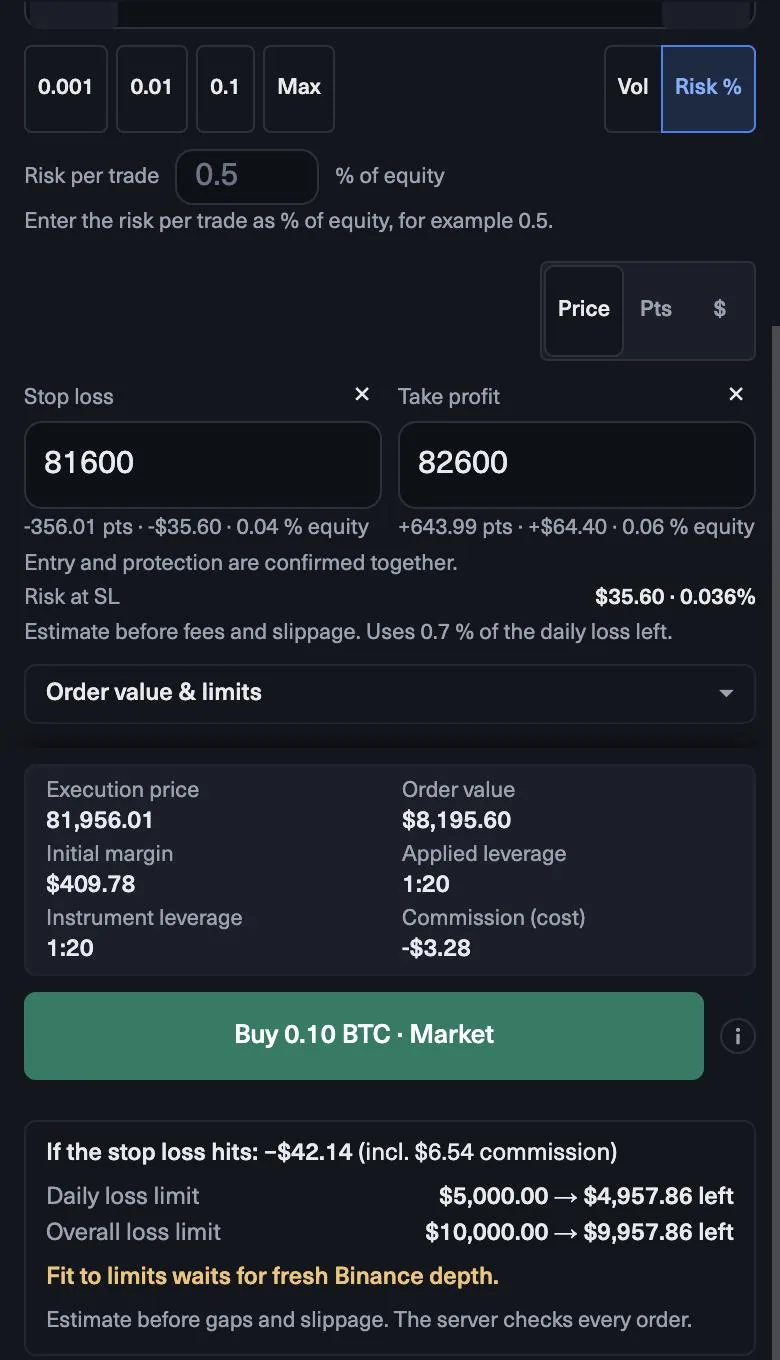
- Bytt størrelsesmodus til Risk % og skriv inn 0,5.
- Trykk + Stop loss og legg inn 1,0808 som pris. Trykk + Take profit og legg inn 1,0890.
- På en konto på $10 000 skal Risk at SL vise omtrent $50, med et volum på rundt 0,15 lot.
- Les hvor stor del av det som er igjen av det daglige tapet ordren bruker, og boksen If the stop loss hits: den daglige og totale tapsgrensen din før og etter.
- Åpne Order value & limits for margin, gearingen som brukes, og kommisjon. Send deretter.
Etter at du har sendt
Traden dukker opp i panelet Positions, og stoppen vises på grafen. Herfra gjør planen jobben: ikke gjør stoppen bredere, og ikke legg til i en tapende trade. Å lukke eller redusere en posisjon er fortsatt tillatt i nyhetsvinduet hvis du må trekke deg ut.
Når traden er lukket, tar du et grafbilde og fyller ut journalkortet ditt: grunn, priser, risiko, resultat i R, og om du fulgte planen.
En plan for første uke
- Ett marked og ett oppsett.
- Samme risiko på hver trade, for eksempel 0,5 %.
- Maks to trades om dagen, og stopp for dagen etter to tap.
- En personlig daglig tapsgrense under Details, under planens. På en 1-Step Challenge-konto på $10 000 er planens grense $500.
- En gjennomgang på slutten av uka, i R.
Målet for første uke er en ryddig historikk, ikke et gevinsttall. En uke der hver trade hadde en stopp, samme risiko og en journalføring, er en god uke, uansett resultat. Når det sitter, kan du legge til et marked eller et oppsett til, ett om gangen.
Quiz
Test deg selv
0 / 4
Leksjonen er fullført
Bra jobbet. … av 15 leksjoner i Grunnleggende trading i MyFundedCapital Terminal er fullført.
MyFundedCapital School
Sjekkliste for Grunnleggende trading i MyFundedCapital Terminal
Regler per 17 oktober 2026. Kryss av hver linje før neste økt.
1. Hva er forskjellen på markedsordre, limitordre og stoppordre?
- En markedsordre kjøper til ask og selger til bid, så du betaler spreaden i det øyeblikket du går inn.
- En limitordre venter på en bedre pris; en stoppordre venter på at prisen bekrefter en bevegelse. Ingen av dem fylles garantert.
- Legg inn en stop-loss før du sender en ordre; billetten viser hva den koster mot begge tapsgrensene.
2. Hvordan leser du en prisgraf?
- Hvert lys er én periode: kroppen går fra åpning til slutt, vekene til høyeste og laveste.
- Les ovenfra og ned: retning på 1D eller 4h, struktur på 1h, inngang på 15m eller lavere.
- Den planlagte stoppen din vises som en linje på grafen, så du ser risikoen før du sender.
3. Hvilke candlestick-mønstre bør en nybegynner kunne?
- Kropp = åpning til slutt, veker = ytterpunktene. Lange veker viser hvor prisen ble avvist.
- Et mønster teller først når lyset har lukket, og bare ved et nivå du markerte tidligere.
- Legg stoppen bak mønsterets veke og beregn størrelsen ut fra den avstanden.
4. Hva er støtte- og motstandsnivåer?
- Marker nivåer på 1D og 4h først; de veier tyngre enn nivåer du finner på 1m.
- En brutt motstand blir ofte til støtte ved retesten, og omvendt.
- Stoppen legges bak sonen med en buffer; en stopp på linjen ligger der mange andre også ligger.
5. Hvordan finner du en trend i trading?
- Struktur først: høyere topper og høyere bunner opp, lavere topper og lavere bunner ned.
- Den høyere tidsrammen bestemmer retningen; den lavere brukes bare til å time inngangen.
- Et brudd under den siste høyere bunnen setter opptrenden i tvil; det beviser ikke en vending.
6. Hva er glidende snitt, og hvordan bruker du dem?
- Perioden teller lys, ikke dager: en 50 EMA på 1h er snittet av de siste 50 timesslutningene.
- Bruk hellingen til retning og linjen som en sone ved tilbaketrekninger, ikke som et presist signal.
- Glidende snitt henger etter. Stoppen legges fortsatt bak strukturen, aldri bare like forbi linjen.
7. Hva er RSI-indikatoren, og hvordan leser du den?
- RSI måler momentum, ikke verdi. «Overkjøpt» er ikke et salgssignal i seg selv.
- I en opptrend holder RSI seg gjerne over midten; i en nedtrend under.
- Bruk RSI til å bekrefte et oppsett ved et nivå i trendens retning, aldri alene.
8. Hva er MACD-indikatoren, og hvordan fungerer den?
- Over null ligger det raske snittet over det trege: trenden heller oppover. Under null heller den nedover.
- Et histogram som krymper, varsler at momentum avtar før en krysning dukker opp.
- MACD er bygd av glidende snitt, så den bekrefter; den spår ikke.
9. Hvordan bruker du ATR-indikatoren til å sette en stop-loss?
- ATR måler hvor langt prisen vanligvis beveger seg per lys. Den sier ingenting om retning.
- En stopp som er trangere enn ett normalt lys, blir ofte tatt av støy, ikke av en idé som har slått feil.
- Når ATR stiger, blir stoppen bredere og volumet mindre. Beløpet du risikerer, er det samme.
10. Hvordan bekrefter du et tradingsignal før du går inn?
- Et signal trenger kontekst, plassering og en trigger. Bare én av de tre er en gjetning.
- Bruk ett verktøy per jobb; tre oscillatorer som er enige, er én mening, ikke tre.
- Expert advisors og tradingroboter er bare tillatt etter avtale: skriv til support først.
11. Hva er risk/reward-forholdet i trading?
- R:R = avstand til stoppen : avstand til take-profit. Begge kommer fra grafen.
- Ved 1:2 holder omtrent én vinner av tre for å gå i null før kostnader; ved 1:1 trenger du én av to.
- Sett målet ved neste nivå. Et forhold du ønsker deg, er ikke et forhold grafen gir deg.
12. Hvor bør du plassere en stop-loss?
- Grafen bestemmer hvor stoppen ligger; risikoen per trade bestemmer størrelsen. Aldri omvendt.
- Hver ordre bør ha en stopp; billetten advarer når tapet ikke er begrenset.
- Flytt en stopp bare i din favør, og bare når grafen gir en grunn.
13. Hvordan beregner du posisjonsstørrelse i MyFundedCapital Terminal?
- Beregn størrelsen ut fra stoppen og en fast risiko; volumet er resultatet, ikke utgangspunktet.
- Modusen Risk % beregner ut fra en andel av egenkapitalen og viser Risk at SL før du sender.
- Fit to limits er et tak. Din egen risiko per trade ligger som regel langt under det.
14. Hva bør du skrive ned i tradingjournalen for hver trade?
- Skriv grunnen før du går inn; grunner som skrives etterpå, har en tendens til å passe med resultatet.
- Mål resultatene i R, så trades med ulik størrelse og i ulike markeder kan sammenlignes rettferdig.
- Gå gjennom journalen én gang i uka på en dag du ikke trader, og endre én ting om gangen.
15. Hvordan legger du inn din første trade, steg for steg?
- Øv i den gratis demoen: live priser og de ekte reglene, ingen registrering, ordrer slått av.
- Planlegg på grafen først; åpne billetten først når inngang, stopp og mål er klare.
- Les Risk at SL og den daglige og totale grensen før og etter, og send så.
myfundedcapital.com/learn/
Spørsmål
Trenger jeg en konto for å øve?
Nei. Den gratis demoen har live priser og de ekte reglene, og du trenger ikke registrere deg. Ordrer er slått av der, så den er bare til øving.
Kan jeg trade fra mobilen?
Ja. Terminal kjører i nettleseren på mobilen, med fanene Chart, Trade, Positions og Markets.
Relaterte leksjoner
- Hva er forskjellen på markedsordre, limitordre og stoppordre?Grunnleggende trading i MyFundedCapital TerminalNybegynner4 min
- Hvordan beregner du posisjonsstørrelse i MyFundedCapital Terminal?Grunnleggende trading i MyFundedCapital TerminalGrunnleggende3 min
- Hvordan logger du inn i MyFundedCapital Terminal for første gang?MyFundedCapital TerminalNybegynner3 min
Verktøy og regler
Reglene som vises her, kommer fra hjelpesenteret og den gjeldende regelboken; vilkårene for programmet ditt gjelder.
