

Cada boleto mostra a perda se o stop for atingido e quanto restaria de cada limite depois disso.
O Fit to limits define o maior volume que cabe; o seu próprio plano de risco costuma pedir menos.
Uma posição líquida por símbolo: sem hedging, e o Reverse inverte uma operação numa única ordem revista.
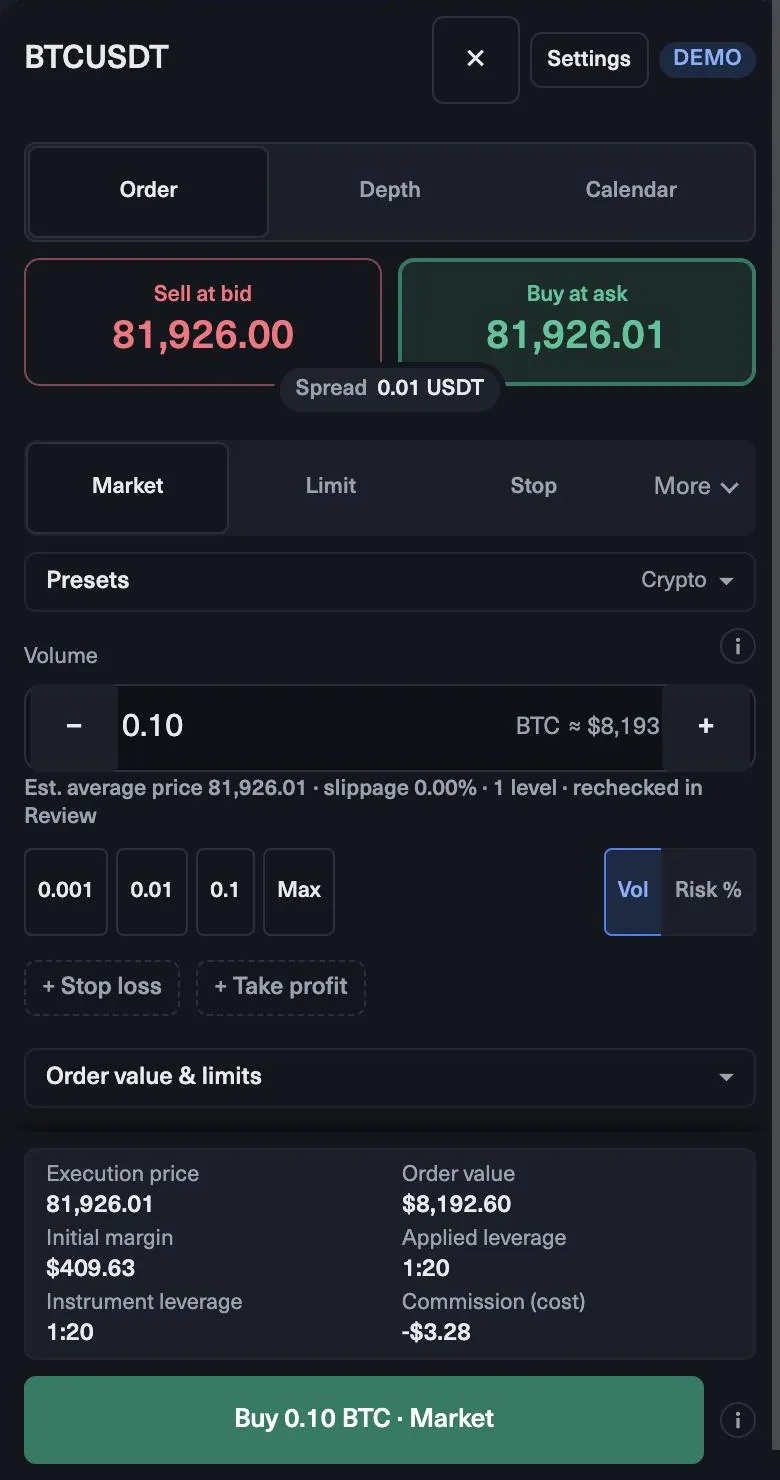
O boleto da ordem, campo a campo
- Buy ou Sell. A direção da operação.
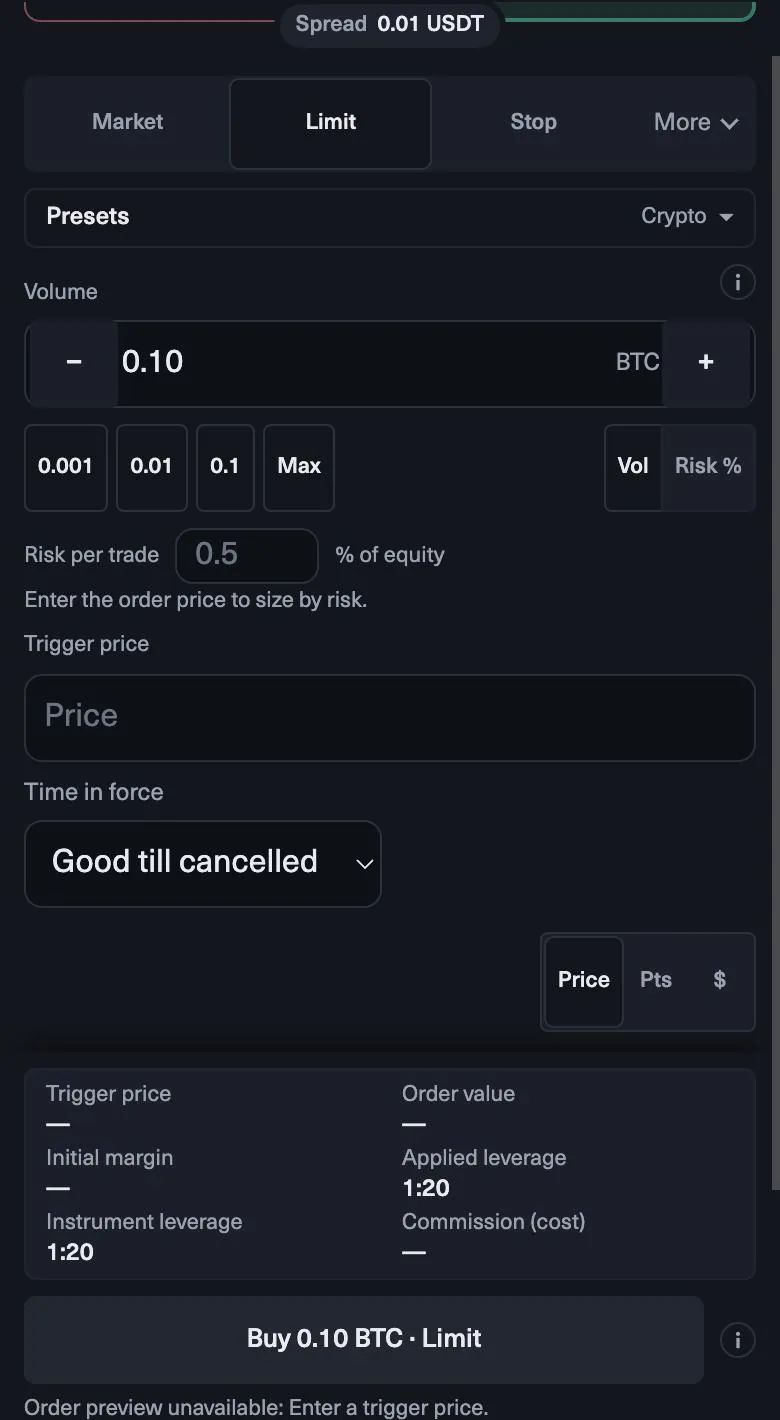
- Tipo de ordem. A mercado, ou uma ordem pendente limit, stop ou stop-limit.
- Volume em lotes. Arraste ou digite; os valores abaixo se atualizam à medida que você ajusta.
- Stop-loss em pips a partir da entrada, e um take profit.
- Se o stop-loss for atingido. A perda em dólares no seu stop, antes de gaps e slippage.
- Limite de perda diária e limite de perda total, cada um com os dólares que restariam se o stop fosse atingido.
- Fit to limits e um status que indica se a ordem está dentro dos seus limites.
Passo a passo: uma ordem a mercado
- Escolha o símbolo na watchlist, por exemplo EURUSD.
- Escolha Buy ou Sell e Market como tipo de ordem.
- Defina o stop-loss onde a sua ideia fica invalidada, digamos 25 pips.
- Defina o volume a partir do seu risco. Numa conta de $10,000 com 0,5% de risco, você pode perder $50. A $10 por pip por lote, 25 pips custam $250 por lote, por isso o volume é $50 ÷ $250 = 0,20 lotes.
- Confira a linha abaixo do volume: deve mostrar uma perda de cerca de $50 se o stop for atingido e os dólares que restam nos dois limites.
- Acrescente um take profit, por exemplo de 40 pips, e envie a ordem.
Os valores do boleto são estimativas antes de gaps e slippage. O servidor verifica cada ordem, e as regras do seu plano continuam valendo.
Fit to limits e o seu próprio plano
O Fit to limits define, com um toque, o maior volume que mantém o seu stop dentro de uma margem de segurança abaixo do seu menor limite restante. É útil quando o volume que você digitou ultrapassa a sua margem diária: clique nele e o boleto reduz o tamanho.
Trate-o como um teto, não como um tamanho. Na maioria dos dias, o maior volume que cabe é muito mais do que um risco sensato por operação. Dimensione primeiro pelo seu próprio risco, como nos passos acima, e use o Fit to limits para confirmar que a ordem cabe.
Ordens pendentes
Uma ordem limit entra a um preço melhor do que o atual, uma ordem stop entra quando o preço passa por um nível, e uma stop-limit combina as duas. Você pode associar um stop-loss e um take profit a qualquer ordem pendente, e eles passam a valer no momento em que ela é executada. Isso significa que uma ordem de rompimento colocada antes da notícia fica protegida desde o primeiro tick.
Gerenciar a operação aberta
- Break-even. Mova o stop para o preço de entrada com um toque, ou deixe-o mover-se sozinho.
- Fechamento parcial. Feche parte da posição, ou defina um take profit parcial, e deixe o resto correr.
- Trailing stop. Acompanhe por uma distância fixa, uma percentagem ou o ATR. Funciona no servidor e continua ativo quando você fecha o navegador.
- Reverse. Transforme uma posição comprada numa vendida com o mesmo tamanho, numa única ordem que você revê antes.
O terminal mantém uma posição líquida por símbolo, por isso o hedging não é possível. Depois da operação, o Report mostra o MAE e o MFE: quanto ela foi contra você e a seu favor antes de fechá-la.
Quiz
Teste os seus conhecimentos
0 / 4
Aula concluída
Bom trabalho. … de 5 aulas de MyFundedCapital Terminal concluídas.
MyFundedCapital School
Checklist de MyFundedCapital Terminal
Regras em vigor em 17 outubro 2026. Marque cada linha antes da sua próxima sessão.
1. Como entrar no MyFundedCapital Terminal pela primeira vez?
- Dois logins: o Dashboard usa o e-mail do pedido; o terminal usa o login mostrado para cada conta.
- Nada para instalar: funciona no Chrome, Edge, Safari ou Firefox, no seu computador ou no seu celular.
- Nunca partilhe uma senha ou um código de uso único, nem mesmo com o suporte.
2. Como enviar uma ordem com stop-loss e take profit?
- Cada boleto mostra a perda se o stop for atingido e quanto restaria de cada limite depois disso.
- O Fit to limits define o maior volume que cabe; o seu próprio plano de risco costuma pedir menos.
- Uma posição líquida por símbolo: sem hedging, e o Reverse inverte uma operação numa única ordem revista.
3. Como acompanhar o seu limite de perda diária no terminal?
- O cabeçalho mostra os dólares que restam nos limites diário e total; o menor é a sua margem real.
- As perdas em aberto contam: o plano verifica o equity, não só as operações fechadas.
- Um limite diário pessoal abaixo do limite do plano pausa novas operações pelo resto do dia.
4. Como usar gráficos e timeframes no MyFundedCapital Terminal?
- Treze timeframes, de um minuto a um mês, em todos os símbolos da watchlist.
- Os desenhos ficam salvos, por isso marque os seus níveis uma vez no timeframe maior.
- Indicadores personalizados não são suportados; o conjunto integrado cobre o essencial. Expert advisors só funcionam mediante acordo, por isso escreva ao suporte antes de usar um.
5. Como pedir um pagamento no MyFundedCapital Dashboard?
- A elegibilidade é uma data mais condições; o Dashboard mostra as duas antes de você enviar.
- A verificação de identidade pela Didit no Dashboard tem de estar concluída antes do primeiro pagamento.
- O processamento leva em média 1:46h do pedido à aprovação, por transferência, carteira digital, cripto ou método local.
myfundedcapital.com/learn/
Perguntas
Posso ter uma compra e uma venda no mesmo símbolo?
Não. O terminal mantém uma posição líquida por símbolo. Para mudar de lado, use o Reverse, que você revê antes de ser enviado.
O trailing stop funciona quando fecho o navegador?
Sim. Funciona no servidor, por uma distância fixa, uma percentagem ou o ATR, e continua ativo com o navegador fechado.
Aulas relacionadas
Ferramentas e regras
As regras apresentadas aqui vêm do centro de ajuda e do regulamento atual; prevalecem os termos do seu programa.
