

Passo 1 de 5
Antes de começar
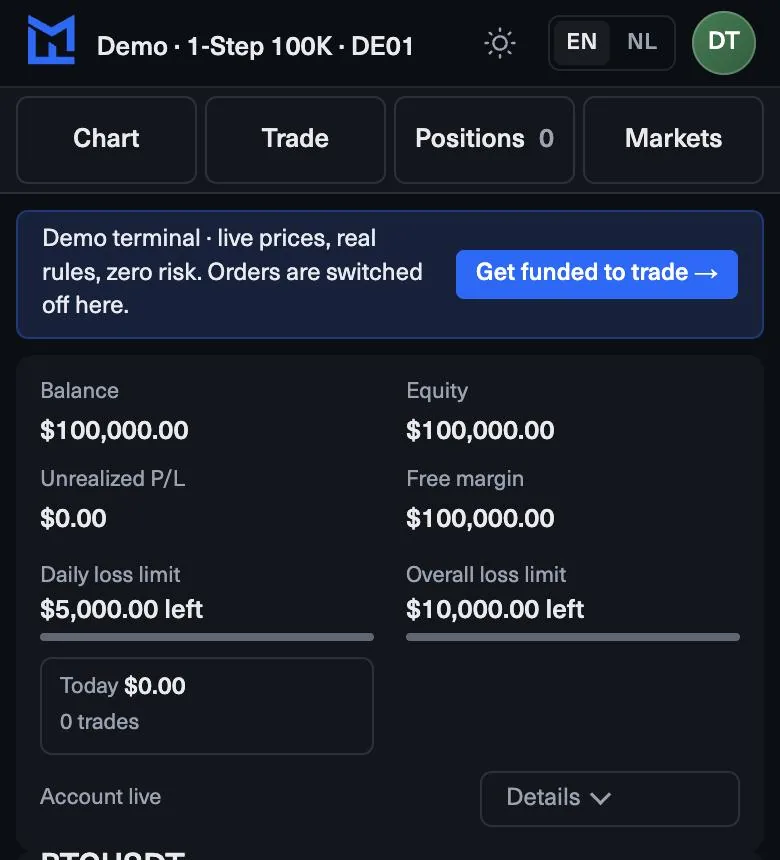
O MyFundedCapital Terminal funciona no seu navegador, por isso não há nada para baixar. Funciona no computador e no celular, numa versão atual do Chrome, Edge, Safari ou Firefox; no celular, ele passa a usar as abas Chart, Trade, Positions e Markets. A interface está disponível em inglês e holandês.
Se ainda não comprou uma conta, pode experimentar primeiro a demo gratuita com cotações ao vivo. Não exige cadastro e mostra o mesmo boleto de ordem e o mesmo gráfico que você usa quando a sua conta estiver aberta.
Passo 2 de 5
Passo a passo: o seu primeiro login
- Abra a página de login do MyFundedCapital Dashboard e indique o e-mail que usou no checkout.
- Entre com a sua senha ou escolha Use a one-time code e digite o código que enviamos por e-mail. Se esqueceu a senha, use Forgot password? na mesma página.
- Encontre o seu challenge no Dashboard. Cada challenge mostra os seus limites, o progresso até a meta e os pagamentos.
- Ao lado do challenge, você vê o seu login do terminal, com um botão para copiar, e um botão Open terminal. Copie o login e clique em Open terminal.
- Entre no terminal com esse login e a sua senha do terminal. A senha está no e-mail enviado quando a conta foi aberta, ou você a define com o link de configuração. Pode alterá-la dentro do terminal.
Se tiver mais de uma conta, cada uma tem o seu próprio login e senha do terminal. Confirme que abriu aquela com que pretende operar.
Passo 3 de 5
O que você vê na tela
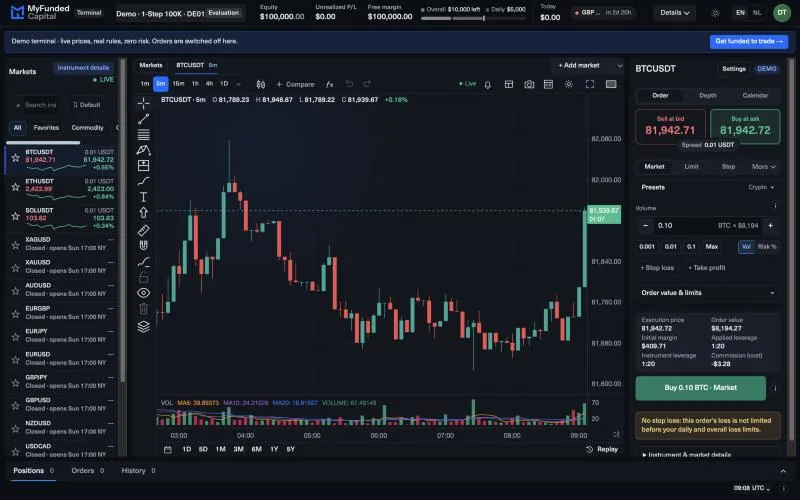
- O cabeçalho mostra os seus limites de perda diário e total com os dólares que restam, o seu progresso até a meta e o calendário econômico.
- A watchlist lista os símbolos que você pode operar com os preços em tempo real.
- O gráfico mostra velas em tempo real, com indicadores e ferramentas de desenho que ficam salvos para a próxima sessão.
- O boleto da ordem mostra, antes de você enviar uma ordem, quanto custaria o stop e quanto restaria de cada limite.
- O Report reúne a curva da sua conta, um calendário, tags e MAE / MFE de cada operação.
Passo 4 de 5
Se algo não funcionar
- A senha do Dashboard não funciona no terminal. São logins diferentes. Use o login da conta mostrado no Dashboard e a sua senha do terminal. Confira espaços e maiúsculas/minúsculas.
- Você pagou, mas não tem senha do terminal. Procure o e-mail de ativação na pasta de spam e depois entre no Dashboard e confira o status do pedido. Não pague uma segunda vez; peça ao suporte que verifique o pedido existente.
- O acesso continua falhando. Envie ao suporte a referência mascarada da conta, o erro exato, a hora e o seu fuso horário, e uma captura de tela com as credenciais ocultas.
Passo 5 de 5
Que conta opera onde
As contas 1-Step Challenge, 2-Step Challenge e Instant Funded operam no MyFundedCapital Terminal. O Prediction Markets tem a sua própria tela de trading de eventos no terminal e segue as suas próprias regras. No MFC Stocks, siga as instruções de plataforma associadas à sua conta Stocks. Uma conta mais antiga mantém o link e as credenciais do fornecedor nas suas próprias instruções; não presuma que ela mudou.
Resumo
- Dois logins: o Dashboard usa o e-mail do pedido; o terminal usa o login mostrado para cada conta.
- Nada para instalar: funciona no Chrome, Edge, Safari ou Firefox, no seu computador ou no seu celular.
- Nunca partilhe uma senha ou um código de uso único, nem mesmo com o suporte.
Teste os seus conhecimentos
0 / 3
Aula concluída
