

Cada ticket muestra la pérdida si salta el stop y cuánto quedaría de cada límite después.
Fit to limits fija el mayor volumen que cabe; tu propio plan de riesgo suele pedir menos.
Una posición neta por símbolo: sin cobertura, y Reverse da la vuelta a una operación en una sola orden revisada.
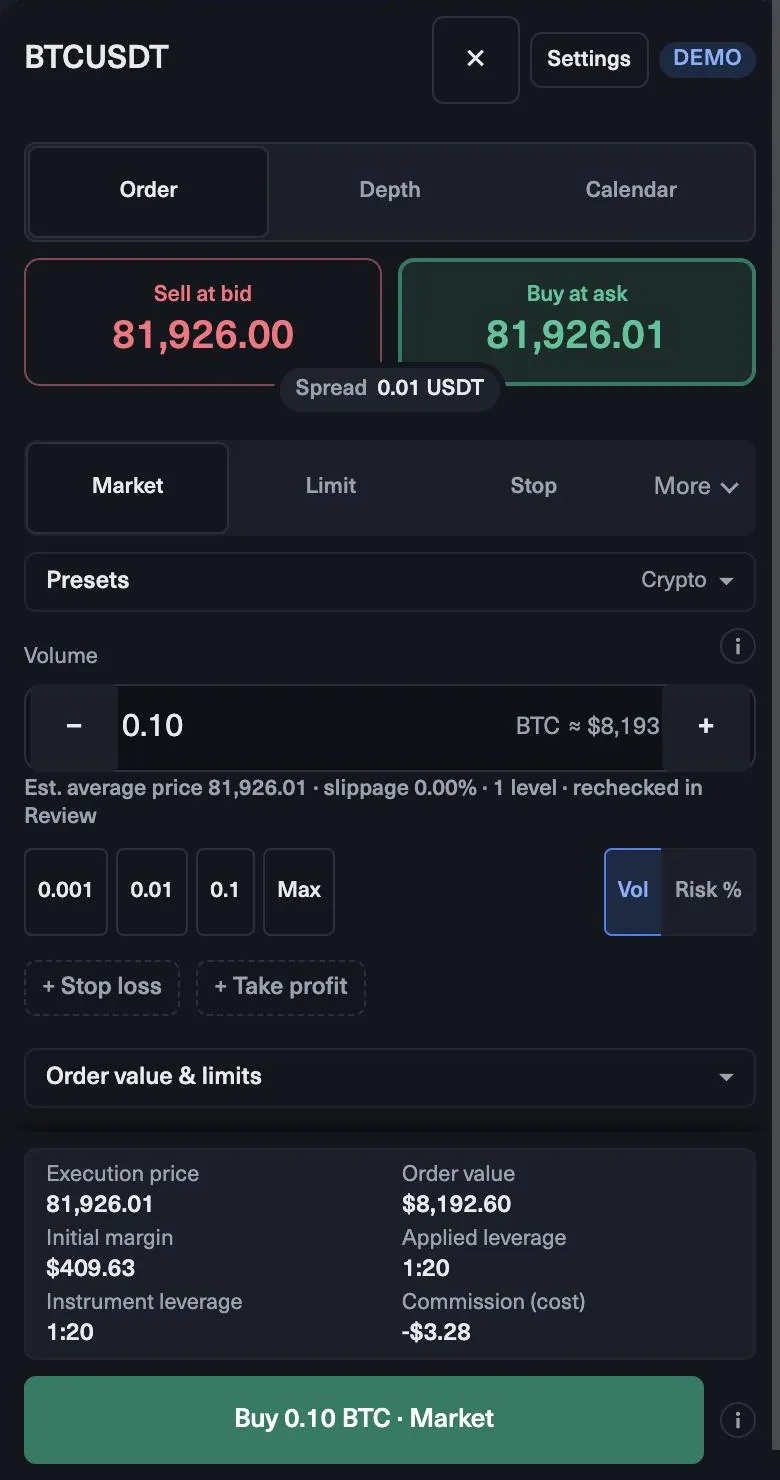
El ticket de la orden, campo a campo
- Buy o Sell. La dirección de la operación.
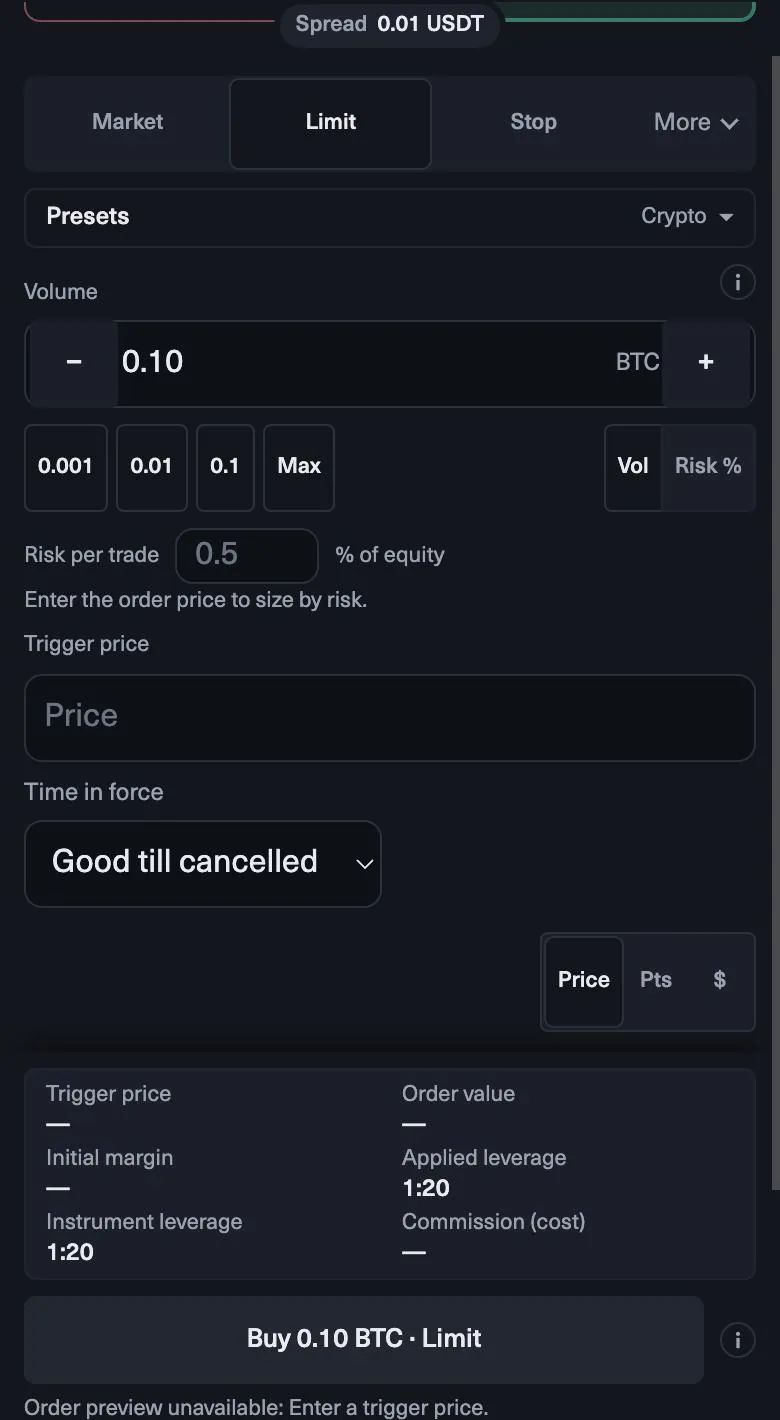
- Tipo de orden. A mercado, o una orden pendiente limitada, stop o stop-limit.
- Volumen en lotes. Arrástralo o escríbelo; las cifras de debajo se actualizan mientras lo mueves.
- Stop loss en pips desde la entrada, y un take profit.
- Si salta el stop loss. La pérdida en dólares en tu stop, antes de gaps y slippage.
- Límite de pérdida diaria y límite de pérdida total, cada uno con los dólares que quedarían si salta el stop.
- Fit to limits y un estado que te indica si la orden está dentro de tus límites.
Paso a paso: una orden a mercado
- Elige el símbolo en la lista de seguimiento, por ejemplo EURUSD.
- Elige Buy o Sell, y Market como tipo de orden.
- Coloca el stop loss donde tu idea queda invalidada, por ejemplo a 25 pips.
- Fija el volumen a partir de tu riesgo. En una cuenta de $10,000 con un riesgo del 0.5% puedes perder $50. A $10 por pip y lote, 25 pips cuestan $250 por lote, así que el volumen es $50 ÷ $250 = 0.20 lotes.
- Revisa la línea bajo el volumen: debería mostrar una pérdida de unos $50 si salta el stop, y los dólares que quedan en ambos límites.
- Añade un take profit, por ejemplo de 40 pips, y envía la orden.
Las cifras del ticket son estimaciones antes de gaps y slippage. El servidor comprueba cada orden, y las reglas de tu plan siguen aplicándose.
Fit to limits y tu propio plan
Fit to limits fija, con un solo toque, el mayor volumen que mantiene tu stop dentro de un margen de seguridad por debajo de tu límite restante más pequeño. Es útil cuando el volumen que escribiste supera tu margen diario: púlsalo y el ticket reduce el tamaño.
Tómalo como un techo, no como un tamaño. La mayoría de los días, el mayor volumen que cabe es mucho más que un riesgo por operación sensato. Dimensiona primero según tu propio riesgo, como en los pasos de arriba, y usa Fit to limits para comprobar que la orden cabe.
Órdenes pendientes
Una orden limitada entra a un precio mejor que el actual, una orden stop entra cuando el precio atraviesa un nivel, y una stop-limit combina ambas. Puedes añadir un stop loss y un take profit a cualquier orden pendiente, y se aplican en el momento en que se ejecuta. Eso significa que una orden de ruptura colocada antes de las noticias está protegida desde su primer tick.
Gestionar la operación abierta
- Break-even. Lleva el stop a tu entrada con un toque, o deja que se mueva solo.
- Cierre parcial. Retira parte de la posición, o fija un take profit parcial, y deja correr el resto.
- Trailing stop. Sigue al precio por una distancia fija, un porcentaje o el ATR. Funciona en el servidor y sigue activo cuando cierras el navegador.
- Reverse. Convierte una compra en una venta del mismo tamaño, en una sola orden que revisas antes.
El terminal mantiene una posición neta por símbolo, así que no es posible cubrirse. Después de la operación, el Report muestra el MAE y el MFE: cuánto fue en tu contra y a tu favor antes de cerrarla.
Quiz
Ponte a prueba
0 / 4
Lección completada
Buen trabajo. Llevas … de 5 lecciones de MyFundedCapital Terminal.
MyFundedCapital School
Checklist de MyFundedCapital Terminal
Reglas vigentes a 17 octubre 2026. Marca cada línea antes de tu próxima sesión.
1. ¿Cómo inicias sesión en MyFundedCapital Terminal por primera vez?
- Dos accesos: el Dashboard usa el email de tu pedido; el terminal usa el usuario que se muestra para cada cuenta.
- Nada que instalar: funciona en Chrome, Edge, Safari o Firefox en tu ordenador o en tu móvil.
- Nunca compartas una contraseña ni un código de un solo uso, ni siquiera con soporte.
2. ¿Cómo envías una orden con stop loss y take profit?
- Cada ticket muestra la pérdida si salta el stop y cuánto quedaría de cada límite después.
- Fit to limits fija el mayor volumen que cabe; tu propio plan de riesgo suele pedir menos.
- Una posición neta por símbolo: sin cobertura, y Reverse da la vuelta a una operación en una sola orden revisada.
3. ¿Cómo sigues tu límite de pérdida diaria en el terminal?
- La cabecera muestra los dólares que quedan en el límite diario y en el total; el menor es tu margen real.
- Las pérdidas abiertas cuentan: el plan comprueba la equity, no solo las operaciones cerradas.
- Un límite diario personal por debajo del del plan pausa las nuevas operaciones durante el resto del día.
4. ¿Cómo usas los gráficos y las temporalidades en MyFundedCapital Terminal?
- Trece temporalidades, de un minuto a un mes, en cada símbolo de la lista de seguimiento.
- Los dibujos se guardan, así que marca tus niveles una vez en la temporalidad mayor.
- No se admiten indicadores personalizados; el conjunto integrado cubre lo básico. Los expert advisors solo funcionan previo acuerdo, así que escribe a soporte antes de usar uno.
5. ¿Cómo pides un retiro en el MyFundedCapital Dashboard?
- La elegibilidad es una fecha más unas condiciones; el Dashboard muestra ambas antes de enviar la solicitud.
- La verificación de identidad con Didit en el Dashboard debe estar hecha antes de tu primer retiro.
- La tramitación es de 1:46h de media desde la solicitud hasta la aprobación, por transferencia bancaria, monedero electrónico, cripto o método local.
myfundedcapital.com/learn/
Preguntas
¿Puedo tener una compra y una venta en el mismo símbolo?
No. El terminal mantiene una posición neta por símbolo. Para cambiar de lado, usa Reverse, que revisas antes de que se envíe.
¿El trailing stop funciona cuando cierro el navegador?
Sí. Funciona en el servidor, por una distancia fija, un porcentaje o el ATR, y sigue activo con el navegador cerrado.
Lecciones relacionadas
Herramientas y reglas
Las reglas que ves aquí proceden del centro de ayuda y del reglamento vigente; se aplican las condiciones de tu programa.
