

Hver billett viser tapet hvis stoppen treffes, og hva som ville vært igjen av hver grense etterpå.
Fit to limits setter det største volumet som får plass; din egen risikoplan krever som regel mindre.
Én nettoposisjon per symbol: ingen hedging, og Reverse snur en trade i én ordre du går gjennom først.
Ordrebilletten, felt for felt
- Buy eller Sell. Retningen på traden.
- Ordretype. Markedsordre, eller en ventende limit-, stopp- eller stop-limit-ordre.
- Volum i lot. Dra eller skriv det inn; tallene under oppdateres mens du endrer.
- Stop-loss i pips fra inngangen, og en take-profit.
- If the stop loss hits. Tapet i dollar ved stoppen din, før gap og slippage.
- Daglig tapsgrense og total tapsgrense, hver med hvor mange dollar som ville vært igjen hvis stoppen treffes.
- Fit to limits og en status som forteller om ordren er innenfor grensene dine.
Steg for steg: en markedsordre
- Velg symbolet i watchlisten, for eksempel EURUSD.
- Velg Buy eller Sell, og Market som ordretype.
- Sett stop-loss der ideen din er feil, for eksempel 25 pips.
- Sett volumet ut fra risikoen. På en konto på $10 000 med 0,5 % risiko kan du tape $50. Med $10 per pip per lot koster 25 pips $250 per lot, så volumet er $50 ÷ $250 = 0,20 lot.
- Sjekk linjen under volumet: den skal vise et tap på rundt $50 hvis stoppen treffes, og hvor mange dollar som er igjen på begge grensene.
- Legg til en take-profit, for eksempel 40 pips, og send ordren.
Tallene i billetten er anslag før gap og slippage. Serveren sjekker hver ordre, og reglene i planen din gjelder fortsatt.
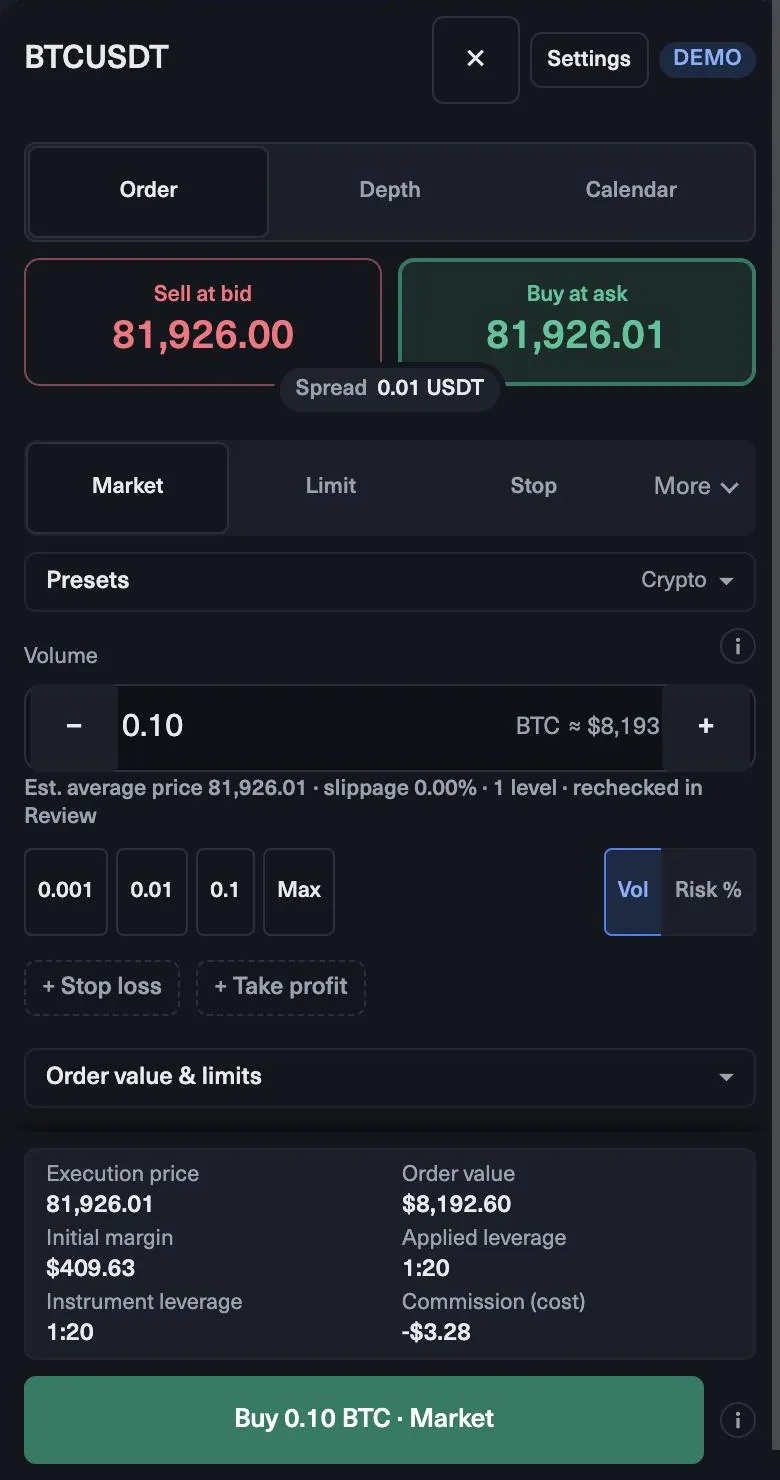
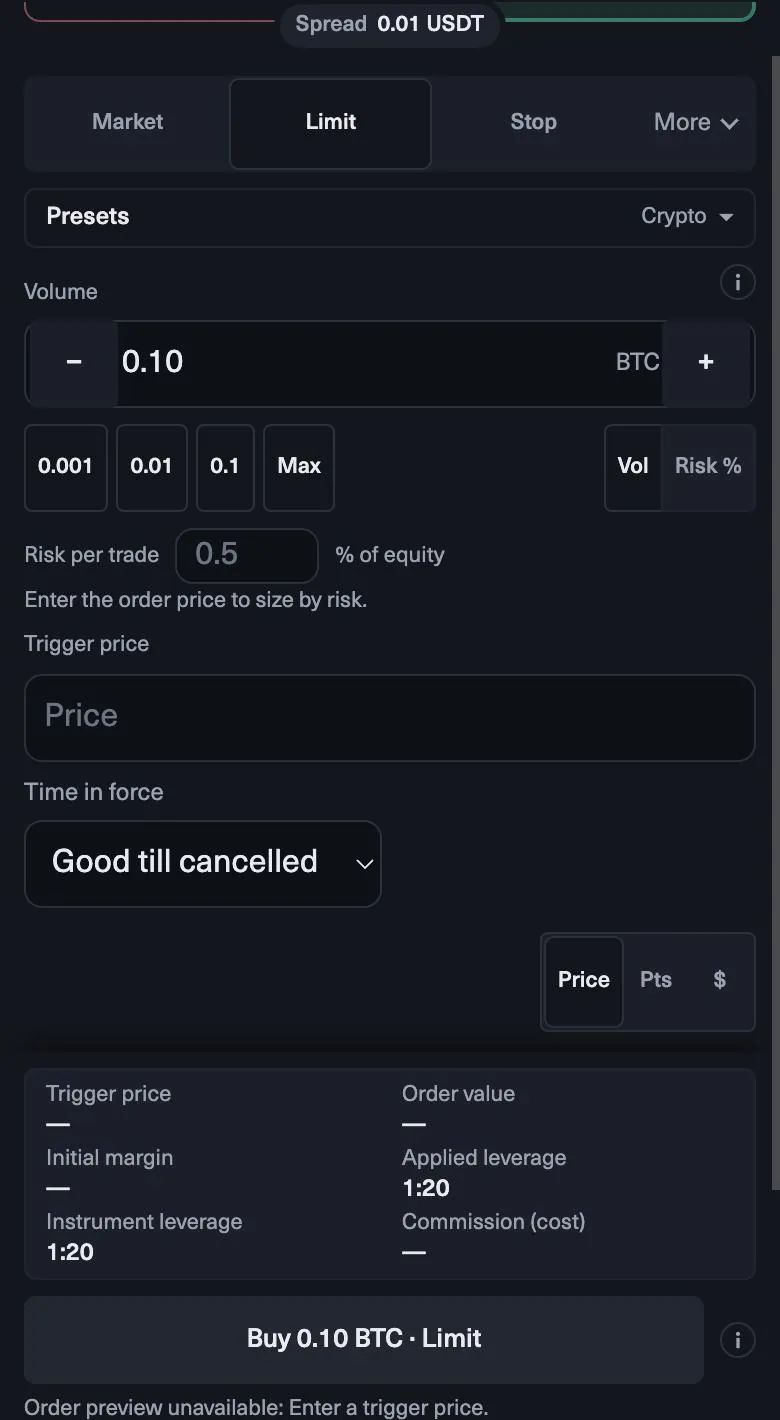
Fit to limits og din egen plan
Fit to limits setter med ett trykk det største volumet som holder stoppen din innenfor en sikkerhetsmargin under den minste gjenværende grensen. Det er nyttig når volumet du skrev inn, går forbi det du har igjen for dagen: trykk, så henter billetten størrelsen tilbake.
Se på det som et tak, ikke en størrelse. De fleste dager er det største volumet som får plass, langt mer enn en fornuftig risiko per trade. Beregn størrelsen ut fra din egen risiko først, som i stegene over, og bruk Fit to limits som en sjekk på at ordren får plass.
Ventende ordrer
En limitordre går inn til en bedre pris enn nå, en stoppordre går inn når prisen beveger seg gjennom et nivå, og en stop-limit kombinerer de to. Du kan legge stop-loss og take-profit på enhver ventende ordre, og de gjelder i det øyeblikket ordren fylles. Det betyr at en breakout-ordre lagt inn før nyhetene er beskyttet fra første tick.
Håndter den åpne traden
- Break-even. Flytt stoppen til inngangen med ett trykk, eller la den flytte seg selv.
- Delvis lukking. Ta av en del av posisjonen, eller sett en delvis take-profit, og la resten løpe.
- Trailing stop. Følg prisen med en fast avstand, en prosent eller ATR. Den kjører på serveren og fortsetter å virke når du lukker nettleseren.
- Reverse. Snu en long til en short i samme størrelse, i én ordre du går gjennom først.
Terminalen har én nettoposisjon per symbol, så hedging er ikke mulig. Etter traden viser Report MAE og MFE: hvor langt den gikk mot deg og i din favør før du lukket den.
Quiz
Test deg selv
0 / 4
Leksjonen er fullført
Bra jobbet. … av 5 leksjoner i MyFundedCapital Terminal er fullført.
MyFundedCapital School
Sjekkliste for MyFundedCapital Terminal
Regler per 17 oktober 2026. Kryss av hver linje før neste økt.
1. Hvordan logger du inn i MyFundedCapital Terminal for første gang?
- To innlogginger: Dashboard bruker e-postadressen fra bestillingen; terminalen bruker innloggingen som vises for hver konto.
- Ingenting å installere: den kjører i Chrome, Edge, Safari eller Firefox på datamaskinen eller mobilen.
- Del aldri et passord eller en engangskode, heller ikke med support.
2. Hvordan legger du inn en ordre med stop-loss og take-profit?
- Hver billett viser tapet hvis stoppen treffes, og hva som ville vært igjen av hver grense etterpå.
- Fit to limits setter det største volumet som får plass; din egen risikoplan krever som regel mindre.
- Én nettoposisjon per symbol: ingen hedging, og Reverse snur en trade i én ordre du går gjennom først.
3. Hvordan følger du med på den daglige tapsgrensen i terminalen?
- Toppfeltet viser dollar igjen for den daglige og den totale grensen; den minste er det reelle rommet ditt.
- Åpne tap teller: planen sjekker egenkapitalen, ikke bare lukkede trades.
- En personlig daglig grense under planens setter nye trades på pause resten av dagen.
4. Hvordan bruker du grafer og tidsrammer i MyFundedCapital Terminal?
- Tretten tidsrammer, fra ett minutt til én måned, på hvert symbol i watchlisten.
- Tegninger lagres, så marker nivåene dine én gang på den høyere tidsrammen.
- Egne indikatorer støttes ikke; det innebygde utvalget dekker det grunnleggende. Expert advisors (EA-er) kjører bare etter avtale, så skriv til support før du bruker en.
5. Hvordan ber du om en utbetaling i MyFundedCapital Dashboard?
- Retten til utbetaling er en dato pluss vilkår; Dashboard viser begge før du sender inn.
- ID-verifisering via Didit i Dashboard må være gjort før din første utbetaling.
- Behandlingen tar i snitt 1:46h fra forespørsel til godkjenning, via bankoverføring, e-lommebok, krypto eller lokal metode.
myfundedcapital.com/learn/
Spørsmål
Kan jeg ha en kjøps- og en salgsposisjon i samme symbol?
Nei. Terminalen har én nettoposisjon per symbol. For å bytte side bruker du Reverse, som du går gjennom før den sendes.
Fungerer trailing stop når jeg lukker nettleseren?
Ja. Den kjører på serveren, med fast avstand, prosent eller ATR, og fortsetter å virke når nettleseren er lukket.
Relaterte leksjoner
Verktøy og regler
Reglene som vises her, kommer fra hjelpesenteret og den gjeldende regelboken; vilkårene for programmet ditt gjelder.
