Elk ticket toont het verlies als de stop geraakt wordt en wat er daarna van elke limiet over zou zijn.
Fit to limits stelt het grootste volume in dat past; je eigen risicoplan vraagt meestal om minder.
Eén nettopositie per symbool: geen hedging, en Reverse draait een trade om in één gecontroleerde order.
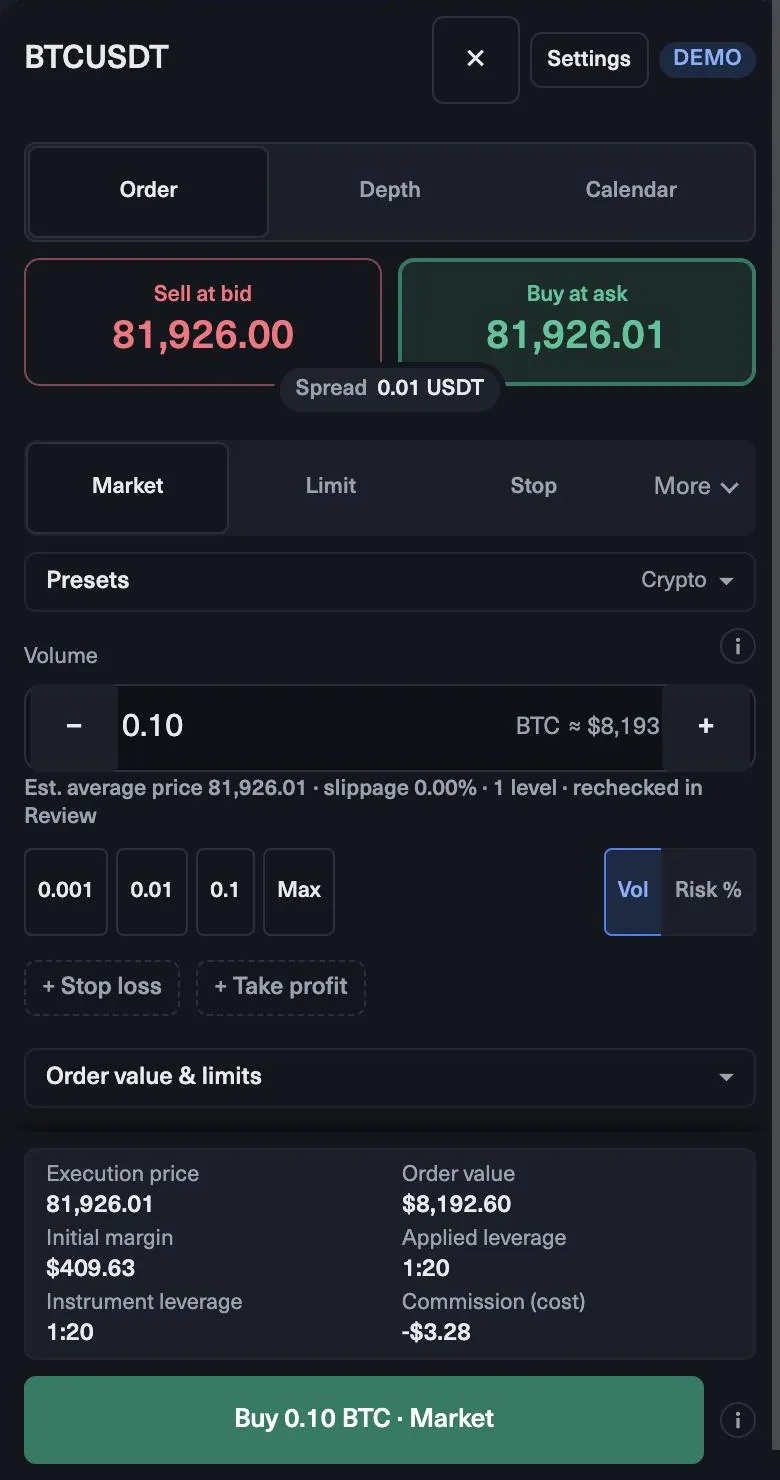
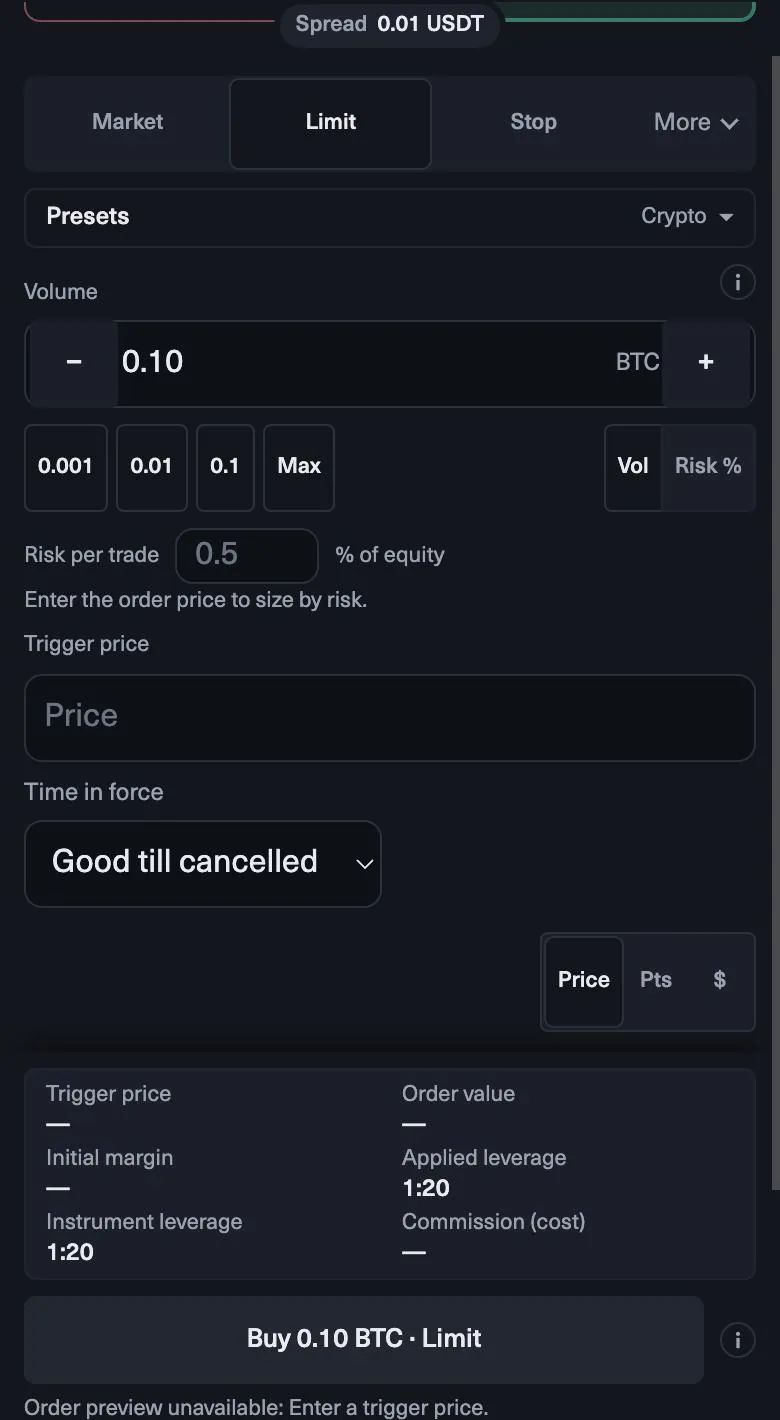
Het orderticket, veld voor veld
- Buy of Sell. De richting van de trade.
- Ordertype. Market, of een pending limit-, stop- of stop-limitorder.
- Volume in lots. Sleep of vul het in; de getallen eronder bewegen mee.
- Stop loss in pips vanaf de entry, en een take profit.
- Als de stop loss geraakt wordt. Het verlies in dollars bij je stop, vóór gaps en slippage.
- Dagelijkse verlieslimiet en totale verlieslimiet, elk met de dollars die over zouden blijven als de stop geraakt wordt.
- Fit to limits en een status die laat zien of de order binnen je limieten valt.
Stap voor stap: een marketorder
- Kies het symbool in de watchlist, bijvoorbeeld EURUSD.
- Kies Buy of Sell, en Market als ordertype.
- Zet de stop loss waar je idee niet meer klopt, zeg 25 pips.
- Bepaal het volume vanuit je risico. Op een account van $10,000 met 0.5% risico kun je $50 verliezen. Bij $10 per pip per lot kosten 25 pips $250 per lot, dus het volume is $50 ÷ $250 = 0.20 lots.
- Controleer de regel onder het volume: die moet een verlies van ongeveer $50 tonen als de stop geraakt wordt, en de dollars die op beide limieten overblijven.
- Voeg een take profit toe, bijvoorbeeld 40 pips, en verstuur de order.
De getallen in het ticket zijn schattingen vóór gaps en slippage. De server controleert elke order, en de regels van je plan blijven gelden.
Fit to limits en je eigen plan
Fit to limits stelt met één tik het grootste volume in waarbij je stop binnen een veiligheidsmarge onder je kleinste resterende limiet blijft. Handig als het volume dat je hebt ingevuld voorbij je dagruimte gaat: klik erop en het ticket brengt de grootte terug.
Zie het als een plafond, niet als een positiegrootte. Op de meeste dagen is het grootste volume dat past veel meer dan een verstandig risico per trade. Bepaal eerst de grootte vanuit je eigen risico, zoals in de stappen hierboven, en gebruik Fit to limits als controle dat de order past.
Pending orders
Een limietorder stapt in tegen een betere prijs dan nu, een stoporder stapt in zodra de prijs door een niveau beweegt, en een stop-limit combineert die twee. Aan elke pending order kun je een stop loss en take profit koppelen, en die gelden zodra de order wordt gevuld. Een breakout-order die je vóór het nieuws plaatst, is zo vanaf de eerste tick beschermd.
De open trade beheren
- Break-even. Zet de stop met één tik op je entry, of laat hem vanzelf verschuiven.
- Gedeeltelijke sluiting. Haal een deel van de positie eraf, of stel een gedeeltelijke take profit in, en laat de rest doorlopen.
- Trailing stop. Laat hem meelopen op een vaste afstand, een percentage of ATR. Hij draait op de server en blijft werken als je de browser sluit.
- Reverse. Draai een long om naar een short van dezelfde grootte, in één order die je eerst controleert.
De terminal houdt één nettopositie per symbool aan, dus hedging is niet mogelijk. Na de trade toont het Report MAE en MFE: hoe ver de trade tegen je en voor je liep voordat je sloot.
Quiz
Test jezelf
0 / 4
Les voltooid
Goed bezig. … van 5 lessen in MyFundedCapital Terminal klaar.
MyFundedCapital School
Checklist MyFundedCapital Terminal
Regels per 17 oktober 2026. Vink elke regel af vóór je volgende sessie.
1. Hoe log je voor het eerst in op MyFundedCapital Terminal?
- Twee logins: het Dashboard gebruikt het e-mailadres van je bestelling; de terminal de login die per account wordt getoond.
- Niets te installeren: het werkt in Chrome, Edge, Safari of Firefox op je computer of je telefoon.
- Deel nooit een wachtwoord of eenmalige code, ook niet met support.
2. Hoe plaats je een order met een stop loss en take profit?
- Elk ticket toont het verlies als de stop geraakt wordt en wat er daarna van elke limiet over zou zijn.
- Fit to limits stelt het grootste volume in dat past; je eigen risicoplan vraagt meestal om minder.
- Eén nettopositie per symbool: geen hedging, en Reverse draait een trade om in één gecontroleerde order.
3. Hoe volg je je dagelijkse verlieslimiet in de terminal?
- De header toont de resterende dollars voor de dagelijkse en de totale limiet; de kleinste is je echte ruimte.
- Open verliezen tellen mee: het plan toetst equity, niet alleen gesloten trades.
- Een eigen daglimiet onder die van het plan pauzeert nieuwe trades voor de rest van de dag.
4. Hoe gebruik je grafieken en timeframes in MyFundedCapital Terminal?
- Dertien timeframes, van één minuut tot één maand, op elk symbool in de watchlist.
- Tekeningen worden bewaard, dus markeer je niveaus één keer op het hogere timeframe.
- Eigen indicatoren worden niet ondersteund; de ingebouwde set dekt de basis. Expert advisors draaien alleen in overleg, dus schrijf naar support voordat je er een gebruikt.
5. Hoe vraag je een uitbetaling aan in het MyFundedCapital Dashboard?
- In aanmerking komen is een datum plus voorwaarden; het Dashboard toont beide voordat je indient.
- Identiteitsverificatie via Didit in het Dashboard moet vóór je eerste uitbetaling klaar zijn.
- Verwerking duurt gemiddeld 1:46 uur van aanvraag tot goedkeuring, via bank, e-wallet, crypto of een lokale methode.
myfundedcapital.com/learn/
Vragen
Kan ik een buy en een sell op hetzelfde symbool aanhouden?
Nee. De terminal houdt één nettopositie per symbool aan. Wil je van kant wisselen, gebruik dan Reverse, die je controleert voordat de order wordt verstuurd.
Werkt de trailing stop als ik de browser sluit?
Ja. Hij draait op de server, op een vaste afstand, een percentage of ATR, en blijft werken als de browser dicht is.
Gerelateerde lessen
Tools en regels
De regels op deze pagina komen uit het helpcentrum en het actuele regelboek; de voorwaarden van je programma zijn van toepassing.