

الخطوة 1 من 5
قبل أن تبدأ
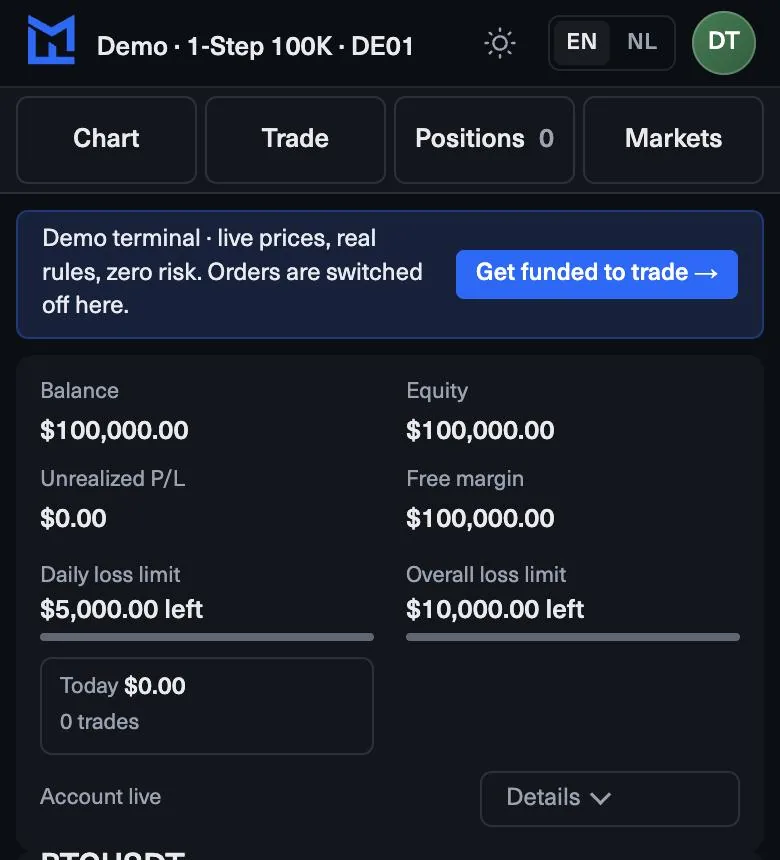
يعمل MyFundedCapital Terminal في متصفحك، لذا لا يوجد ما تنزّله. ويعمل على الحاسوب وعلى هاتفك، بإصدار حديث من Chrome أو Edge أو Safari أو Firefox؛ وعلى الهاتف تنتقل الواجهة إلى تبويبات Chart وTrade وPositions وMarkets. والواجهة متاحة بالإنجليزية والهولندية.
إذا لم تكن قد اشتريت حسابًا بعد، يمكنك تجربة النسخة التجريبية المجانية بأسعار حية أولًا. فهي لا تتطلب تسجيلًا، وتعرض نافذة الأمر والرسم البياني نفسيهما اللذين تستخدمهما بعد فتح حسابك.
الخطوة 2 من 5
خطوة بخطوة: أول تسجيل دخول
- افتح صفحة تسجيل الدخول إلى MyFundedCapital Dashboard وأدخل عنوان البريد الإلكتروني الذي استخدمته عند الدفع.
- سجّل الدخول بكلمة المرور، أو اختر Use a one-time code وأدخل الرمز الذي نرسله إلى بريدك. وإذا نسيت كلمة المرور، فاستخدم Forgot password? في الصفحة نفسها.
- اعثر على التحدي الخاص بك في Dashboard. يعرض كل تحدٍّ حدوده، وتقدمه نحو الهدف، وعمليات سحب الأرباح.
- بجانب التحدي ترى اسم الدخول إلى المنصة مع زر نسخ، وزر Open terminal. انسخ اسم الدخول، ثم اضغط Open terminal.
- سجّل الدخول إلى المنصة بذلك الاسم وبكلمة مرور المنصة. تجد كلمة المرور في البريد المرسل عند فتح الحساب، أو تضبطها عبر رابط الإعداد. ويمكنك تغييرها داخل المنصة.
إذا كان لديك أكثر من حساب، فلكل منها اسم دخول وكلمة مرور خاصان به في المنصة. تأكد من أنك فتحت الحساب الذي تقصد التداول عليه.
الخطوة 3 من 5
ما تراه على الشاشة
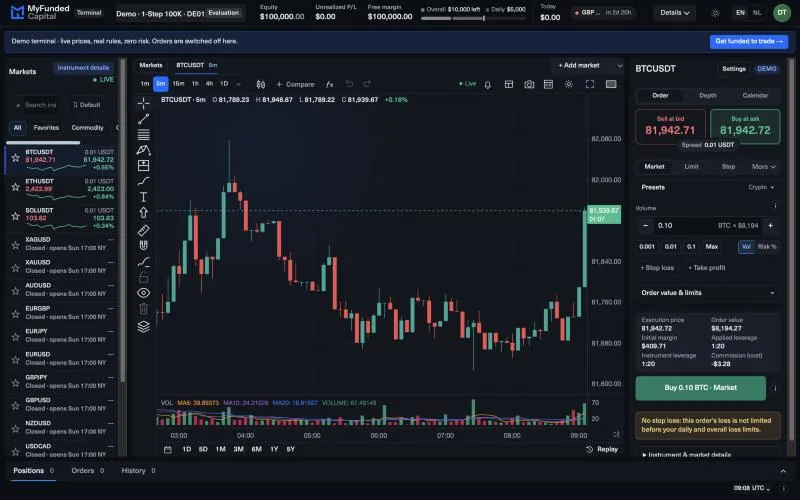
- الشريط العلوي يعرض حد الخسارة اليومي والإجمالي مع الدولارات المتبقية، وتقدمك نحو الهدف، والتقويم الاقتصادي.
- قائمة المراقبة تسرد الرموز التي يمكنك تداولها مع أسعارها الحية.
- الرسم البياني يعرض شموعًا حية مع مؤشرات وأدوات رسم تبقى لجلستك التالية.
- نافذة الأمر تعرض، قبل إرسال الأمر، ما سيكلّفه وقف الخسارة وما سيتبقى من كل حد.
- Report يجمع منحنى حسابك، وتقويمًا، ووسومًا، وMAE / MFE لكل صفقة.
الخطوة 4 من 5
إذا لم يعمل شيء ما
- كلمة مرور Dashboard لا تعمل في المنصة. إنهما تسجيلا دخول مختلفان. استخدم اسم دخول الحساب المعروض في Dashboard وكلمة مرور المنصة. وتحقق من المسافات وحالة الأحرف.
- دفعت لكن ليس لديك كلمة مرور للمنصة. تحقق من مجلد الرسائل غير المرغوب فيها بحثًا عن بريد التفعيل، ثم سجّل الدخول إلى Dashboard وتحقق من حالة الطلب. لا تدفع مرة ثانية؛ واطلب من فريق الدعم فحص الطلب القائم.
- لا يزال الوصول متعذرًا. أرسل إلى فريق الدعم مرجع الحساب مخفيًا جزئيًا، ونص الخطأ كما هو، والوقت ومنطقتك الزمنية، ولقطة شاشة مع إخفاء بيانات الدخول.
الخطوة 5 من 5
أي حساب يُتداول وأين
تُتداول حسابات 1-Step Challenge و2-Step Challenge وInstant Funded في MyFundedCapital Terminal. ولـPrediction Markets شاشة خاصة بتداول الأحداث داخل المنصة ويتبع قواعده الخاصة. أما MFC Stocks فاتبع فيه تعليمات المنصة المرفقة بحساب الأسهم الخاص بك. والحساب الأقدم يحتفظ برابط المزوّد وبيانات الدخول في تعليماته الخاصة؛ فلا تفترض أنه قد انتقل.
الخلاصة
- تسجيلا دخول: Dashboard يستخدم بريد طلبك؛ والمنصة تستخدم اسم الدخول المعروض لكل حساب.
- لا شيء لتثبيته: يعمل في Chrome أو Edge أو Safari أو Firefox على حاسوبك أو هاتفك.
- لا تشارك أبدًا كلمة مرور أو رمزًا لمرة واحدة، ولا حتى مع فريق الدعم.
اختبر نفسك
0 / 3
اكتمل الدرس
