

Varje orderfönster visar förlusten om stoppen nås och vad som skulle återstå av varje gräns efteråt.
Fit to limits sätter den största volym som ryms; din egen riskplan kräver oftast mindre.
En nettoposition per symbol: ingen hedging, och Reverse vänder en affär i en order som du granskar.
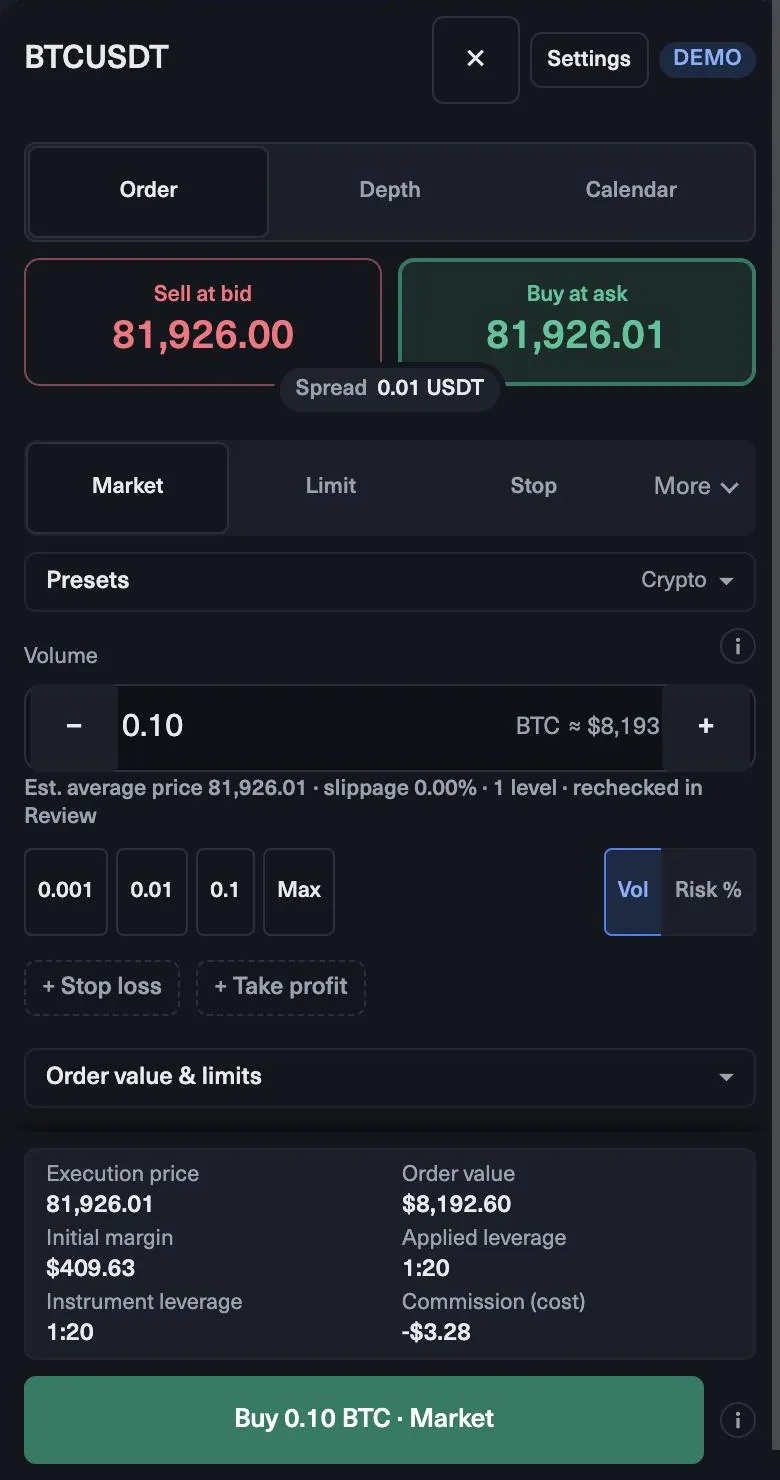
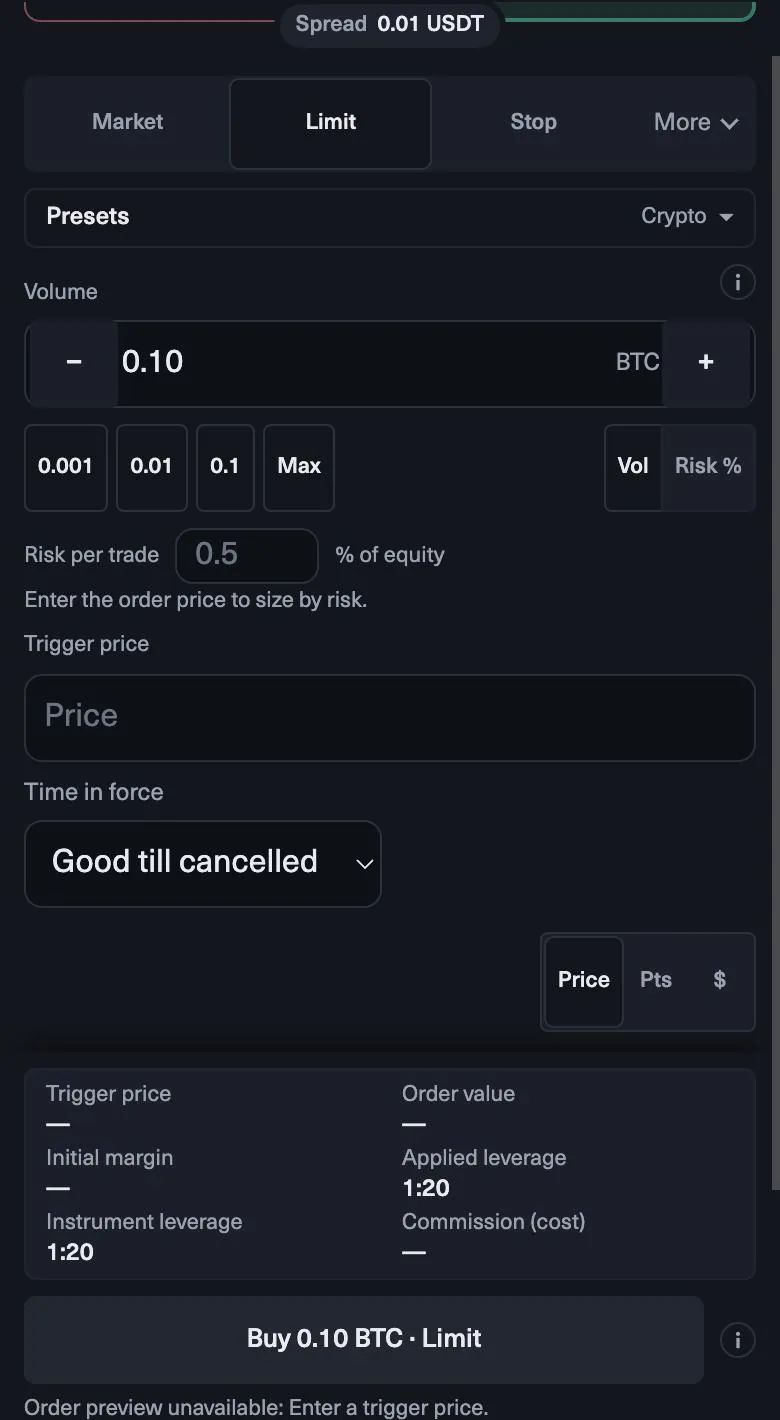
Orderfönstret, fält för fält
- Buy eller Sell. Affärens riktning.
- Ordertyp. Marknadsorder, eller en väntande limit-, stopp- eller stop-limit-order.
- Volym i lots. Dra eller ange den; siffrorna nedanför uppdateras medan du ändrar.
- Stop-loss i pips från inträdet, och en take profit.
- Om stop-lossen nås. Förlusten i dollar vid din stop, före gap och slippage.
- Daglig förlustgräns och total förlustgräns, var och en med dollarbeloppet som skulle återstå om stoppen nås.
- Fit to limits och en status som visar om ordern ligger inom dina gränser.
Steg för steg: en marknadsorder
- Välj symbolen i bevakningslistan, till exempel EURUSD.
- Välj Buy eller Sell, och Market som ordertyp.
- Sätt stop-lossen där din idé är fel, säg 25 pips.
- Ange volymen utifrån din risk. På ett konto på $10,000 med 0,5 % risk får du förlora $50. Med $10 per pip per lot kostar 25 pips $250 per lot, så volymen blir $50 ÷ $250 = 0.20 lots.
- Kontrollera raden under volymen: den ska visa en förlust på ungefär $50 om stoppen nås, och dollarbeloppet som återstår av båda gränserna.
- Lägg till en take profit, till exempel 40 pips, och skicka sedan ordern.
Siffrorna i orderfönstret är uppskattningar före gap och slippage. Servern kontrollerar varje order, och reglerna för din plan gäller fortfarande.
Fit to limits och din egen plan
Fit to limits sätter med ett tryck den största volym som håller din stop inom en säkerhetsmarginal under din minsta återstående gräns. Den är användbar när volymen du skrev in går förbi ditt dagliga utrymme: tryck på den så tar orderfönstret tillbaka storleken.
Se den som ett tak, inte en storlek. De flesta dagar är den största volym som ryms långt mer än en förnuftig risk per affär. Räkna först storleken utifrån din egen risk, som i stegen ovan, och använd Fit to limits som en kontroll av att ordern ryms.
Väntande ordrar
En limitorder går in till ett bättre pris än nu, en stopporder går in när priset passerar en nivå, och en stop-limit kombinerar de två. Du kan koppla en stop-loss och en take profit till varje väntande order, och de gäller i samma ögonblick som den fylls. Det betyder att en utbrottsorder som läggs före nyheterna är skyddad från första tick.
Hantera den öppna affären
- Break-even. Flytta stoppen till ditt inträde med ett tryck, eller låt den flytta sig själv.
- Delstängning. Stäng en del av positionen, eller sätt en partiell take profit, och låt resten löpa.
- Trailing stop. Följ med ett fast avstånd, en procentsats eller ATR. Den körs på servern och fortsätter att fungera när du stänger webbläsaren.
- Reverse. Vänd en lång position till en kort i samma storlek, i en order som du granskar först.
Terminalen håller en nettoposition per symbol, så hedging är inte möjligt. Efter affären visar Report MAE och MFE: hur långt den gick emot dig och med dig innan du stängde den.
Quiz
Testa dig själv
0 / 4
Lektionen är klar
Bra jobbat. … av 5 lektioner i MyFundedCapital Terminal klara.
MyFundedCapital School
Checklista för MyFundedCapital Terminal
Regler per 17 oktober 2026. Bocka av varje rad före din nästa session.
1. Hur loggar du in i MyFundedCapital Terminal första gången?
- Två inloggningar: din Dashboard använder mejladressen från beställningen; terminalen använder inloggningen som visas för varje konto.
- Inget att installera: den körs i Chrome, Edge, Safari eller Firefox på din dator eller din mobil.
- Dela aldrig ett lösenord eller en engångskod, inte ens med supporten.
2. Hur lägger du en order med stop-loss och take profit?
- Varje orderfönster visar förlusten om stoppen nås och vad som skulle återstå av varje gräns efteråt.
- Fit to limits sätter den största volym som ryms; din egen riskplan kräver oftast mindre.
- En nettoposition per symbol: ingen hedging, och Reverse vänder en affär i en order som du granskar.
3. Hur följer du din dagliga förlustgräns i terminalen?
- Sidhuvudet visar hur många dollar som återstår av den dagliga och den totala gränsen; den minsta är ditt verkliga utrymme.
- Öppna förluster räknas: planen kontrollerar equity, inte bara stängda affärer.
- En egen daglig gräns under planens pausar nya affärer resten av dagen.
4. Hur använder du grafer och tidsramar i MyFundedCapital Terminal?
- Tretton tidsramar, från en minut till en månad, på varje symbol i bevakningslistan.
- Ritningar sparas, så markera dina nivåer en gång på den högre tidsramen.
- Egna indikatorer stöds inte; den inbyggda uppsättningen täcker grunderna. Expert advisors körs bara efter överenskommelse, så skriv till supporten innan du använder en.
5. Hur begär du en utbetalning i MyFundedCapital Dashboard?
- Rätt till utbetalning är ett datum plus villkor; din Dashboard visar båda innan du skickar in.
- Identitetsverifieringen via Didit i din Dashboard måste vara klar före din första utbetalning.
- Handläggningen tar i snitt 1:46h från begäran till godkännande, via banköverföring, e-plånbok, krypto eller lokal metod.
myfundedcapital.com/learn/
Frågor
Kan jag ha både en köp- och en säljposition i samma symbol?
Nej. Terminalen håller en nettoposition per symbol. För att byta sida använder du Reverse, som du granskar innan den skickas.
Fungerar trailing stop när jag stänger webbläsaren?
Ja. Den körs på servern, med ett fast avstånd, en procentsats eller ATR, och fortsätter att fungera när webbläsaren är stängd.
Relaterade lektioner
Verktyg och regler
Reglerna som visas här kommer från hjälpcentret och den aktuella regelboken; villkoren för ditt program gäller.
