Twee logins: het Dashboard gebruikt het e-mailadres van je bestelling; de terminal de login die per account wordt getoond.
Niets te installeren: het werkt in Chrome, Edge, Safari of Firefox op je computer of je telefoon.
Deel nooit een wachtwoord of eenmalige code, ook niet met support.
Voordat je begint
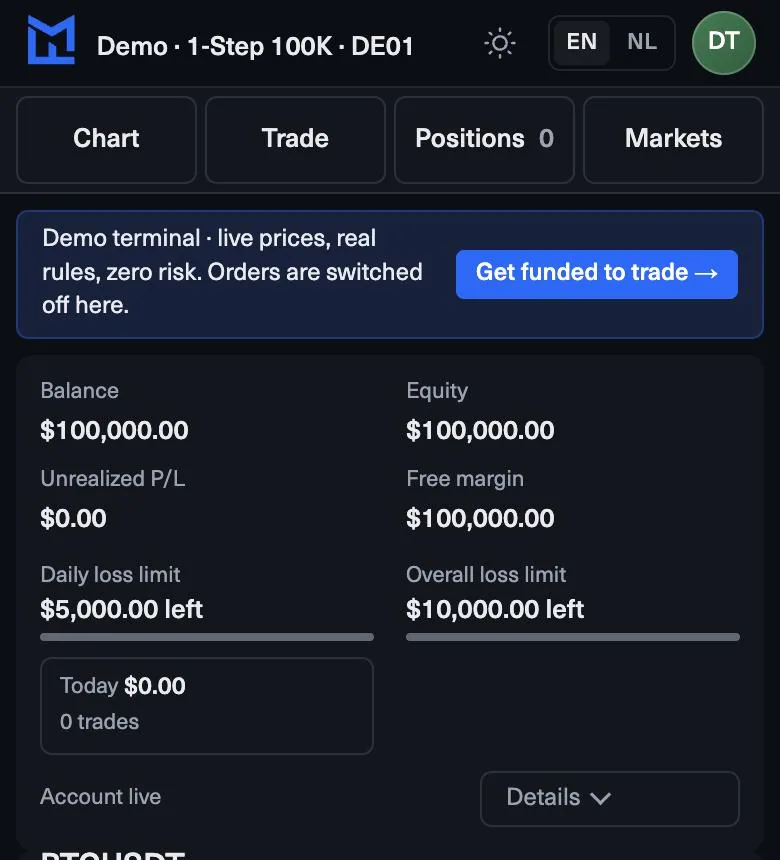
MyFundedCapital Terminal draait in je browser, dus er valt niets te downloaden. Hij werkt op een computer en op je telefoon, in een actuele versie van Chrome, Edge, Safari of Firefox; op de telefoon schakelt hij over naar de tabs Chart, Trade, Positions en Markets. De interface is beschikbaar in het Engels en het Nederlands.
Heb je nog geen account gekocht, dan kun je eerst de gratis demo met live koersen proberen. Daarvoor hoef je je niet aan te melden, en je ziet hetzelfde orderticket en dezelfde grafiek die je gebruikt zodra je account open is.
Stap voor stap: je eerste keer inloggen
- Open de inlogpagina van het MyFundedCapital Dashboard en vul het e-mailadres in dat je bij het afrekenen hebt gebruikt.
- Log in met je wachtwoord, of kies Use a one-time code en vul de code in die we je mailen. Ben je je wachtwoord vergeten, gebruik dan Forgot password? op dezelfde pagina.
- Zoek je challenge in het Dashboard. Elke challenge toont zijn limieten, zijn voortgang naar het doel en zijn uitbetalingen.
- Naast de challenge zie je je terminal-login, met een kopieerknop, en een knop Open terminal. Kopieer de login en klik dan op Open terminal.
- Log in op de terminal met die login en je terminalwachtwoord. Het wachtwoord staat in de e-mail die is verstuurd toen het account werd geopend, of je stelt het in via de instellink. Je kunt het in de terminal wijzigen.
Heb je meer dan één account, dan heeft elk account een eigen terminal-login en wachtwoord. Controleer dat je het account hebt geopend waarop je wilt handelen.
Wat je op het scherm ziet
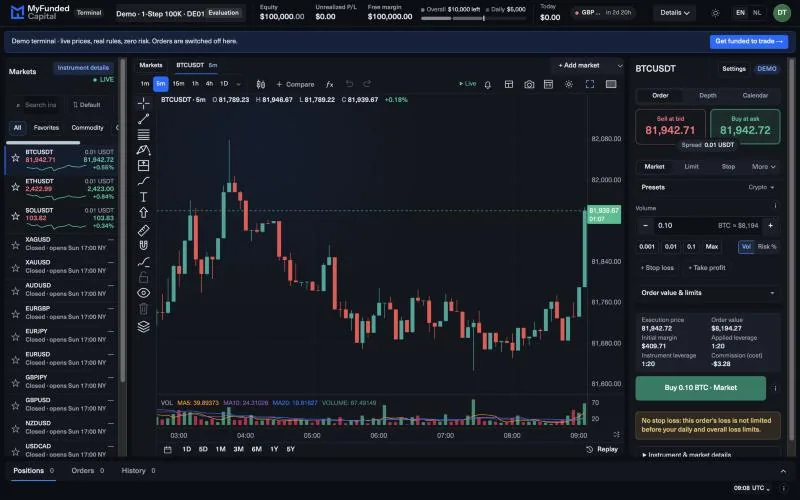
- De header toont je dagelijkse en totale verlieslimiet met de resterende dollars, je voortgang naar het doel en de economische kalender.
- De watchlist toont de symbolen die je kunt handelen met hun live koersen.
- De grafiek toont live candles met indicatoren en tekentools die bewaard blijven voor je volgende sessie.
- Het orderticket laat vóór je een order verstuurt zien wat de stop zou kosten en wat er van elke limiet over zou blijven.
- Het Report verzamelt je accountcurve, een kalender, tags en MAE / MFE voor elke trade.
Als iets niet werkt
- Je Dashboard-wachtwoord werkt niet in de terminal. Dat zijn verschillende logins. Gebruik de account-login die in het Dashboard staat en je terminalwachtwoord. Let op spaties en hoofdletters.
- Je hebt betaald maar geen terminalwachtwoord. Kijk in je spammap voor de activatiemail, log dan in op het Dashboard en controleer de status van je bestelling. Betaal niet een tweede keer; vraag support de bestaande bestelling te controleren.
- Toegang lukt nog steeds niet. Stuur support de gemaskeerde accountreferentie, de exacte foutmelding, het tijdstip en je tijdzone, en een screenshot waarop je inloggegevens verborgen zijn.
Welk account waar handelt
Accounts voor de 1-Step Challenge, 2-Step Challenge en Instant Funded handelen in MyFundedCapital Terminal. Prediction Markets heeft een eigen scherm voor event-trading in de terminal en volgt eigen regels. Volg voor MFC Stocks de platforminstructies bij je Stocks-account. Een ouder account houdt de providerlink en inloggegevens in zijn eigen instructies; ga er niet van uit dat het is verhuisd.
Quiz
Test jezelf
0 / 3
Les voltooid
Goed bezig. … van 5 lessen in MyFundedCapital Terminal klaar.
MyFundedCapital School
Checklist MyFundedCapital Terminal
Regels per 17 oktober 2026. Vink elke regel af vóór je volgende sessie.
1. Hoe log je voor het eerst in op MyFundedCapital Terminal?
- Twee logins: het Dashboard gebruikt het e-mailadres van je bestelling; de terminal de login die per account wordt getoond.
- Niets te installeren: het werkt in Chrome, Edge, Safari of Firefox op je computer of je telefoon.
- Deel nooit een wachtwoord of eenmalige code, ook niet met support.
2. Hoe plaats je een order met een stop loss en take profit?
- Elk ticket toont het verlies als de stop geraakt wordt en wat er daarna van elke limiet over zou zijn.
- Fit to limits stelt het grootste volume in dat past; je eigen risicoplan vraagt meestal om minder.
- Eén nettopositie per symbool: geen hedging, en Reverse draait een trade om in één gecontroleerde order.
3. Hoe volg je je dagelijkse verlieslimiet in de terminal?
- De header toont de resterende dollars voor de dagelijkse en de totale limiet; de kleinste is je echte ruimte.
- Open verliezen tellen mee: het plan toetst equity, niet alleen gesloten trades.
- Een eigen daglimiet onder die van het plan pauzeert nieuwe trades voor de rest van de dag.
4. Hoe gebruik je grafieken en timeframes in MyFundedCapital Terminal?
- Dertien timeframes, van één minuut tot één maand, op elk symbool in de watchlist.
- Tekeningen worden bewaard, dus markeer je niveaus één keer op het hogere timeframe.
- Eigen indicatoren worden niet ondersteund; de ingebouwde set dekt de basis. Expert advisors draaien alleen in overleg, dus schrijf naar support voordat je er een gebruikt.
5. Hoe vraag je een uitbetaling aan in het MyFundedCapital Dashboard?
- In aanmerking komen is een datum plus voorwaarden; het Dashboard toont beide voordat je indient.
- Identiteitsverificatie via Didit in het Dashboard moet vóór je eerste uitbetaling klaar zijn.
- Verwerking duurt gemiddeld 1:46 uur van aanvraag tot goedkeuring, via bank, e-wallet, crypto of een lokale methode.
myfundedcapital.com/learn/
Vragen
Kan ik mijn challenge op MT5 handelen?
Nee. Nieuwe challenges draaien in MyFundedCapital Terminal, die je opent vanuit je challenge in het MyFundedCapital Dashboard.
Kan ik de terminal proberen voordat ik koop?
Ja. De gratis demo met live koersen opent zonder aanmelding, dus je kunt het ticket en de grafiek eerst proberen.
Gerelateerde lessen
Tools en regels
De regels op deze pagina komen uit het helpcentrum en het actuele regelboek; de voorwaarden van je programma zijn van toepassing.