

Trin 1 af 5
Fire ordretyper i én ordreseddel
Ordresedlen i MyFundedCapital Terminal tilbyder Market, Limit og Stop, med Stop limit under More. Forskellen er enkel: Vil du ind nu, til en bedre kurs eller først, når kursen har bevæget sig?
Lad os sige, at EURUSD handles til 1,0840.
| Ordre | Eksempel på køb | Eksempel på salg | Brug den, når |
|---|---|---|---|
| Market | Køb nu til ask | Sælg nu til bid | Du vil ind med det samme |
| Limit | Køb til 1,0820, under kursen | Sælg til 1,0870, over kursen | Du forventer en pullback til et niveau |
| Stop | Køb til 1,0870, over kursen | Sælg til 1,0820, under kursen | Du vil have, at kursen bryder et niveau først |
| Stop limit | Udløses ved 1,0870, udføres op til 1,0873 | Udløses ved 1,0820, udføres ned til 1,0817 | Du vil have et breakout, men ikke en dårlig udførelse |
Trin 2 af 5
Markedsordrer og spreadet
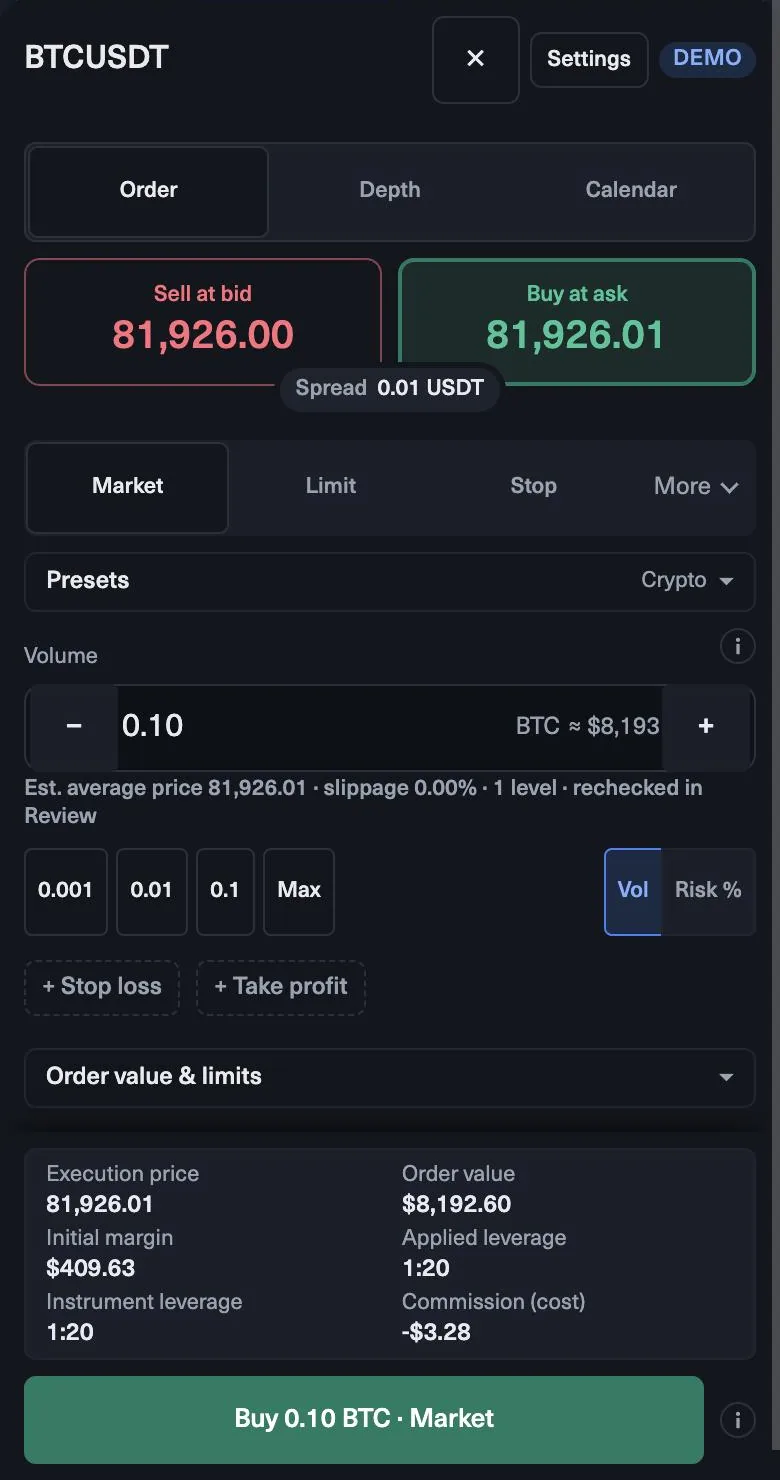
En markedsordre udføres til den bedste kurs, der findes lige nu. Ordresedlen viser to kurser: Buy til ask og Sell til bid, med spreadet imellem. Hvis bid er 1,0840 og ask er 1,0841, udføres et køb tæt på 1,0841 og starter cirka én pip i minus. Det er helt normalt; det er prisen for at gå ind med det samme.
Angiv størrelsen i Volume med hurtigknapperne eller ved at skrive et tal. Markedsordrer passer til et setup, der er klar nu, for eksempel et lys, der lige er lukket ved et niveau, du har markeret tidligere. I et hurtigt marked kan udførelsen afvige lidt fra den kurs, du så, så giv din risiko lidt luft.
Trin 3 af 5
Limit- og stopordrer: at vente på kursen
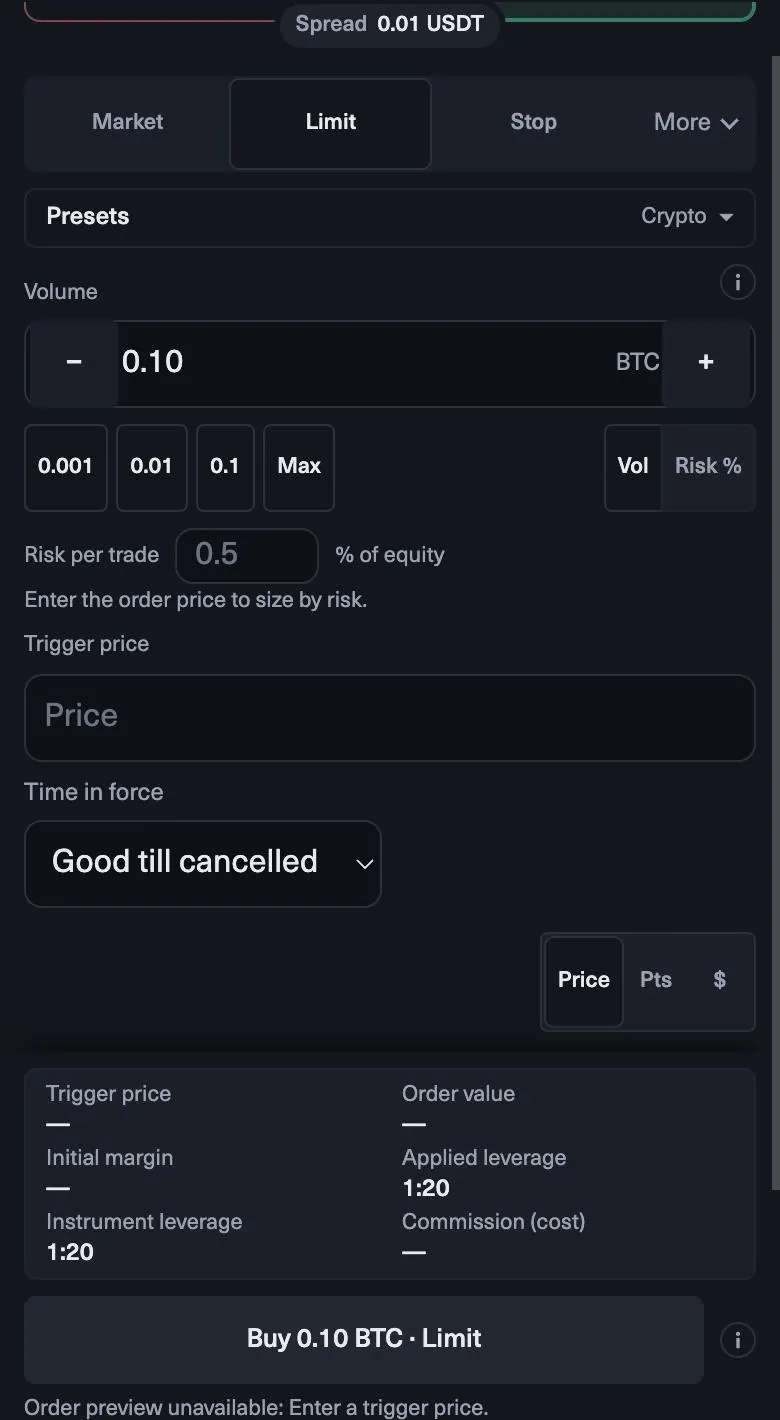
Limit- og stopordrer er ventende ordrer: De venter, til kursen når dit niveau. En limit går ind til din kurs eller bedre. Brug den til at købe en pullback ned i support eller sælge en stigning op i modstand. Ulempen: Hvis kursen vender lige før dit niveau, bliver du ikke udført.
En stop-ordre går ind, når kursen handles gennem dit niveau. Brug den til breakouts: Køb kun, hvis EURUSD kommer over 1,0870. I en hurtig bevægelse kan en stopordre blive udført forbi sit niveau. En stop limit sætter et loft over det: Den udløses ved stopkursen og udføres kun op til din limitkurs, så den bliver måske slet ikke udført ved et spring.
Til ventende ordrer tilbyder ordresedlen en Time in force, for eksempel Good till cancelled. Annuller en ordre, du ikke længere vil have; en gammel ordre kan blive udført, når setuppet er væk.
Trin 4 af 5
Hvilken ordre passer til hvilken plan
- Pullback til et niveau. Kursen stiger, og du vil købe ved support længere nede. Brug en købslimit i zonen.
- Breakout. Kursen presser mod modstand, og du vil kun ind, hvis den bryder. Brug et købsstop lige over.
- Setuppet er klar nu. Lyset er lukket, og indgangen er gyldig. Brug en markedsordre.
- Nyheder tæt på. Tjek fanen Calendar først. Din plan sætter nye handler på pause fra 2 minutter før til 2 minutter efter nyheder med stor betydning for de symboler, de påvirker, så planlæg ikke en indgang inden for det vindue.
Uanset typen: Beslut dit stop-loss, før du vælger ordren. Ordretypen handler om, hvordan du går ind; stoppet handler om, hvor meget du kan tabe.
Trin 5 af 5
Sådan gør du i Terminal
- Vælg symbolet, for eksempel EURUSD.
- Vælg Market, Limit eller Stop, eller Stop limit under More. Ved en ventende ordre indtaster du dens kurs.
- Angiv Volume, eller skift størrelsesberegningen til Risk %, og angiv din risiko pr. handel, for eksempel 0,5 % af egenkapitalen.
- Tryk på + Stop loss og + Take profit, og angiv hver af dem som kurs, i point eller i dollar.
- Læs Risk at SL og feltet If the stop loss hits: Det viser din daglige og samlede tabsgrænse før og efter.
- Ved en ventende ordre vælger du time in force og sender derefter.
I den gratis demo er ordrer slået fra, så du kan øve disse trin på live-kurser uden at sende noget.
Opsummering
- En markedsordre køber til ask og sælger til bid, så du betaler spreadet i det øjeblik, du går ind.
- En limit venter på en bedre kurs; et stop venter på, at kursen bekræfter en bevægelse. Ingen af dem er sikre på at blive udført.
- Tilføj et stop-loss, før du sender en ordre; ordresedlen viser, hvad det koster i forhold til begge tabsgrænser.
Test dig selv
0 / 3
Lektion gennemført
