

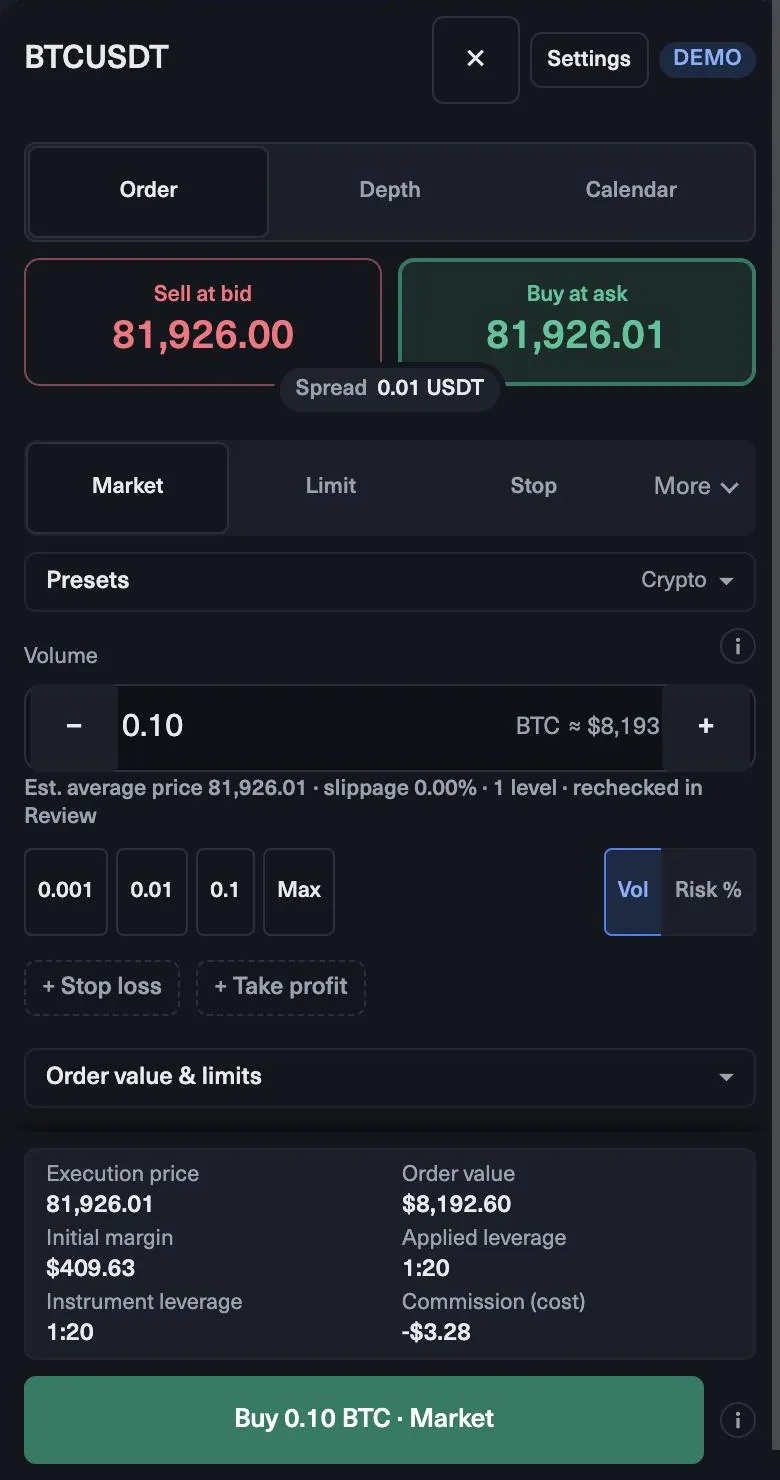
Un ordine a mercato compra all’ask e vende al bid, quindi paghi lo spread nel momento in cui entri.
Un limit aspetta un prezzo migliore; uno stop aspetta che il prezzo confermi il movimento. Nessuno dei due ha l’esecuzione garantita.
Aggiungi uno stop loss prima di inviare qualsiasi ordine; il ticket mostra quanto costa rispetto a entrambi i limiti di perdita.
Quattro tipi di ordine in un solo ticket
Il ticket d’ordine del MyFundedCapital Terminal offre Market, Limit e Stop, con Stop limit sotto More. La differenza è semplice: vuoi entrare adesso, a un prezzo migliore o solo dopo che il prezzo si è mosso?
Supponiamo che EURUSD quoti 1,0840.
| Ordine | Esempio di acquisto | Esempio di vendita | Quando usarlo |
|---|---|---|---|
| Market | Compra subito all’ask | Vendi subito al bid | Vuoi entrare immediatamente |
| Limit | Compra a 1,0820, sotto il prezzo | Vendi a 1,0870, sopra il prezzo | Ti aspetti un ritracciamento verso un livello |
| Stop | Compra a 1,0870, sopra il prezzo | Vendi a 1,0820, sotto il prezzo | Vuoi che il prezzo rompa prima un livello |
| Stop limit | Si attiva a 1,0870, eseguito fino a 1,0873 | Si attiva a 1,0820, eseguito fino a 1,0817 | Vuoi un breakout ma non un’esecuzione pessima |
Ordini a mercato e spread
Un ordine a mercato viene eseguito al miglior prezzo disponibile in quel momento. Il ticket mostra due prezzi: Buy all’ask e Sell al bid, con lo spread in mezzo. Se il bid è 1,0840 e l’ask è 1,0841, un acquisto viene eseguito vicino a 1,0841 e parte con circa un pip di perdita. È normale: è il costo di entrare subito.
Imposta la size in Volume, con i pulsanti rapidi o digitando un valore. Gli ordini a mercato sono adatti a un setup pronto adesso, per esempio una candela appena chiusa su un livello che avevi segnato prima. In un mercato veloce l’esecuzione può differire leggermente dal prezzo che vedevi, quindi lascia un po’ di margine nel tuo rischio.
Ordini limit e stop: aspettare il prezzo
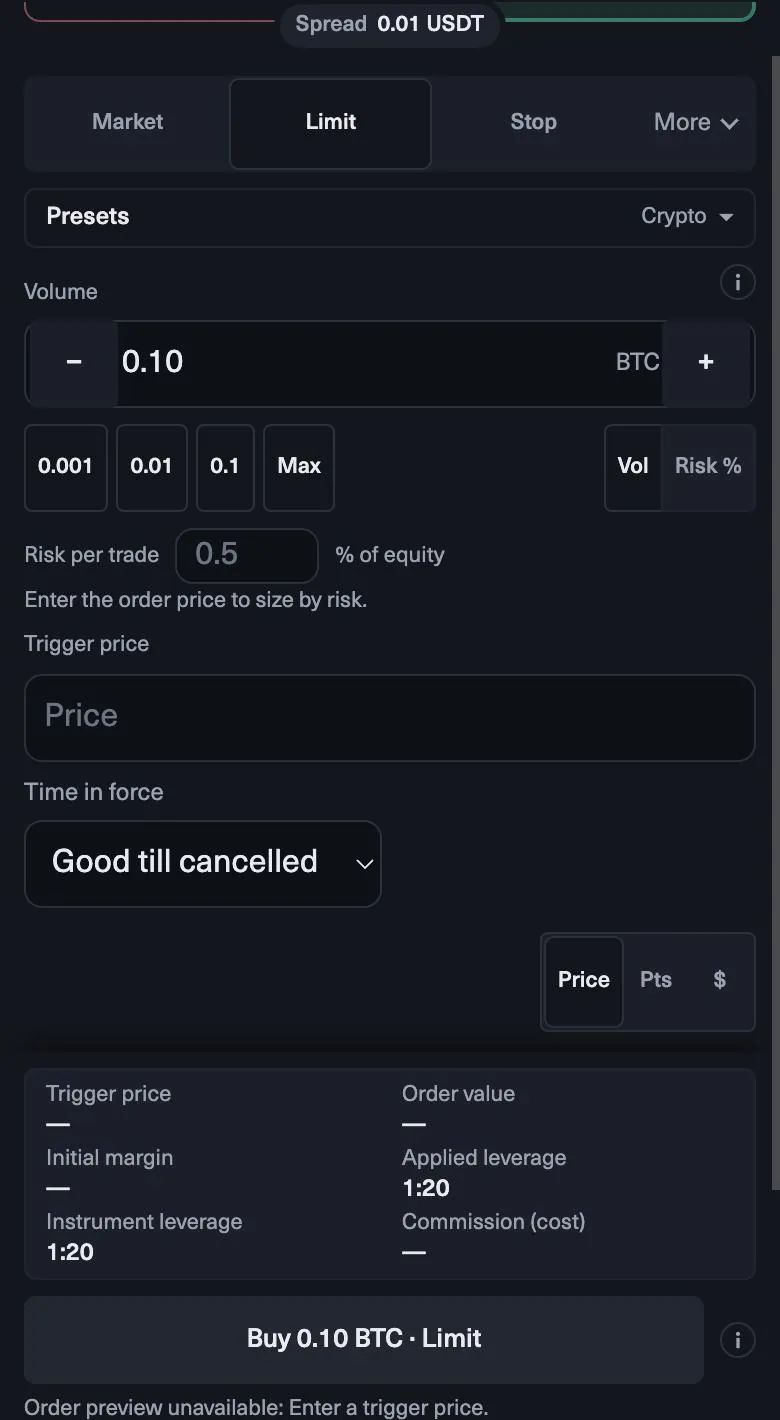
Gli ordini limit e stop sono ordini pendenti: aspettano che il prezzo raggiunga il tuo livello. Un limit entra al tuo prezzo o a uno migliore. Usalo per comprare un ritracciamento sul supporto o vendere un rialzo sulla resistenza. Il rovescio della medaglia: se il prezzo gira appena prima del tuo livello, non vieni eseguito.
Un ordine stop entra quando il prezzo scambia oltre il tuo livello. Usalo per i breakout: compra solo se EURUSD supera 1,0870. In un movimento veloce uno stop può essere eseguito oltre il suo livello. Uno stop limit pone un tetto: si attiva al prezzo stop e viene eseguito solo fino al tuo prezzo limite, quindi in un balzo potrebbe non essere eseguito affatto.
Per gli ordini pendenti il ticket offre un Time in force, per esempio Good till cancelled. Cancella gli ordini che non vuoi più: un vecchio ordine può essere eseguito quando il setup non c’è più.
Quale ordine per quale piano
- Ritracciamento su un livello. Il prezzo sale e vuoi comprare sul supporto più in basso. Usa un buy limit sulla zona.
- Breakout. Il prezzo preme contro una resistenza e vuoi entrare solo se la rompe. Usa un buy stop appena sopra.
- Setup pronto adesso. La candela ha chiuso e l’ingresso è valido. Usa un ordine a mercato.
- Notizie in arrivo. Controlla prima la scheda Calendar. Il tuo piano sospende le nuove operazioni da 2 minuti prima a 2 minuti dopo una notizia ad alto impatto sui simboli che muove, quindi non pianificare un ingresso dentro quella finestra.
Qualunque sia il tipo, decidi lo stop loss prima di scegliere l’ordine. Il tipo di ordine riguarda come entri; lo stop riguarda quanto puoi perdere.
Impostalo nel Terminal
- Scegli il simbolo, per esempio EURUSD.
- Scegli Market, Limit o Stop, oppure Stop limit sotto More. Per un ordine pendente inserisci il prezzo.
- Imposta il Volume, oppure passa al dimensionamento Risk % e inserisci il tuo rischio per operazione, per esempio lo 0,5% dell’equity.
- Premi + Stop loss e + Take profit e inserisci ciascuno come prezzo, in punti o in dollari.
- Leggi Risk at SL e il riquadro If the stop loss hits: mostra i tuoi limiti di perdita giornaliero e complessivo prima e dopo.
- Per un ordine pendente imposta il time in force, poi invia.
Nella demo gratuita gli ordini sono disattivati, così puoi esercitarti su questi passaggi con prezzi reali senza inviare nulla.
Quiz
Mettiti alla prova
0 / 3
Lezione completata
Ottimo lavoro. … lezioni su 15 di Basi del trading nel MyFundedCapital Terminal completate.
MyFundedCapital School
Checklist di Basi del trading nel MyFundedCapital Terminal
Regole aggiornate al 17 Ottobre 2026. Spunta ogni riga prima della prossima sessione.
1. Che differenza c’è tra ordini a mercato, limit e stop?
- Un ordine a mercato compra all’ask e vende al bid, quindi paghi lo spread nel momento in cui entri.
- Un limit aspetta un prezzo migliore; uno stop aspetta che il prezzo confermi il movimento. Nessuno dei due ha l’esecuzione garantita.
- Aggiungi uno stop loss prima di inviare qualsiasi ordine; il ticket mostra quanto costa rispetto a entrambi i limiti di perdita.
2. Come si legge un grafico dei prezzi?
- Ogni candela è un periodo: il corpo va dall’apertura alla chiusura, le ombre fino a massimo e minimo.
- Leggi dall’alto verso il basso: direzione su 1D o 4h, struttura su 1h, ingresso su 15m o meno.
- Lo stop che pianifichi compare sul grafico come una linea, così vedi il rischio prima di inviare.
3. Quali pattern a candele dovrebbe conoscere un principiante?
- Corpo = da apertura a chiusura, ombre = gli estremi. Le ombre lunghe mostrano dove il prezzo è stato respinto.
- Un pattern vale solo dopo la chiusura della sua candela, e solo su un livello che avevi segnato prima.
- Metti lo stop oltre l’ombra del pattern e dimensiona l’operazione su quella distanza.
4. Cosa sono supporti e resistenze?
- Segna prima i livelli su 1D e 4h; pesano di più dei livelli trovati su 1m.
- Una resistenza rotta spesso diventa supporto al retest, e viceversa.
- Gli stop vanno oltre la zona con un margine; uno stop sulla linea sta dove ce ne sono molti altri.
5. Come si riconosce un trend nel trading?
- Prima la struttura: massimi e minimi crescenti al rialzo, massimi e minimi decrescenti al ribasso.
- Il timeframe più alto dà la direzione; quello più basso serve solo a tempificare l’ingresso.
- La rottura dell’ultimo minimo crescente mette in dubbio un trend rialzista; non prova un’inversione.
6. Cosa sono le medie mobili e come si usano?
- Il periodo conta candele, non giorni: una EMA 50 su 1h fa la media delle ultime 50 chiusure orarie.
- Usa l’inclinazione per la direzione e la linea come zona nei ritracciamenti, non come segnale preciso.
- Le medie mobili sono in ritardo. Lo stop va comunque oltre la struttura, mai appena oltre la linea.
7. Cos’è l’indicatore RSI e come si legge?
- L’RSI misura il momentum, non il valore. «Ipercomprato» non è di per sé un segnale di vendita.
- In un trend rialzista l’RSI tende a restare sopra la metà; in un trend ribassista sotto.
- Usa l’RSI per confermare un setup su un livello nella direzione del trend, mai da solo.
8. Cos’è l’indicatore MACD e come funziona?
- Sopra zero la media più veloce è sopra quella più lenta: il trend pende al rialzo. Sotto zero, al ribasso.
- Un istogramma che si accorcia avverte che il momentum sta svanendo prima che compaia un incrocio.
- Il MACD è costruito su medie mobili, quindi conferma; non prevede.
9. Come si usa l’indicatore ATR per impostare uno stop loss?
- L’ATR misura quanto si muove di solito il prezzo per candela. Non dice nulla sulla direzione.
- Uno stop più stretto di una candela normale viene spesso colpito dal rumore, non da un’idea sbagliata.
- Quando l’ATR sale, lo stop si allarga e il volume si riduce. I dollari a rischio restano uguali.
10. Come si conferma un segnale di trading prima di entrare?
- Un segnale ha bisogno di contesto, posizione e trigger. Uno solo dei tre è una scommessa.
- Usa uno strumento per compito; tre oscillatori d’accordo sono un’opinione, non tre.
- Expert Advisor e bot di trading sono ammessi solo previo accordo: scrivi prima al supporto.
11. Cos’è il rapporto rischio-rendimento nel trading?
- R:R = distanza dallo stop : distanza dal take profit. Entrambe vengono dal grafico.
- A 1:2 circa una vincita su tre porta al pareggio prima dei costi; a 1:1 ne serve una su due.
- Metti l’obiettivo sul livello successivo. Il rapporto che vorresti non è il rapporto che offre il grafico.
12. Dove si mette uno stop loss?
- Il grafico decide dove va lo stop; il rischio per operazione decide la size. Mai il contrario.
- Ogni ordine dovrebbe avere uno stop; il ticket avverte quando la perdita non è limitata.
- Sposta uno stop solo a tuo favore, e solo per un motivo che vedi sul grafico.
13. Come si dimensiona una posizione nel MyFundedCapital Terminal?
- Dimensiona partendo dallo stop e da un rischio fisso; il volume è il risultato, non il punto di partenza.
- La modalità Risk % dimensiona su una quota dell’equity e mostra Risk at SL prima che tu invii.
- Fit to limits è un tetto. Il tuo rischio per operazione di solito è molto più basso.
14. Cosa registrare nel diario di trading per ogni operazione?
- Scrivi il motivo prima di entrare; i motivi scritti dopo tendono ad adattarsi al risultato.
- Misura i risultati in R, così operazioni di size e mercati diversi si confrontano in modo equo.
- Fai la revisione una volta a settimana, in un giorno in cui non operi, e cambia una cosa alla volta.
15. Come si apre la prima operazione, passo dopo passo?
- Prova tutto nella demo gratuita: prezzi in tempo reale e regole vere, senza registrazione, con gli ordini disattivati.
- Pianifica prima sul grafico; apri il ticket solo quando ingresso, stop e obiettivo sono chiari.
- Leggi Risk at SL e i limiti giornaliero e complessivo prima e dopo, poi invia.
myfundedcapital.com/learn/
Domande
Un ordine limit viene sempre eseguito?
No. Viene eseguito solo se il prezzo raggiunge il tuo livello, e solo a quel prezzo o a uno migliore. Se il mercato gira un pip prima del tuo livello, l’ordine resta aperto e non eseguito.
Posso inviare ordini nella demo gratuita?
No. Nella demo gli ordini sono disattivati. Ha prezzi in tempo reale e le regole vere, così puoi studiare il ticket, il grafico e i limiti prima di acquistare un conto.
Lezioni correlate
Strumenti e regole
Le regole indicate qui provengono dal centro assistenza e dal regolamento aggiornato; valgono le condizioni del tuo programma.
