

To innlogginger: Dashboard bruker e-postadressen fra bestillingen; terminalen bruker innloggingen som vises for hver konto.
Ingenting å installere: den kjører i Chrome, Edge, Safari eller Firefox på datamaskinen eller mobilen.
Del aldri et passord eller en engangskode, heller ikke med support.
Før du starter
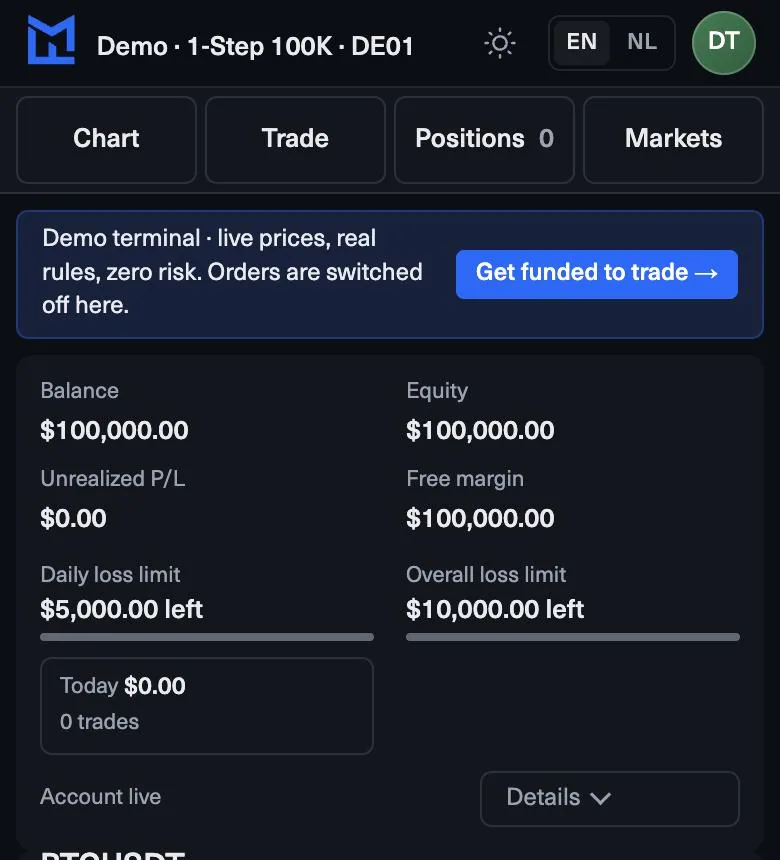
MyFundedCapital Terminal kjører i nettleseren, så det er ingenting å laste ned. Den fungerer på datamaskin og mobil, i en oppdatert versjon av Chrome, Edge, Safari eller Firefox; på mobilen bytter den til fanene Chart, Trade, Positions og Markets. Grensesnittet finnes på engelsk og nederlandsk.
Har du ikke kjøpt en konto ennå, kan du først prøve den gratis demoen med kurser i sanntid. Den krever ingen registrering, og den viser den samme ordrebilletten og grafen som du bruker når kontoen din er åpnet.
Steg for steg: din første innlogging
- Åpne innloggingssiden til MyFundedCapital Dashboard og skriv inn e-postadressen du brukte i kassen.
- Logg inn med passordet ditt, eller velg Use a one-time code og skriv inn koden vi sender deg på e-post. Har du glemt passordet, bruker du Forgot password? på samme side.
- Finn challengen din i Dashboard. Hver challenge viser grensene sine, fremgangen mot målet og utbetalingene.
- Ved siden av challengen ser du innloggingen til terminalen, med en kopieringsknapp, og knappen Open terminal. Kopier innloggingen, og trykk så Open terminal.
- Logg inn i terminalen med den innloggingen og terminalpassordet ditt. Passordet står i e-posten som ble sendt da kontoen ble åpnet, eller du lager det med oppsettlenken. Du kan endre det inne i terminalen.
Har du flere kontoer, har hver av dem sin egen innlogging og sitt eget passord til terminalen. Pass på at du har åpnet den kontoen du har tenkt å trade på.
Hva du ser på skjermen
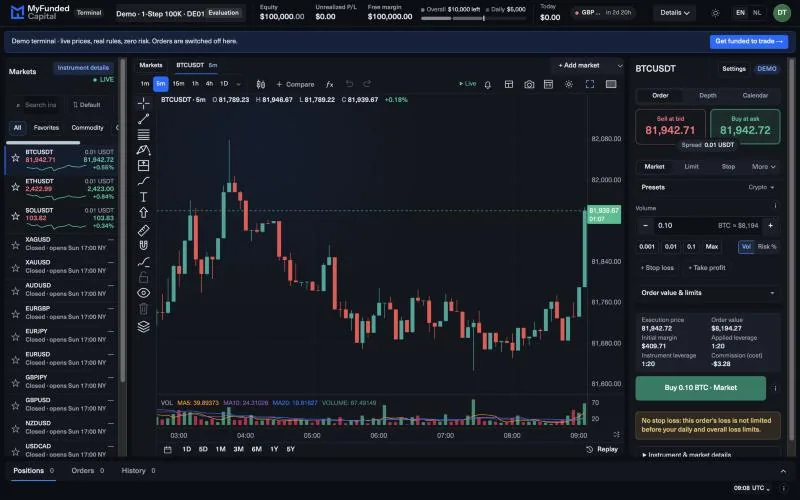
- Toppfeltet viser den daglige og den totale tapsgrensen med hvor mange dollar som er igjen, fremgangen mot målet og den økonomiske kalenderen.
- Watchlisten viser symbolene du kan trade, med priser i sanntid.
- Grafen viser lys i sanntid med indikatorer og tegneverktøy som blir liggende til neste økt.
- Ordrebilletten viser, før du sender en ordre, hva stoppen ville kostet og hva som ville vært igjen av hver grense.
- Report samler kontokurven din, en kalender, tagger og MAE / MFE for hver trade.
Hvis noe ikke fungerer
- Dashboard-passordet fungerer ikke i terminalen. Det er to ulike innlogginger. Bruk kontoinnloggingen som vises i Dashboard, og terminalpassordet ditt. Sjekk mellomrom og store og små bokstaver.
- Du har betalt, men har ikke noe terminalpassord. Sjekk søppelpostmappen etter aktiveringse-posten, logg så inn i Dashboard og sjekk status på bestillingen. Ikke betal en gang til; be support om å sjekke den eksisterende bestillingen.
- Du kommer fortsatt ikke inn. Send support den maskerte kontoreferansen, den nøyaktige feilmeldingen, tidspunktet og tidssonen din, og et skjermbilde der innloggingsopplysningene er skjult.
Hvilken konto trades hvor
Kontoer med 1-Step Challenge, 2-Step Challenge og Instant Funded trades i MyFundedCapital Terminal. Prediction Markets har sin egen skjerm for trading på hendelser i terminalen og følger egne regler. For MFC Stocks følger du plattformanvisningene som følger med Stocks-kontoen din. En eldre konto har lenken til leverandøren og innloggingsopplysningene i sine egne anvisninger; ikke regn med at den er flyttet.
Quiz
Test deg selv
0 / 3
Leksjonen er fullført
Bra jobbet. … av 5 leksjoner i MyFundedCapital Terminal er fullført.
MyFundedCapital School
Sjekkliste for MyFundedCapital Terminal
Regler per 17 oktober 2026. Kryss av hver linje før neste økt.
1. Hvordan logger du inn i MyFundedCapital Terminal for første gang?
- To innlogginger: Dashboard bruker e-postadressen fra bestillingen; terminalen bruker innloggingen som vises for hver konto.
- Ingenting å installere: den kjører i Chrome, Edge, Safari eller Firefox på datamaskinen eller mobilen.
- Del aldri et passord eller en engangskode, heller ikke med support.
2. Hvordan legger du inn en ordre med stop-loss og take-profit?
- Hver billett viser tapet hvis stoppen treffes, og hva som ville vært igjen av hver grense etterpå.
- Fit to limits setter det største volumet som får plass; din egen risikoplan krever som regel mindre.
- Én nettoposisjon per symbol: ingen hedging, og Reverse snur en trade i én ordre du går gjennom først.
3. Hvordan følger du med på den daglige tapsgrensen i terminalen?
- Toppfeltet viser dollar igjen for den daglige og den totale grensen; den minste er det reelle rommet ditt.
- Åpne tap teller: planen sjekker egenkapitalen, ikke bare lukkede trades.
- En personlig daglig grense under planens setter nye trades på pause resten av dagen.
4. Hvordan bruker du grafer og tidsrammer i MyFundedCapital Terminal?
- Tretten tidsrammer, fra ett minutt til én måned, på hvert symbol i watchlisten.
- Tegninger lagres, så marker nivåene dine én gang på den høyere tidsrammen.
- Egne indikatorer støttes ikke; det innebygde utvalget dekker det grunnleggende. Expert advisors (EA-er) kjører bare etter avtale, så skriv til support før du bruker en.
5. Hvordan ber du om en utbetaling i MyFundedCapital Dashboard?
- Retten til utbetaling er en dato pluss vilkår; Dashboard viser begge før du sender inn.
- ID-verifisering via Didit i Dashboard må være gjort før din første utbetaling.
- Behandlingen tar i snitt 1:46h fra forespørsel til godkjenning, via bankoverføring, e-lommebok, krypto eller lokal metode.
myfundedcapital.com/learn/
Spørsmål
Kan jeg trade challengen min på MT5?
Nei. Nye challenger kjører i MyFundedCapital Terminal, som du åpner fra challengen din i MyFundedCapital Dashboard.
Kan jeg prøve terminalen før jeg kjøper?
Ja. Den gratis demoen med kurser i sanntid åpnes uten registrering, så du kan prøve billetten og grafen først.
Relaterte leksjoner
Verktøy og regler
Reglene som vises her, kommer fra hjelpesenteret og den gjeldende regelboken; vilkårene for programmet ditt gjelder.
