

Hver ordreseddel viser tabet, hvis stoppet rammes, og hvad der ville være tilbage af hver grænse bagefter.
Fit to limits sætter den største volumen, der passer; din egen risikoplan kræver som regel mindre.
Én nettoposition pr. symbol: ingen hedging, og Reverse vender en handel i én ordre, du gennemgår først.
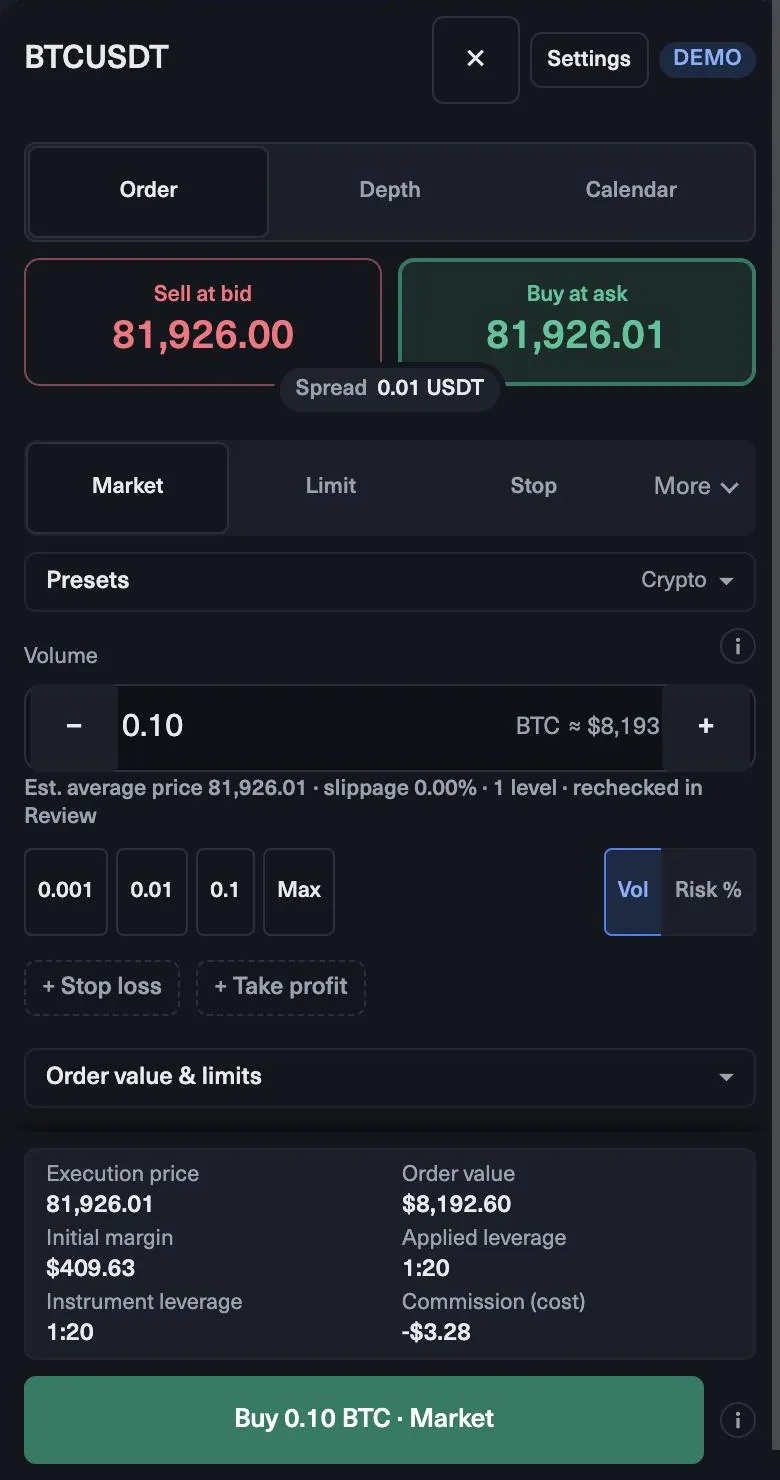
Ordresedlen, felt for felt
- Buy eller Sell. Handlens retning.
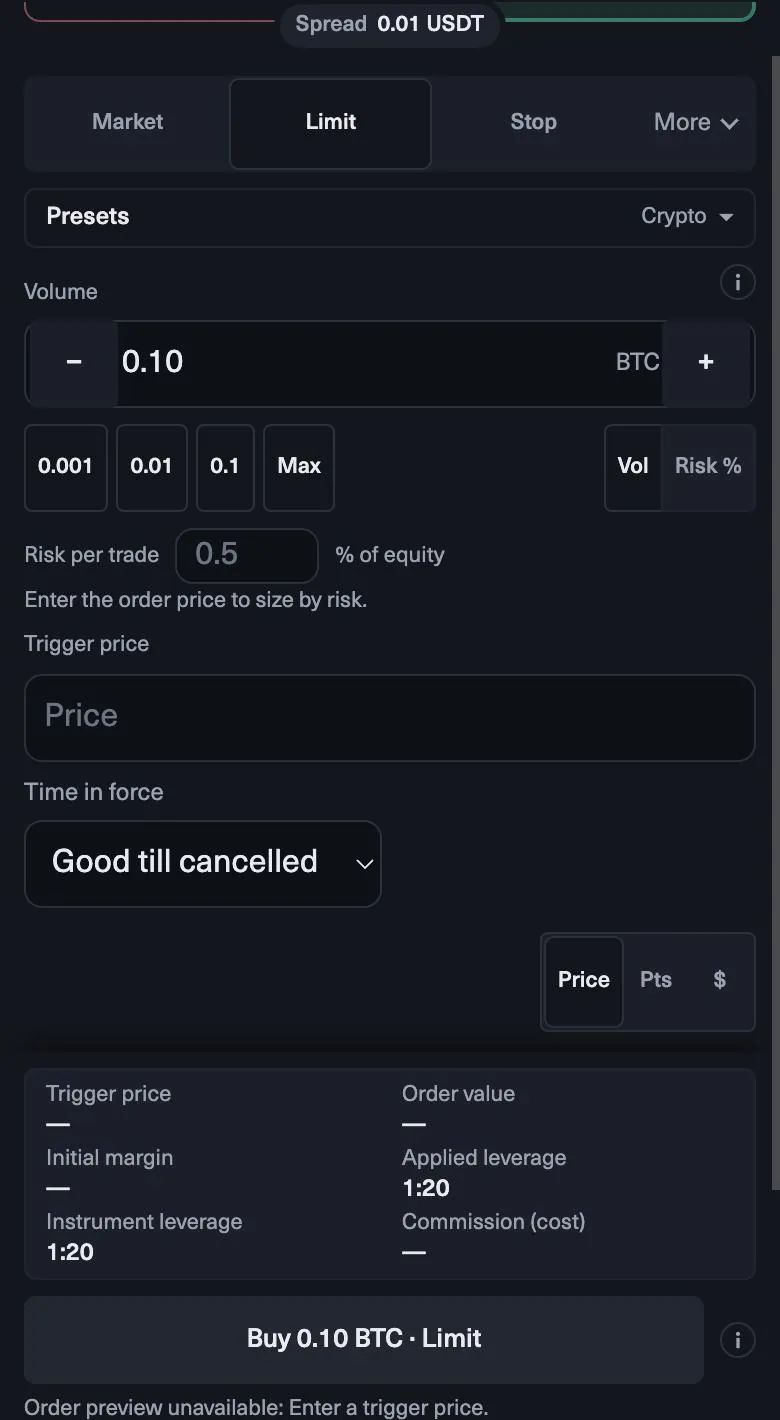
- Ordretype. Markedsordre eller en afventende limitordre, stopordre eller stop-limit-ordre.
- Volumen i lot. Træk i den, eller indtast den; tallene nedenunder opdateres, mens du ændrer den.
- Stop-loss i pips fra indgangen og en take-profit.
- Hvis stop-loss rammes. Tabet i dollars ved dit stop, før gaps og slippage.
- Daglig tabsgrænse og samlet tabsgrænse, hver med de dollars, der ville være tilbage, hvis stoppet rammes.
- Fit to limits og en status, der fortæller dig, om ordren ligger inden for dine grænser.
Trin for trin: en markedsordre
- Vælg symbolet i watchlisten, for eksempel EURUSD.
- Vælg Buy eller Sell, og Market som ordretype.
- Sæt stop-loss dér, hvor din idé er forkert, for eksempel 25 pips.
- Indstil volumen ud fra din risiko. På en konto på $10.000 med 0,5 % risiko kan du tabe $50. Med $10 pr. pip pr. lot koster 25 pips $250 pr. lot, så volumen er $50 ÷ $250 = 0,20 lot.
- Tjek linjen under volumen: den skal vise et tab på cirka $50, hvis stoppet rammes, og de resterende dollars på begge grænser.
- Tilføj en take-profit, for eksempel 40 pips, og send så ordren.
Tallene på ordresedlen er estimater før gaps og slippage. Serveren tjekker hver ordre, og reglerne i din plan gælder stadig.
Fit to limits og din egen plan
Fit to limits sætter med ét tryk den største volumen, der holder dit stop inden for en sikkerhedsmargen under din mindste resterende grænse. Det er nyttigt, når den volumen, du har indtastet, går ud over dit daglige råderum: tryk på den, så sætter ordresedlen størrelsen ned igen.
Se den som et loft, ikke som en størrelse. De fleste dage er den største volumen, der passer, langt mere end en fornuftig risiko pr. handel. Beregn først størrelsen ud fra din egen risiko som i trinene ovenfor, og brug Fit to limits som et tjek af, at ordren passer.
Afventende ordrer
En limitordre går ind til en bedre pris end den aktuelle, en stopordre går ind, når prisen bevæger sig gennem et niveau, og en stop-limit-ordre kombinerer de to. Du kan knytte et stop-loss og en take-profit til enhver afventende ordre, og de gælder, i samme øjeblik den udføres. Det betyder, at en breakout-ordre, der er lagt før nyhederne, er beskyttet fra første tick.
Styr den åbne handel
- Break-even. Flyt stoppet til din indgang med ét tryk, eller lad det flytte sig selv.
- Delvis lukning. Tag en del af positionen af, eller sæt en delvis take-profit, og lad resten køre.
- Trailing stop. Følg prisen med en fast afstand, en procentdel eller ATR. Det kører på serveren og virker videre, når du lukker browseren.
- Reverse. Vend en lang position til en kort i samme størrelse, i én ordre, du gennemgår først.
Terminalen holder én nettoposition pr. symbol, så hedging er ikke muligt. Efter handlen viser Report MAE og MFE: hvor langt den gik imod dig og med dig, før du lukkede den.
Quiz
Test dig selv
0 / 4
Lektion gennemført
Godt gået. … af 5 lektioner i MyFundedCapital Terminal er færdige.
MyFundedCapital School
Tjekliste til MyFundedCapital Terminal
Regler pr. 17 oktober 2026. Sæt flueben ved hver linje før din næste session.
1. Hvordan logger du ind i MyFundedCapital Terminal første gang?
- To logins: Dashboard bruger e-mailen fra din ordre; terminalen bruger det login, der vises for hver konto.
- Intet at installere: den kører i Chrome, Edge, Safari eller Firefox på din computer eller din telefon.
- Del aldrig en adgangskode eller en engangskode, heller ikke med support.
2. Hvordan lægger du en ordre med stop-loss og take-profit?
- Hver ordreseddel viser tabet, hvis stoppet rammes, og hvad der ville være tilbage af hver grænse bagefter.
- Fit to limits sætter den største volumen, der passer; din egen risikoplan kræver som regel mindre.
- Én nettoposition pr. symbol: ingen hedging, og Reverse vender en handel i én ordre, du gennemgår først.
3. Hvordan følger du din daglige tabsgrænse i terminalen?
- Toppen viser de resterende dollars for den daglige og den samlede grænse; den mindste er dit reelle råderum.
- Åbne tab tæller: planen tjekker egenkapitalen, ikke kun lukkede handler.
- En personlig daglig grænse under planens sætter nye handler på pause resten af dagen.
4. Hvordan bruger du grafer og tidsrammer i MyFundedCapital Terminal?
- Tretten tidsrammer, fra ét minut til én måned, på alle symboler i watchlisten.
- Tegninger bliver gemt, så markér dine niveauer én gang på den højere tidsramme.
- Egne indikatorer understøttes ikke; det indbyggede udvalg dækker det grundlæggende. Expert advisors (EA'er) kører kun efter aftale, så skriv til support, før du bruger en.
5. Hvordan anmoder du om en udbetaling i MyFundedCapital Dashboard?
- Berettigelse er en dato plus betingelser; Dashboard viser begge, før du sender.
- Identitetsbekræftelse via Didit i Dashboard skal være gennemført før din første udbetaling.
- Behandlingen tager i gennemsnit 1:46h fra anmodning til godkendelse, via bankoverførsel, e-wallet, krypto eller lokal metode.
myfundedcapital.com/learn/
Spørgsmål
Kan jeg have en købs- og en salgsposition på det samme symbol?
Nej. Terminalen holder én nettoposition pr. symbol. Vil du skifte side, så brug Reverse, som du gennemgår, før den sendes.
Virker trailing stop, når jeg lukker browseren?
Ja. Det kører på serveren med en fast afstand, en procentdel eller ATR og virker videre, når browseren er lukket.
Relaterede lektioner
Værktøjer og regler
Reglerne her kommer fra hjælpecenteret og den gældende regelbog; vilkårene for dit program gælder.
