

To logins: Dashboard bruger e-mailen fra din ordre; terminalen bruger det login, der vises for hver konto.
Intet at installere: den kører i Chrome, Edge, Safari eller Firefox på din computer eller din telefon.
Del aldrig en adgangskode eller en engangskode, heller ikke med support.
Før du går i gang
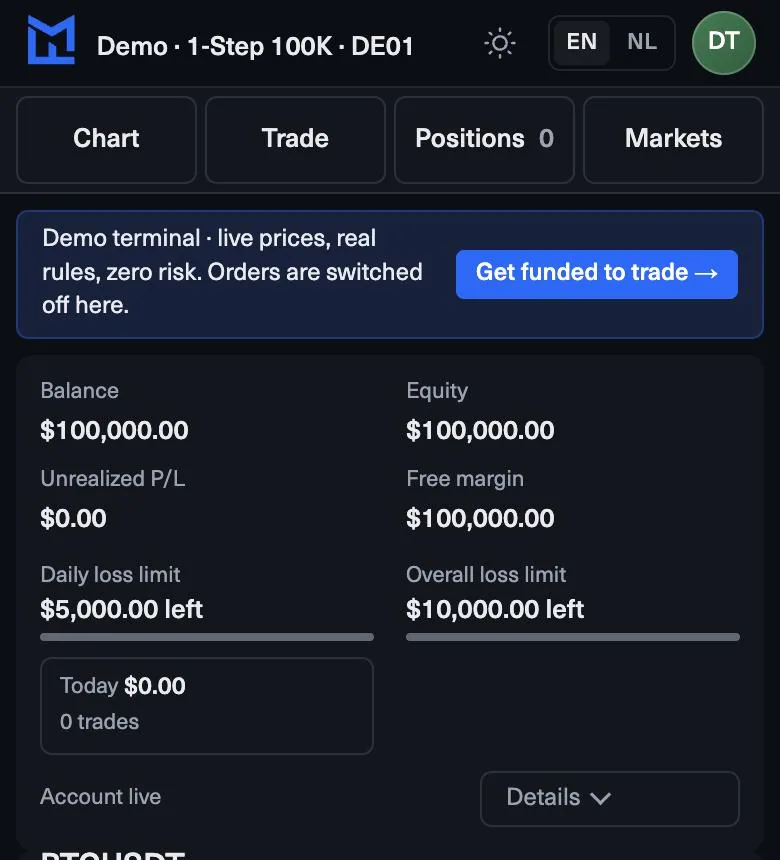
MyFundedCapital Terminal kører i din browser, så der er intet at downloade. Den virker på en computer og på din telefon, i en opdateret version af Chrome, Edge, Safari eller Firefox; på telefonen skifter den til fanerne Chart, Trade, Positions og Markets. Brugerfladen findes på engelsk og hollandsk.
Har du ikke købt en konto endnu, kan du først prøve den gratis demo med live kurser. Den kræver ingen tilmelding, og den viser den samme ordreseddel og graf, som du bruger, når din konto er åben.
Trin for trin: dit første login
- Åbn login-siden til MyFundedCapital Dashboard, og indtast den e-mailadresse, du brugte ved checkout.
- Log ind med din adgangskode, eller vælg Use a one-time code, og indtast den kode, vi sender dig på e-mail. Har du glemt din adgangskode, så brug Forgot password? på samme side.
- Find din challenge i dit Dashboard. Hver challenge viser sine grænser, fremskridtet mod målet og sine udbetalinger.
- Ved siden af challengen ser du dit login til terminalen med en kopiknap og en knap, der hedder Open terminal. Kopiér login, og tryk så på Open terminal.
- Log ind i terminalen med det login og din adgangskode til terminalen. Adgangskoden står i den e-mail, der blev sendt, da kontoen blev åbnet, eller du opretter den via opsætningslinket. Du kan ændre den inde i terminalen.
Har du mere end én konto, har hver af dem sit eget login og sin egen adgangskode til terminalen. Sørg for, at du har åbnet den konto, du har tænkt dig at trade på.
Det ser du på skærmen
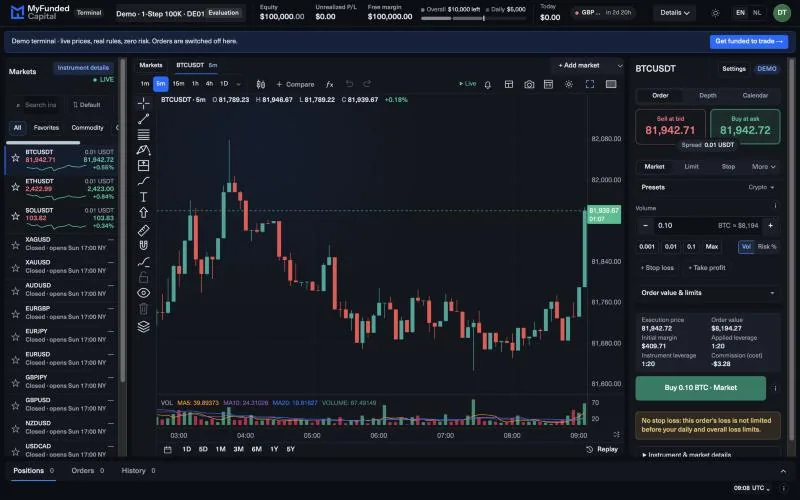
- Toppen viser din daglige og samlede tabsgrænse med de resterende dollars, dit fremskridt mod målet og den økonomiske kalender.
- Watchlisten viser de symboler, du kan trade, med deres live priser.
- Grafen viser live lys med indikatorer og tegneværktøjer, der bliver gemt til din næste session.
- Ordresedlen viser, før du sender en ordre, hvad stoppet ville koste, og hvad der ville være tilbage af hver grænse.
- Report samler din kontokurve, en kalender, tags og MAE / MFE for hver handel.
Hvis noget ikke virker
- Din adgangskode til Dashboard virker ikke i terminalen. Det er to forskellige logins. Brug det kontologin, der vises i Dashboard, og din adgangskode til terminalen. Tjek mellemrum og store og små bogstaver.
- Du har betalt, men har ingen adgangskode til terminalen. Tjek din spam-mappe for aktiveringsmailen, log så ind i Dashboard, og tjek ordrens status. Betal ikke en gang til; bed support om at tjekke den eksisterende ordre.
- Adgangen virker stadig ikke. Send support den maskerede kontoreference, den præcise fejlmeddelelse, tidspunktet og din tidszone samt et skærmbillede, hvor dine loginoplysninger er skjult.
Hvilken konto trader hvor
1-Step Challenge-, 2-Step Challenge- og Instant Funded-konti trades i MyFundedCapital Terminal. Prediction Markets har sin egen skærm til handel med begivenheder i terminalen og følger sine egne regler. For MFC Stocks følger du platformsvejledningen, der hører til din Stocks-konto. En ældre konto har udbyderlinket og loginoplysningerne i sin egen vejledning; gå ikke ud fra, at den er flyttet.
Quiz
Test dig selv
0 / 3
Lektion gennemført
Godt gået. … af 5 lektioner i MyFundedCapital Terminal er færdige.
MyFundedCapital School
Tjekliste til MyFundedCapital Terminal
Regler pr. 17 oktober 2026. Sæt flueben ved hver linje før din næste session.
1. Hvordan logger du ind i MyFundedCapital Terminal første gang?
- To logins: Dashboard bruger e-mailen fra din ordre; terminalen bruger det login, der vises for hver konto.
- Intet at installere: den kører i Chrome, Edge, Safari eller Firefox på din computer eller din telefon.
- Del aldrig en adgangskode eller en engangskode, heller ikke med support.
2. Hvordan lægger du en ordre med stop-loss og take-profit?
- Hver ordreseddel viser tabet, hvis stoppet rammes, og hvad der ville være tilbage af hver grænse bagefter.
- Fit to limits sætter den største volumen, der passer; din egen risikoplan kræver som regel mindre.
- Én nettoposition pr. symbol: ingen hedging, og Reverse vender en handel i én ordre, du gennemgår først.
3. Hvordan følger du din daglige tabsgrænse i terminalen?
- Toppen viser de resterende dollars for den daglige og den samlede grænse; den mindste er dit reelle råderum.
- Åbne tab tæller: planen tjekker egenkapitalen, ikke kun lukkede handler.
- En personlig daglig grænse under planens sætter nye handler på pause resten af dagen.
4. Hvordan bruger du grafer og tidsrammer i MyFundedCapital Terminal?
- Tretten tidsrammer, fra ét minut til én måned, på alle symboler i watchlisten.
- Tegninger bliver gemt, så markér dine niveauer én gang på den højere tidsramme.
- Egne indikatorer understøttes ikke; det indbyggede udvalg dækker det grundlæggende. Expert advisors (EA'er) kører kun efter aftale, så skriv til support, før du bruger en.
5. Hvordan anmoder du om en udbetaling i MyFundedCapital Dashboard?
- Berettigelse er en dato plus betingelser; Dashboard viser begge, før du sender.
- Identitetsbekræftelse via Didit i Dashboard skal være gennemført før din første udbetaling.
- Behandlingen tager i gennemsnit 1:46h fra anmodning til godkendelse, via bankoverførsel, e-wallet, krypto eller lokal metode.
myfundedcapital.com/learn/
Spørgsmål
Kan jeg trade min challenge på MT5?
Nej. Nye challenges kører i MyFundedCapital Terminal, som du åbner fra din challenge i MyFundedCapital Dashboard.
Kan jeg prøve terminalen, før jeg køber?
Ja. Den gratis demo med live kurser åbner uden tilmelding, så du kan prøve ordresedlen og grafen først.
Relaterede lektioner
Værktøjer og regler
Reglerne her kommer fra hjælpecenteret og den gældende regelbog; vilkårene for dit program gælder.
