

Dois logins: o Dashboard usa o e-mail do pedido; o terminal usa o login mostrado para cada conta.
Nada para instalar: funciona no Chrome, Edge, Safari ou Firefox, no seu computador ou no seu celular.
Nunca partilhe uma senha ou um código de uso único, nem mesmo com o suporte.
Antes de começar
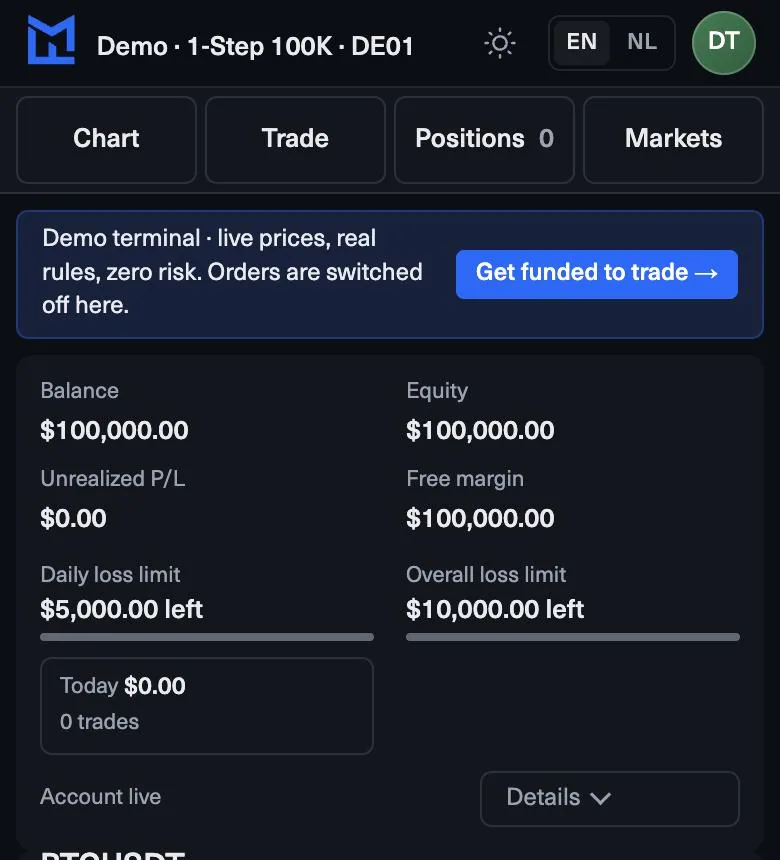
O MyFundedCapital Terminal funciona no seu navegador, por isso não há nada para baixar. Funciona no computador e no celular, numa versão atual do Chrome, Edge, Safari ou Firefox; no celular, ele passa a usar as abas Chart, Trade, Positions e Markets. A interface está disponível em inglês e holandês.
Se ainda não comprou uma conta, pode experimentar primeiro a demo gratuita com cotações ao vivo. Não exige cadastro e mostra o mesmo boleto de ordem e o mesmo gráfico que você usa quando a sua conta estiver aberta.
Passo a passo: o seu primeiro login
- Abra a página de login do MyFundedCapital Dashboard e indique o e-mail que usou no checkout.
- Entre com a sua senha ou escolha Use a one-time code e digite o código que enviamos por e-mail. Se esqueceu a senha, use Forgot password? na mesma página.
- Encontre o seu challenge no Dashboard. Cada challenge mostra os seus limites, o progresso até a meta e os pagamentos.
- Ao lado do challenge, você vê o seu login do terminal, com um botão para copiar, e um botão Open terminal. Copie o login e clique em Open terminal.
- Entre no terminal com esse login e a sua senha do terminal. A senha está no e-mail enviado quando a conta foi aberta, ou você a define com o link de configuração. Pode alterá-la dentro do terminal.
Se tiver mais de uma conta, cada uma tem o seu próprio login e senha do terminal. Confirme que abriu aquela com que pretende operar.
O que você vê na tela
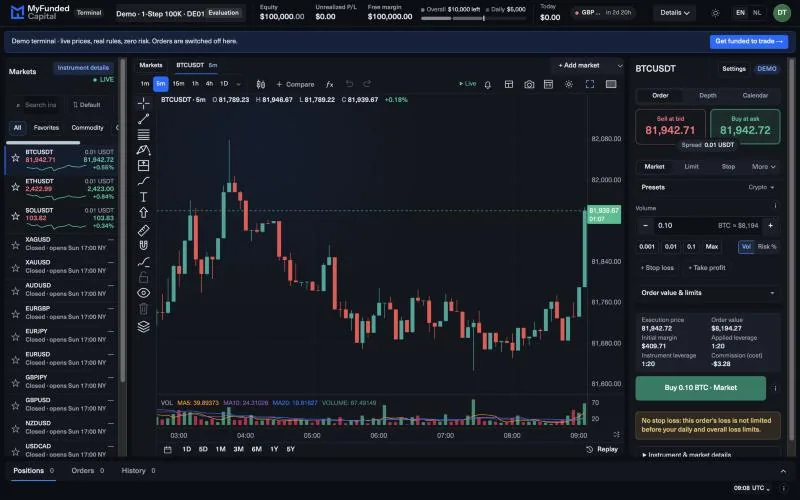
- O cabeçalho mostra os seus limites de perda diário e total com os dólares que restam, o seu progresso até a meta e o calendário econômico.
- A watchlist lista os símbolos que você pode operar com os preços em tempo real.
- O gráfico mostra velas em tempo real, com indicadores e ferramentas de desenho que ficam salvos para a próxima sessão.
- O boleto da ordem mostra, antes de você enviar uma ordem, quanto custaria o stop e quanto restaria de cada limite.
- O Report reúne a curva da sua conta, um calendário, tags e MAE / MFE de cada operação.
Se algo não funcionar
- A senha do Dashboard não funciona no terminal. São logins diferentes. Use o login da conta mostrado no Dashboard e a sua senha do terminal. Confira espaços e maiúsculas/minúsculas.
- Você pagou, mas não tem senha do terminal. Procure o e-mail de ativação na pasta de spam e depois entre no Dashboard e confira o status do pedido. Não pague uma segunda vez; peça ao suporte que verifique o pedido existente.
- O acesso continua falhando. Envie ao suporte a referência mascarada da conta, o erro exato, a hora e o seu fuso horário, e uma captura de tela com as credenciais ocultas.
Que conta opera onde
As contas 1-Step Challenge, 2-Step Challenge e Instant Funded operam no MyFundedCapital Terminal. O Prediction Markets tem a sua própria tela de trading de eventos no terminal e segue as suas próprias regras. No MFC Stocks, siga as instruções de plataforma associadas à sua conta Stocks. Uma conta mais antiga mantém o link e as credenciais do fornecedor nas suas próprias instruções; não presuma que ela mudou.
Quiz
Teste os seus conhecimentos
0 / 3
Aula concluída
Bom trabalho. … de 5 aulas de MyFundedCapital Terminal concluídas.
MyFundedCapital School
Checklist de MyFundedCapital Terminal
Regras em vigor em 17 outubro 2026. Marque cada linha antes da sua próxima sessão.
1. Como entrar no MyFundedCapital Terminal pela primeira vez?
- Dois logins: o Dashboard usa o e-mail do pedido; o terminal usa o login mostrado para cada conta.
- Nada para instalar: funciona no Chrome, Edge, Safari ou Firefox, no seu computador ou no seu celular.
- Nunca partilhe uma senha ou um código de uso único, nem mesmo com o suporte.
2. Como enviar uma ordem com stop-loss e take profit?
- Cada boleto mostra a perda se o stop for atingido e quanto restaria de cada limite depois disso.
- O Fit to limits define o maior volume que cabe; o seu próprio plano de risco costuma pedir menos.
- Uma posição líquida por símbolo: sem hedging, e o Reverse inverte uma operação numa única ordem revista.
3. Como acompanhar o seu limite de perda diária no terminal?
- O cabeçalho mostra os dólares que restam nos limites diário e total; o menor é a sua margem real.
- As perdas em aberto contam: o plano verifica o equity, não só as operações fechadas.
- Um limite diário pessoal abaixo do limite do plano pausa novas operações pelo resto do dia.
4. Como usar gráficos e timeframes no MyFundedCapital Terminal?
- Treze timeframes, de um minuto a um mês, em todos os símbolos da watchlist.
- Os desenhos ficam salvos, por isso marque os seus níveis uma vez no timeframe maior.
- Indicadores personalizados não são suportados; o conjunto integrado cobre o essencial. Expert advisors só funcionam mediante acordo, por isso escreva ao suporte antes de usar um.
5. Como pedir um pagamento no MyFundedCapital Dashboard?
- A elegibilidade é uma data mais condições; o Dashboard mostra as duas antes de você enviar.
- A verificação de identidade pela Didit no Dashboard tem de estar concluída antes do primeiro pagamento.
- O processamento leva em média 1:46h do pedido à aprovação, por transferência, carteira digital, cripto ou método local.
myfundedcapital.com/learn/
Perguntas
Posso operar o meu challenge no MT5?
Não. Os novos challenges funcionam no MyFundedCapital Terminal, que você abre a partir do seu challenge no MyFundedCapital Dashboard.
Posso experimentar o terminal antes de comprar?
Sim. A demo gratuita com cotações ao vivo abre sem cadastro, por isso você pode experimentar primeiro o boleto e o gráfico.
Aulas relacionadas
Ferramentas e regras
As regras apresentadas aqui vêm do centro de ajuda e do regulamento atual; prevalecem os termos do seu programa.
