

Två inloggningar: din Dashboard använder mejladressen från beställningen; terminalen använder inloggningen som visas för varje konto.
Inget att installera: den körs i Chrome, Edge, Safari eller Firefox på din dator eller din mobil.
Dela aldrig ett lösenord eller en engångskod, inte ens med supporten.
Innan du börjar
MyFundedCapital Terminal körs i din webbläsare, så det finns inget att ladda ner. Den fungerar på datorn och i mobilen, i en aktuell version av Chrome, Edge, Safari eller Firefox; i mobilen växlar den till flikarna Chart, Trade, Positions och Markets. Gränssnittet finns på engelska och nederländska.
Om du inte har köpt ett konto än kan du först testa den kostnadsfria demon med livekurser. Den kräver ingen registrering, och den visar samma orderfönster och graf som du använder när ditt konto är öppet.
Steg för steg: din första inloggning
- Öppna inloggningssidan för MyFundedCapital Dashboard och ange mejladressen du använde i kassan.
- Logga in med ditt lösenord, eller välj Use a one-time code och ange koden vi mejlar dig. Om du har glömt ditt lösenord, använd Forgot password? på samma sida.
- Hitta din challenge i din Dashboard. Varje challenge visar sina gränser, framstegen mot målet och sina utbetalningar.
- Bredvid challengen ser du din inloggning till terminalen, med en kopieringsknapp, och en knapp Open terminal. Kopiera inloggningen och tryck sedan på Open terminal.
- Logga in i terminalen med den inloggningen och ditt terminallösenord. Lösenordet finns i mejlet som skickades när kontot öppnades, eller så skapar du det med länken för att skapa lösenord. Du kan ändra det i terminalen.
Om du har mer än ett konto har vart och ett sin egen inloggning och sitt eget lösenord till terminalen. Se till att du har öppnat det konto du tänker handla på.
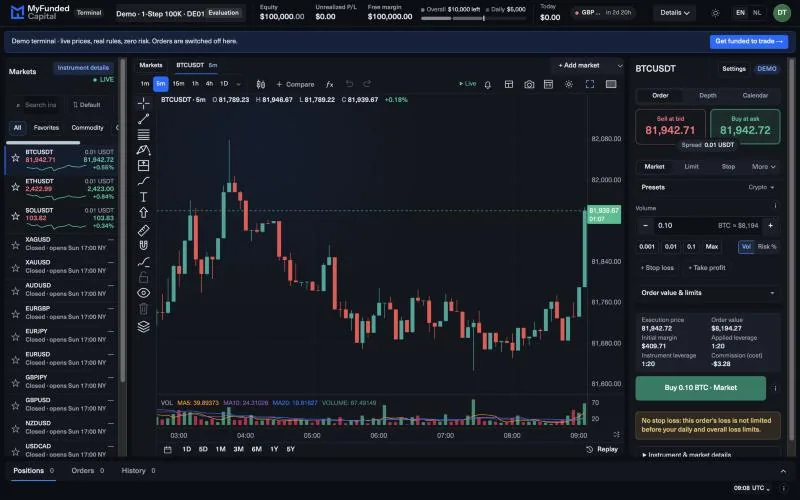
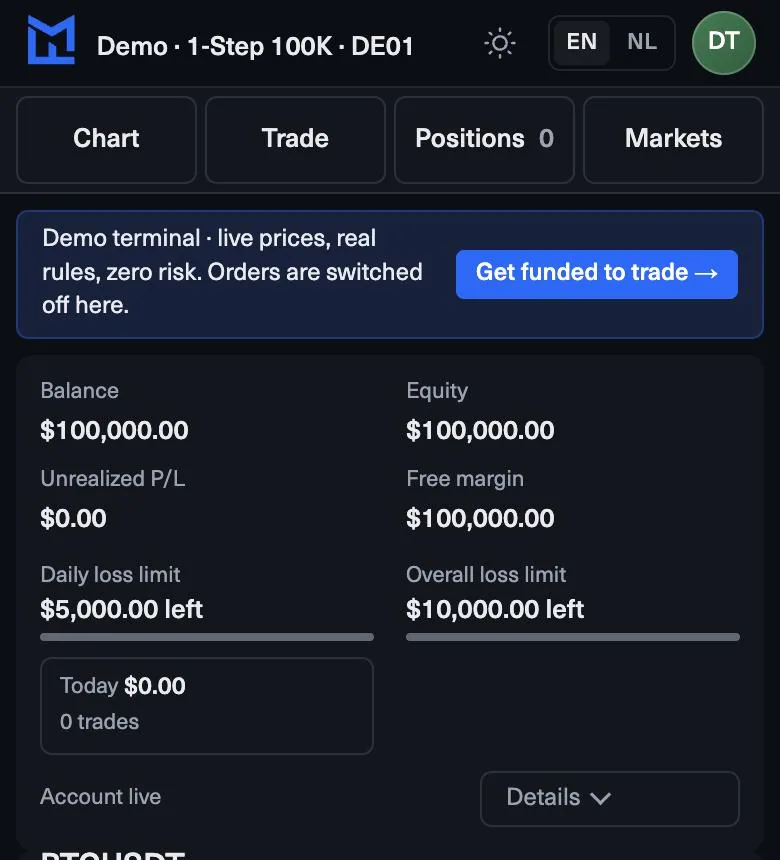
Vad du ser på skärmen
- Sidhuvudet visar din dagliga och totala förlustgräns med dollarbeloppet som återstår, dina framsteg mot målet och den ekonomiska kalendern.
- Bevakningslistan listar symbolerna du kan handla med deras aktuella priser.
- Grafen visar levande ljus med indikatorer och ritverktyg som sparas till nästa session.
- Orderfönstret visar, innan du skickar en order, vad stoppen skulle kosta och vad som skulle återstå av varje gräns.
- Report samlar din kontokurva, en kalender, taggar och MAE / MFE för varje affär.
Om något inte fungerar
- Ditt Dashboard-lösenord fungerar inte i terminalen. Det är olika inloggningar. Använd kontoinloggningen som visas i din Dashboard och ditt terminallösenord. Kontrollera mellanslag och stora och små bokstäver.
- Du har betalat men har inget terminallösenord. Kontrollera skräpposten efter aktiveringsmejlet, logga sedan in i din Dashboard och kontrollera beställningens status. Betala inte en gång till; be supporten kontrollera den befintliga beställningen.
- Inloggningen fungerar fortfarande inte. Skicka supporten den maskerade kontoreferensen, det exakta felmeddelandet, tiden och din tidszon, och en skärmbild där dina inloggningsuppgifter är dolda.
Vilket konto handlas var
Konton i 1-Step Challenge, 2-Step Challenge och Instant Funded handlas i MyFundedCapital Terminal. Prediction Markets har en egen skärm för händelsehandel i terminalen och följer sina egna regler. För MFC Stocks, följ plattformsinstruktionerna som hör till ditt Stocks-konto. Ett äldre konto behåller leverantörslänken och inloggningsuppgifterna i sina egna instruktioner; utgå inte från att det har flyttats.
Quiz
Testa dig själv
0 / 3
Lektionen är klar
Bra jobbat. … av 5 lektioner i MyFundedCapital Terminal klara.
MyFundedCapital School
Checklista för MyFundedCapital Terminal
Regler per 17 oktober 2026. Bocka av varje rad före din nästa session.
1. Hur loggar du in i MyFundedCapital Terminal första gången?
- Två inloggningar: din Dashboard använder mejladressen från beställningen; terminalen använder inloggningen som visas för varje konto.
- Inget att installera: den körs i Chrome, Edge, Safari eller Firefox på din dator eller din mobil.
- Dela aldrig ett lösenord eller en engångskod, inte ens med supporten.
2. Hur lägger du en order med stop-loss och take profit?
- Varje orderfönster visar förlusten om stoppen nås och vad som skulle återstå av varje gräns efteråt.
- Fit to limits sätter den största volym som ryms; din egen riskplan kräver oftast mindre.
- En nettoposition per symbol: ingen hedging, och Reverse vänder en affär i en order som du granskar.
3. Hur följer du din dagliga förlustgräns i terminalen?
- Sidhuvudet visar hur många dollar som återstår av den dagliga och den totala gränsen; den minsta är ditt verkliga utrymme.
- Öppna förluster räknas: planen kontrollerar equity, inte bara stängda affärer.
- En egen daglig gräns under planens pausar nya affärer resten av dagen.
4. Hur använder du grafer och tidsramar i MyFundedCapital Terminal?
- Tretton tidsramar, från en minut till en månad, på varje symbol i bevakningslistan.
- Ritningar sparas, så markera dina nivåer en gång på den högre tidsramen.
- Egna indikatorer stöds inte; den inbyggda uppsättningen täcker grunderna. Expert advisors körs bara efter överenskommelse, så skriv till supporten innan du använder en.
5. Hur begär du en utbetalning i MyFundedCapital Dashboard?
- Rätt till utbetalning är ett datum plus villkor; din Dashboard visar båda innan du skickar in.
- Identitetsverifieringen via Didit i din Dashboard måste vara klar före din första utbetalning.
- Handläggningen tar i snitt 1:46h från begäran till godkännande, via banköverföring, e-plånbok, krypto eller lokal metod.
myfundedcapital.com/learn/
Frågor
Kan jag handla min challenge i MT5?
Nej. Nya challenges körs i MyFundedCapital Terminal, som du öppnar från din challenge i MyFundedCapital Dashboard.
Kan jag testa terminalen innan jag köper?
Ja. Den kostnadsfria demon med livekurser öppnas utan registrering, så du kan testa orderfönstret och grafen först.
Relaterade lektioner
Verktyg och regler
Reglerna som visas här kommer från hjälpcentret och den aktuella regelboken; villkoren för ditt program gäller.
