

Due accessi: la Dashboard usa l’email dell’ordine; il terminal usa il login mostrato per ogni conto.
Niente da installare: funziona in Chrome, Edge, Safari o Firefox sul tuo computer o sul tuo telefono.
Non condividere mai una password o un codice monouso, nemmeno con il supporto.
Prima di iniziare
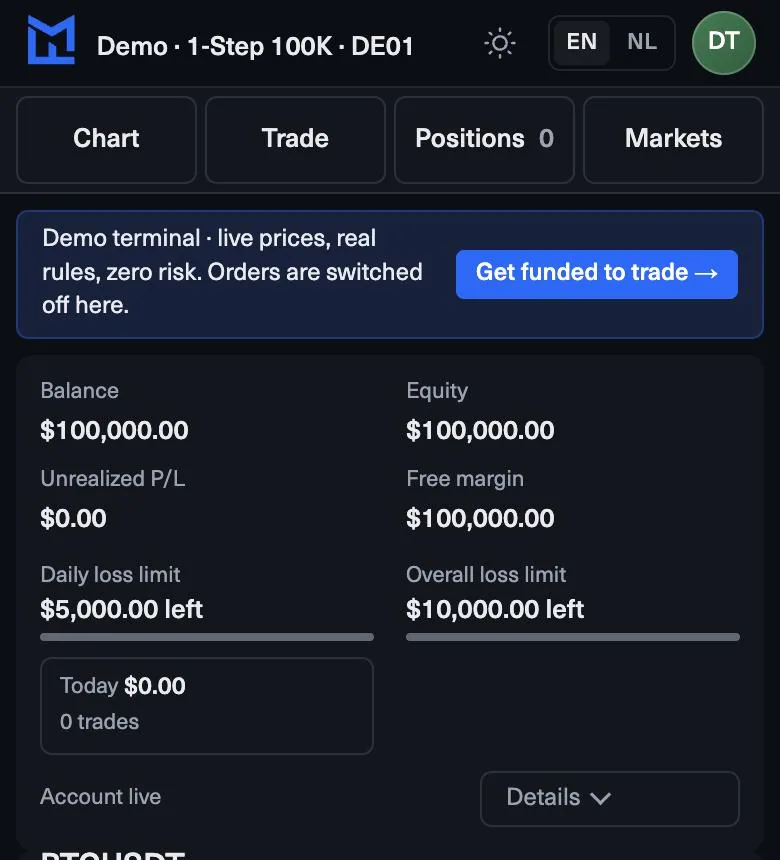
Il MyFundedCapital Terminal funziona nel browser, quindi non c’è nulla da scaricare. Funziona sia su computer sia sul telefono, con una versione aggiornata di Chrome, Edge, Safari o Firefox; sul telefono passa alle schede Chart, Trade, Positions e Markets. L’interfaccia è disponibile in inglese e olandese.
Se non hai ancora acquistato un conto, puoi provare prima la demo gratuita con quotazioni in tempo reale. Non richiede registrazione e mostra lo stesso ticket d’ordine e lo stesso grafico che userai una volta aperto il conto.
Passo per passo: il primo accesso
- Apri la pagina di accesso della MyFundedCapital Dashboard e inserisci l’indirizzo email usato al checkout.
- Accedi con la tua password, oppure scegli Use a one-time code e inserisci il codice che ti inviamo via email. Se hai dimenticato la password, usa Forgot password? nella stessa pagina.
- Trova la tua challenge nella Dashboard. Ogni challenge mostra i suoi limiti, i progressi verso l’obiettivo e i pagamenti.
- Accanto alla challenge vedi il login del terminal, con un pulsante per copiarlo, e un pulsante Open terminal. Copia il login, poi premi Open terminal.
- Accedi al terminal con quel login e la password del terminal. La password si trova nell’email inviata all’apertura del conto, oppure la imposti con il link di configurazione. Puoi cambiarla dentro il terminal.
Se hai più di un conto, ognuno ha il proprio login e la propria password del terminal. Assicurati di aver aperto quello su cui vuoi operare.
Cosa vedi sullo schermo
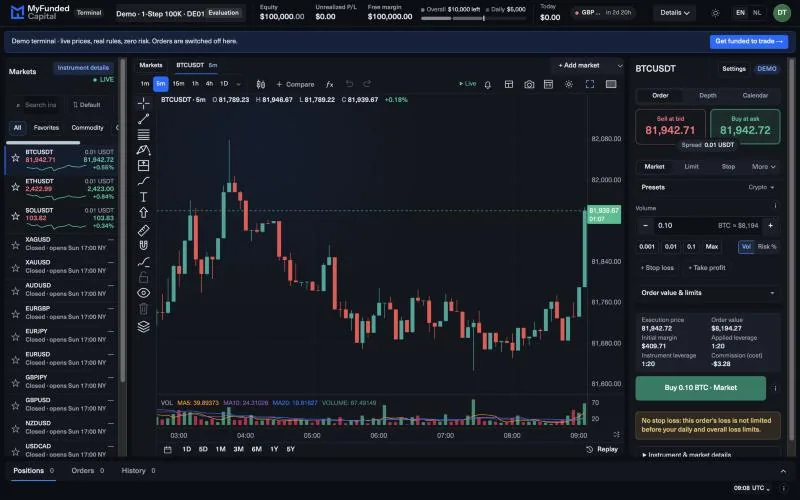
- L’intestazione mostra il limite di perdita giornaliero e complessivo con i dollari rimasti, i progressi verso l’obiettivo e il calendario economico.
- La watchlist elenca i simboli su cui puoi operare con i prezzi in tempo reale.
- Il grafico mostra candele in tempo reale con indicatori e strumenti di disegno che restano per la sessione successiva.
- Il ticket d’ordine mostra, prima di inviare un ordine, quanto costerebbe lo stop e quanto resterebbe di ciascun limite.
- Il Report raccoglie la curva del conto, un calendario, i tag e MAE / MFE di ogni operazione.
Se qualcosa non funziona
- La password della Dashboard non funziona nel terminal. Sono accessi diversi. Usa il login del conto mostrato nella Dashboard e la password del terminal. Controlla spazi e maiuscole.
- Hai pagato ma non hai la password del terminal. Cerca l’email di attivazione nella cartella spam, poi accedi alla Dashboard e controlla lo stato dell’ordine. Non pagare una seconda volta; chiedi al supporto di verificare l’ordine esistente.
- L’accesso continua a non funzionare. Invia al supporto il riferimento mascherato del conto, l’errore esatto, l’orario con il tuo fuso orario e uno screenshot con le credenziali nascoste.
Quale conto opera dove
I conti 1-Step Challenge, 2-Step Challenge e Instant Funded operano nel MyFundedCapital Terminal. Prediction Markets ha una propria schermata di trading sugli eventi nel terminal e segue regole proprie. Per MFC Stocks, segui le istruzioni sulla piattaforma allegate al tuo conto Stocks. Un conto più vecchio mantiene il link del fornitore e le credenziali nelle proprie istruzioni; non dare per scontato che sia stato spostato.
Quiz
Mettiti alla prova
0 / 3
Lezione completata
Ottimo lavoro. … lezioni su 5 di MyFundedCapital Terminal completate.
MyFundedCapital School
Checklist di MyFundedCapital Terminal
Regole aggiornate al 17 Ottobre 2026. Spunta ogni riga prima della prossima sessione.
1. Come si accede al MyFundedCapital Terminal per la prima volta?
- Due accessi: la Dashboard usa l’email dell’ordine; il terminal usa il login mostrato per ogni conto.
- Niente da installare: funziona in Chrome, Edge, Safari o Firefox sul tuo computer o sul tuo telefono.
- Non condividere mai una password o un codice monouso, nemmeno con il supporto.
2. Come si invia un ordine con stop loss e take profit?
- Ogni ticket mostra la perdita se scatta lo stop e quanto resterebbe di ciascun limite dopo.
- Fit to limits imposta il volume più grande che ci sta; il tuo piano di rischio di solito ne richiede meno.
- Una posizione netta per simbolo: niente hedging, e Reverse inverte un’operazione con un solo ordine da rivedere.
3. Come si tiene d’occhio il limite di perdita giornaliera nel terminal?
- L’intestazione mostra i dollari rimasti per il limite giornaliero e per quello complessivo; il più piccolo è il tuo margine reale.
- Le perdite aperte contano: il piano verifica l’equity, non solo le operazioni chiuse.
- Un limite giornaliero personale più basso di quello del piano sospende le nuove operazioni per il resto della giornata.
4. Come si usano grafici e timeframe nel MyFundedCapital Terminal?
- Tredici timeframe, da un minuto a un mese, su ogni simbolo della watchlist.
- I disegni vengono salvati, quindi segna i tuoi livelli una volta sul timeframe superiore.
- Gli indicatori personalizzati non sono supportati; il set integrato copre le basi. Gli Expert Advisor funzionano solo previo accordo, quindi scrivi al supporto prima di usarne uno.
5. Come si richiede un pagamento nella MyFundedCapital Dashboard?
- L’idoneità è una data più alcune condizioni; la Dashboard mostra entrambe prima dell’invio.
- La verifica dell’identità tramite Didit nella Dashboard va completata prima del primo pagamento.
- L’elaborazione richiede in media 1:46h dalla richiesta all’approvazione, tramite bonifico, e-wallet, crypto o metodo locale.
myfundedcapital.com/learn/
Domande
Posso operare sulla mia challenge con MT5?
No. Le nuove challenge funzionano nel MyFundedCapital Terminal, che apri dalla tua challenge nella MyFundedCapital Dashboard.
Posso provare il terminal prima di acquistare?
Sì. La demo gratuita con quotazioni in tempo reale si apre senza registrazione, così puoi provare prima il ticket e il grafico.
Lezioni correlate
Strumenti e regole
Le regole indicate qui provengono dal centro assistenza e dal regolamento aggiornato; valgono le condizioni del tuo programma.
