

Dos accesos: el Dashboard usa el email de tu pedido; el terminal usa el usuario que se muestra para cada cuenta.
Nada que instalar: funciona en Chrome, Edge, Safari o Firefox en tu ordenador o en tu móvil.
Nunca compartas una contraseña ni un código de un solo uso, ni siquiera con soporte.
Antes de empezar
MyFundedCapital Terminal funciona en tu navegador, así que no hay nada que descargar. Funciona en un ordenador y en tu teléfono, con una versión actual de Chrome, Edge, Safari o Firefox; en el teléfono se organiza en las pestañas Chart, Trade, Positions y Markets. La interfaz está disponible en inglés y neerlandés.
Si todavía no has comprado una cuenta, puedes probar primero la demo gratuita con cotizaciones en vivo. No requiere registro y muestra el mismo ticket de orden y el mismo gráfico que usarás cuando tu cuenta esté abierta.
Paso a paso: tu primer inicio de sesión
- Abre la página de inicio de sesión del MyFundedCapital Dashboard e introduce el email que usaste al comprar.
- Inicia sesión con tu contraseña o elige Use a one-time code e introduce el código que te enviamos por email. Si olvidaste la contraseña, usa Forgot password? en la misma página.
- Busca tu challenge en el Dashboard. Cada challenge muestra sus límites, su progreso hacia el objetivo y sus retiros.
- Junto al challenge ves tu usuario del terminal, con un botón para copiarlo, y un botón Open terminal. Copia el usuario y pulsa Open terminal.
- Inicia sesión en el terminal con ese usuario y tu contraseña del terminal. La contraseña está en el email que se envió al abrir la cuenta, o la fijas con el enlace de configuración. Puedes cambiarla dentro del terminal.
Si tienes más de una cuenta, cada una tiene su propio usuario y contraseña del terminal. Asegúrate de haber abierto la que quieres operar.
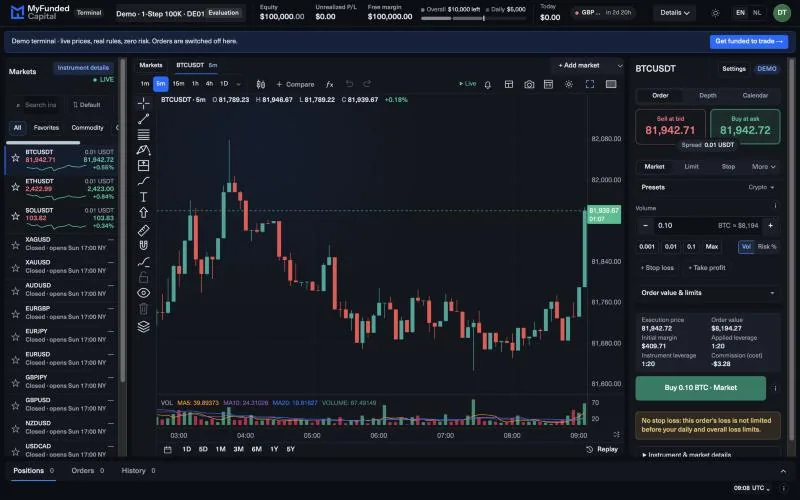
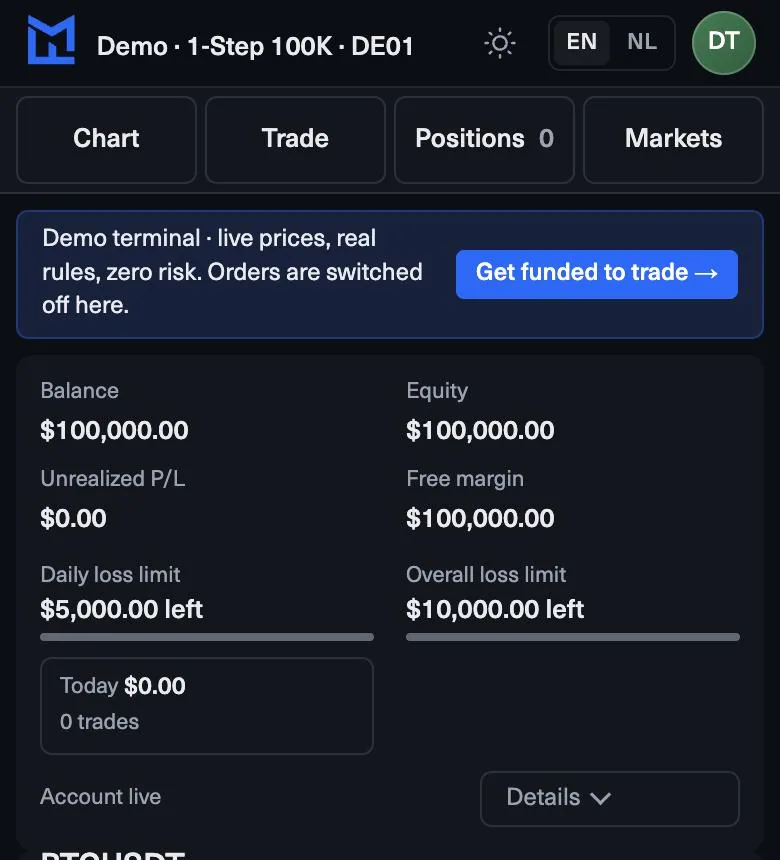
Qué ves en pantalla
- La cabecera muestra tus límites de pérdida diaria y total con los dólares que quedan, tu progreso hacia el objetivo y el calendario económico.
- La lista de seguimiento muestra los símbolos que puedes operar con sus precios en vivo.
- El gráfico muestra velas en vivo con indicadores y herramientas de dibujo que se conservan para tu próxima sesión.
- El ticket de la orden muestra, antes de enviar una orden, cuánto costaría el stop y cuánto quedaría de cada límite.
- El Report reúne la curva de tu cuenta, un calendario, etiquetas y MAE / MFE de cada operación.
Si algo no funciona
- La contraseña del Dashboard no funciona en el terminal. Son accesos distintos. Usa el usuario de la cuenta que aparece en el Dashboard y tu contraseña del terminal. Revisa los espacios y las mayúsculas.
- Pagaste pero no tienes contraseña del terminal. Busca el email de activación en la carpeta de spam y después inicia sesión en el Dashboard y revisa el estado del pedido. No pagues una segunda vez; pide a soporte que revise el pedido existente.
- El acceso sigue fallando. Envía a soporte la referencia enmascarada de la cuenta, el error exacto, la hora y tu zona horaria, y una captura de pantalla con tus credenciales ocultas.
Qué cuenta se opera dónde
Las cuentas 1-Step Challenge, 2-Step Challenge e Instant Funded se operan en MyFundedCapital Terminal. Prediction Markets tiene su propia pantalla de trading de eventos dentro del terminal y sigue sus propias reglas. Para MFC Stocks, sigue las instrucciones de plataforma que acompañan a tu cuenta de Stocks. Una cuenta antigua conserva el enlace y las credenciales del proveedor en sus propias instrucciones; no des por hecho que se ha trasladado.
Quiz
Ponte a prueba
0 / 3
Lección completada
Buen trabajo. Llevas … de 5 lecciones de MyFundedCapital Terminal.
MyFundedCapital School
Checklist de MyFundedCapital Terminal
Reglas vigentes a 17 octubre 2026. Marca cada línea antes de tu próxima sesión.
1. ¿Cómo inicias sesión en MyFundedCapital Terminal por primera vez?
- Dos accesos: el Dashboard usa el email de tu pedido; el terminal usa el usuario que se muestra para cada cuenta.
- Nada que instalar: funciona en Chrome, Edge, Safari o Firefox en tu ordenador o en tu móvil.
- Nunca compartas una contraseña ni un código de un solo uso, ni siquiera con soporte.
2. ¿Cómo envías una orden con stop loss y take profit?
- Cada ticket muestra la pérdida si salta el stop y cuánto quedaría de cada límite después.
- Fit to limits fija el mayor volumen que cabe; tu propio plan de riesgo suele pedir menos.
- Una posición neta por símbolo: sin cobertura, y Reverse da la vuelta a una operación en una sola orden revisada.
3. ¿Cómo sigues tu límite de pérdida diaria en el terminal?
- La cabecera muestra los dólares que quedan en el límite diario y en el total; el menor es tu margen real.
- Las pérdidas abiertas cuentan: el plan comprueba la equity, no solo las operaciones cerradas.
- Un límite diario personal por debajo del del plan pausa las nuevas operaciones durante el resto del día.
4. ¿Cómo usas los gráficos y las temporalidades en MyFundedCapital Terminal?
- Trece temporalidades, de un minuto a un mes, en cada símbolo de la lista de seguimiento.
- Los dibujos se guardan, así que marca tus niveles una vez en la temporalidad mayor.
- No se admiten indicadores personalizados; el conjunto integrado cubre lo básico. Los expert advisors solo funcionan previo acuerdo, así que escribe a soporte antes de usar uno.
5. ¿Cómo pides un retiro en el MyFundedCapital Dashboard?
- La elegibilidad es una fecha más unas condiciones; el Dashboard muestra ambas antes de enviar la solicitud.
- La verificación de identidad con Didit en el Dashboard debe estar hecha antes de tu primer retiro.
- La tramitación es de 1:46h de media desde la solicitud hasta la aprobación, por transferencia bancaria, monedero electrónico, cripto o método local.
myfundedcapital.com/learn/
Preguntas
¿Puedo operar mi challenge en MT5?
No. Los challenges nuevos funcionan en MyFundedCapital Terminal, que abres desde tu challenge en el MyFundedCapital Dashboard.
¿Puedo probar el terminal antes de comprar?
Sí. La demo gratuita con cotizaciones en vivo se abre sin registro, así que puedes probar primero el ticket y el gráfico.
Lecciones relacionadas
Herramientas y reglas
Las reglas que ves aquí proceden del centro de ayuda y del reglamento vigente; se aplican las condiciones de tu programa.
