

Deux connexions : le Dashboard utilise l’e-mail de commande ; le terminal, l’identifiant affiché pour chaque compte.
Rien à installer : il fonctionne dans Chrome, Edge, Safari ou Firefox, sur votre ordinateur ou votre téléphone.
Ne communiquez jamais un mot de passe ni un code à usage unique, pas même au support.
Avant de commencer
MyFundedCapital Terminal fonctionne dans votre navigateur : il n’y a rien à télécharger. Il fonctionne sur ordinateur comme sur votre téléphone, dans une version récente de Chrome, Edge, Safari ou Firefox ; sur téléphone, il passe aux onglets Chart, Trade, Positions et Markets. L’interface est disponible en anglais et en néerlandais.
Si vous n’avez pas encore acheté de compte, vous pouvez d’abord essayer la démo gratuite avec cotations en direct. Elle ne demande aucune inscription et affiche le même ticket d’ordre et le même graphique que ceux que vous utiliserez une fois votre compte ouvert.
Pas à pas : votre première connexion
- Ouvrez la page de connexion du MyFundedCapital Dashboard et saisissez l’adresse e-mail utilisée lors de l’achat.
- Connectez-vous avec votre mot de passe, ou choisissez Use a one-time code et saisissez le code que nous vous envoyons par e-mail. Si vous avez oublié votre mot de passe, utilisez Forgot password? sur la même page.
- Retrouvez votre challenge dans le Dashboard. Chaque challenge affiche ses limites, sa progression vers l’objectif et ses paiements.
- À côté du challenge, vous voyez votre identifiant de terminal, avec un bouton de copie, et un bouton Open terminal. Copiez l’identifiant, puis cliquez sur Open terminal.
- Connectez-vous au terminal avec cet identifiant et votre mot de passe de terminal. Le mot de passe figure dans l’e-mail envoyé à l’ouverture du compte, ou vous le définissez via le lien de configuration. Vous pouvez le modifier dans le terminal.
Si vous avez plusieurs comptes, chacun a son propre identifiant et son propre mot de passe de terminal. Vérifiez que vous avez ouvert celui que vous comptez trader.
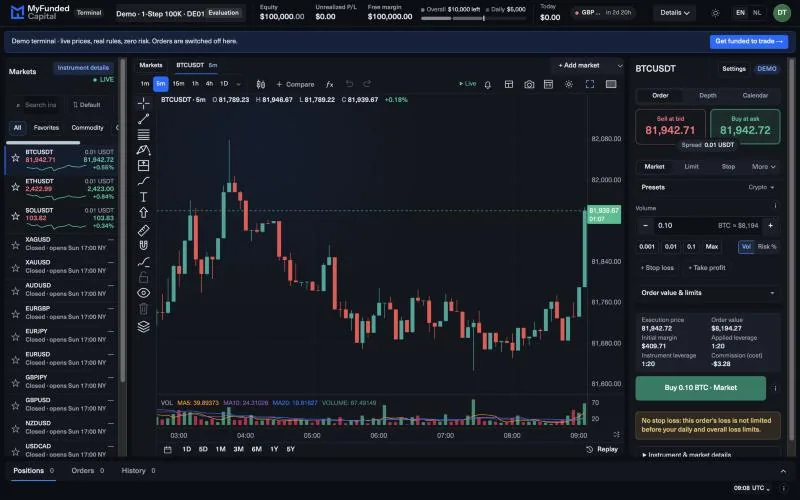
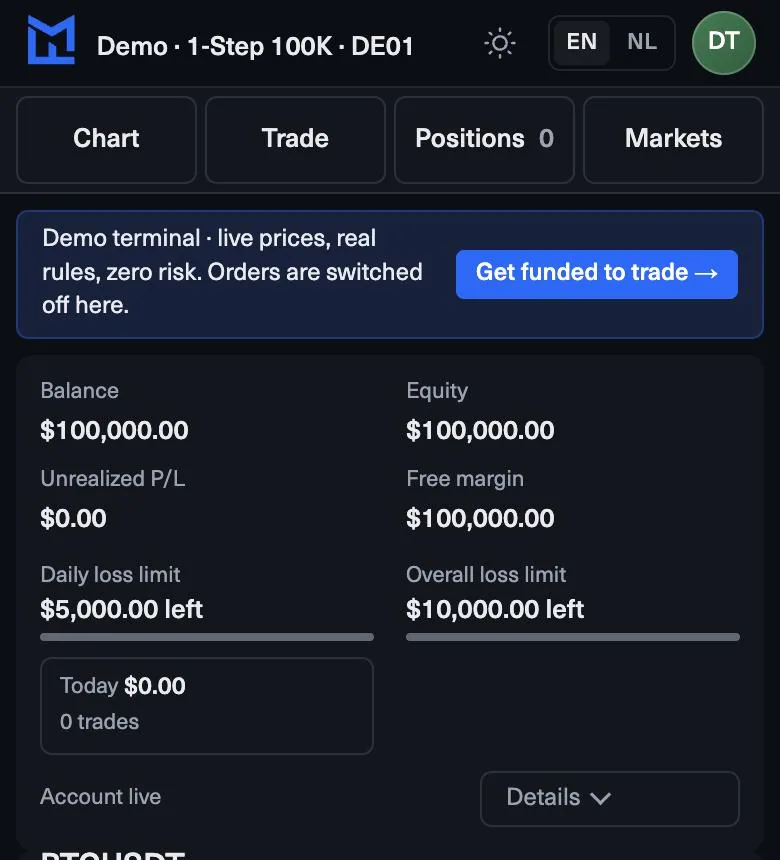
Ce qui s’affiche à l’écran
- L’en-tête affiche vos limites de perte journalière et globale avec les dollars restants, votre progression vers l’objectif et le calendrier économique.
- La watchlist liste les symboles négociables avec leurs prix en direct.
- Le graphique affiche des bougies en direct, avec des indicateurs et des outils de dessin conservés pour votre prochaine séance.
- Le ticket d’ordre montre, avant l’envoi d’un ordre, ce que coûterait le stop et ce qu’il resterait de chaque limite.
- Le Report rassemble la courbe de votre compte, un calendrier, des tags et le MAE / MFE de chaque trade.
Si quelque chose ne fonctionne pas
- Le mot de passe du Dashboard ne fonctionne pas dans le terminal. Ce sont deux connexions différentes. Utilisez l’identifiant de compte affiché dans le Dashboard et votre mot de passe de terminal. Vérifiez les espaces et les majuscules.
- Vous avez payé mais n’avez pas de mot de passe de terminal. Cherchez l’e-mail d’activation dans vos spams, puis connectez-vous au Dashboard et vérifiez le statut de la commande. Ne payez pas une seconde fois ; demandez au support de vérifier la commande existante.
- L’accès échoue toujours. Envoyez au support la référence masquée du compte, le message d’erreur exact, l’heure et votre fuseau horaire, ainsi qu’une capture d’écran masquant vos identifiants.
Quel compte se trade où
Les comptes 1-Step Challenge, 2-Step Challenge et Instant Funded se tradent dans MyFundedCapital Terminal. Prediction Markets dispose de son propre écran de trading d’événements dans le terminal et suit ses propres règles. Pour MFC Stocks, suivez les instructions de plateforme jointes à votre compte Stocks. Un compte plus ancien conserve le lien du fournisseur et ses identifiants dans ses propres instructions ; ne supposez pas qu’il a été migré.
Quiz
Testez-vous
0 / 3
Leçon terminée
Bravo. … leçons sur 5 terminées dans MyFundedCapital Terminal.
MyFundedCapital School
Checklist MyFundedCapital Terminal
Règles en vigueur au 17 octobre 2026. Cochez chaque ligne avant votre prochaine séance.
1. Comment se connecter à MyFundedCapital Terminal pour la première fois ?
- Deux connexions : le Dashboard utilise l’e-mail de commande ; le terminal, l’identifiant affiché pour chaque compte.
- Rien à installer : il fonctionne dans Chrome, Edge, Safari ou Firefox, sur votre ordinateur ou votre téléphone.
- Ne communiquez jamais un mot de passe ni un code à usage unique, pas même au support.
2. Comment passer un ordre avec stop-loss et take profit ?
- Chaque ticket affiche la perte si le stop est touché et ce qu’il resterait de chaque limite ensuite.
- Fit to limits règle le volume maximal qui tient ; votre propre plan de risque en demande généralement moins.
- Une seule position nette par symbole : pas de hedging, et Reverse inverse un trade en un seul ordre vérifié.
3. Comment suivre votre limite de perte journalière dans le terminal ?
- L’en-tête affiche les dollars restants des limites journalière et globale ; la plus petite est votre vraie marge.
- Les pertes latentes comptent : le plan contrôle l’équité, pas seulement les trades clôturés.
- Une limite journalière personnelle sous celle du plan suspend les nouveaux trades pour le reste de la journée.
4. Comment utiliser les graphiques et les unités de temps dans MyFundedCapital Terminal ?
- Treize unités de temps, d’une minute à un mois, sur chaque symbole de la watchlist.
- Les dessins sont enregistrés : tracez vos niveaux une fois sur l’unité de temps supérieure.
- Les indicateurs personnalisés ne sont pas pris en charge ; l’ensemble intégré couvre l’essentiel. Les expert advisors ne fonctionnent qu’avec accord : écrivez au support avant d’en utiliser un.
5. Comment demander un paiement dans le MyFundedCapital Dashboard ?
- L’éligibilité, c’est une date plus des conditions ; le Dashboard affiche les deux avant la soumission.
- La vérification d’identité via Didit dans le Dashboard doit être faite avant votre premier paiement.
- Traitement en 1:46h en moyenne de la demande à l’approbation, par virement, e-wallet, crypto ou moyen local.
myfundedcapital.com/learn/
Questions
Puis-je trader mon challenge sur MT5 ?
Non. Les nouveaux challenges fonctionnent dans MyFundedCapital Terminal, que vous ouvrez depuis votre challenge dans le MyFundedCapital Dashboard.
Puis-je essayer le terminal avant d’acheter ?
Oui. La démo gratuite avec cotations en direct s’ouvre sans inscription : vous pouvez d’abord essayer le ticket et le graphique.
Leçons associées
Outils et règles
Les règles présentées ici proviennent du centre d’aide et du règlement en vigueur ; les conditions de votre programme s’appliquent.
