

Jedes Ticket zeigt den Verlust bei ausgelöstem Stop und was danach von jedem Limit übrig bliebe.
Fit to limits setzt das größte passende Volumen; Ihr eigener Risikoplan verlangt meist weniger.
Eine Nettoposition pro Symbol: kein Hedging, und Reverse dreht einen Trade in einer geprüften Order.
Das Order-Ticket, Feld für Feld
- Buy oder Sell. Die Richtung des Trades.
- Ordertyp. Market oder eine Pending Order als Limit, Stop oder Stop-Limit.
- Volumen in Lots. Ziehen oder eingeben; die Werte darunter aktualisieren sich mit.
- Stop-Loss in Pips vom Einstieg und ein Take-Profit.
- Bei ausgelöstem Stop-Loss. Der Verlust in Dollar an Ihrem Stop, vor Kurslücken und Slippage.
- Tägliches Verlustlimit und Gesamtverlustlimit, jeweils mit den Dollar, die bei ausgelöstem Stop übrig blieben.
- Fit to limits und ein Status, der anzeigt, ob die Order innerhalb Ihrer Limits liegt.
Schritt für Schritt: eine Market-Order
- Wählen Sie das Symbol in der Watchlist, zum Beispiel EURUSD.
- Wählen Sie Buy oder Sell und Market als Ordertyp.
- Setzen Sie den Stop-Loss dort, wo Ihre Idee widerlegt ist, etwa 25 Pips.
- Leiten Sie das Volumen aus Ihrem Risiko ab. Auf einem Konto über $10,000 mit 0.5% Risiko dürfen Sie $50 verlieren. Bei $10 pro Pip und Lot kosten 25 Pips $250 pro Lot, das Volumen ist also $50 ÷ $250 = 0.20 Lots.
- Prüfen Sie die Zeile unter dem Volumen: Sie sollte bei ausgelöstem Stop einen Verlust von etwa $50 zeigen und die verbleibenden Dollar beider Limits.
- Setzen Sie einen Take-Profit, zum Beispiel 40 Pips, und senden Sie die Order.
Die Werte im Ticket sind Schätzungen vor Kurslücken und Slippage. Der Server prüft jede Order, und die Regeln Ihres Plans gelten weiterhin.
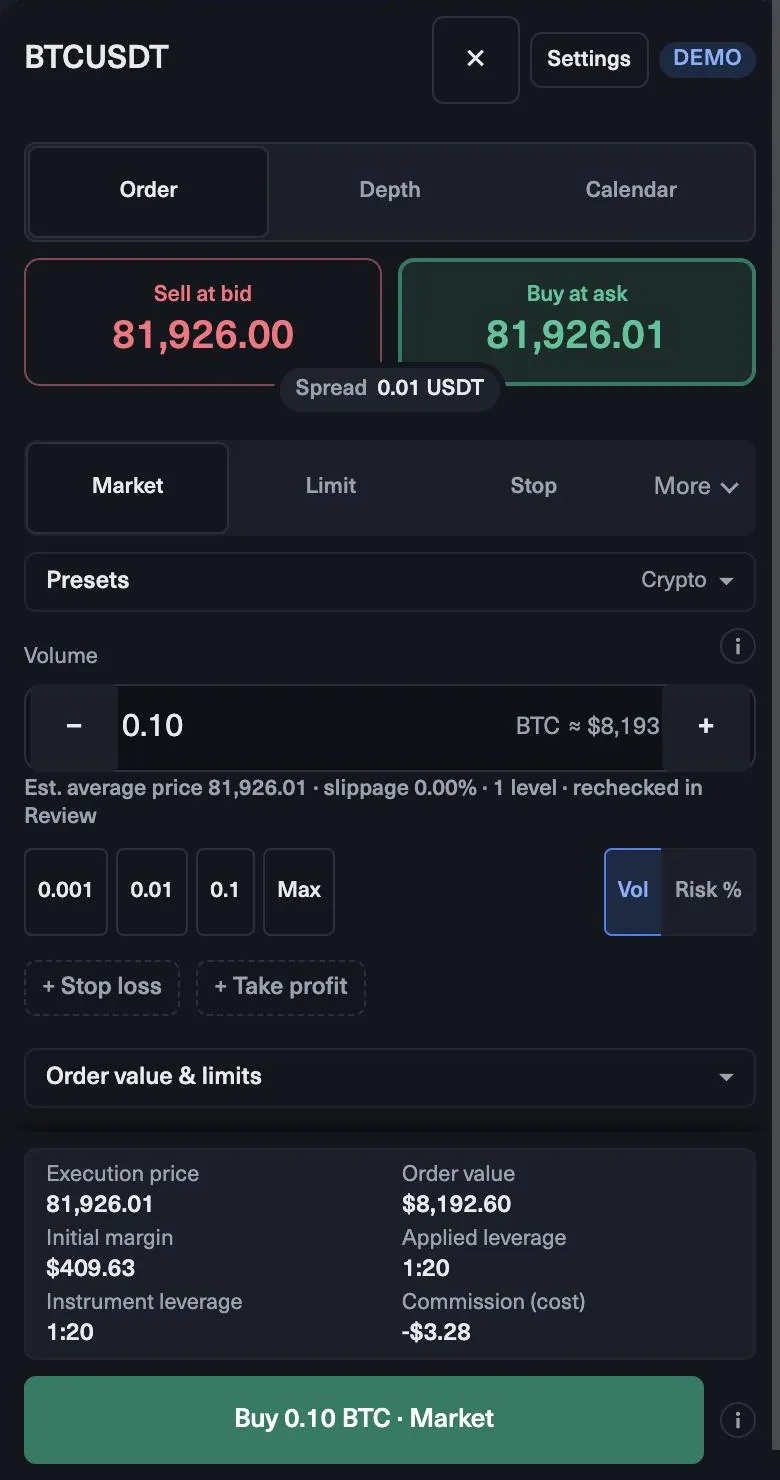
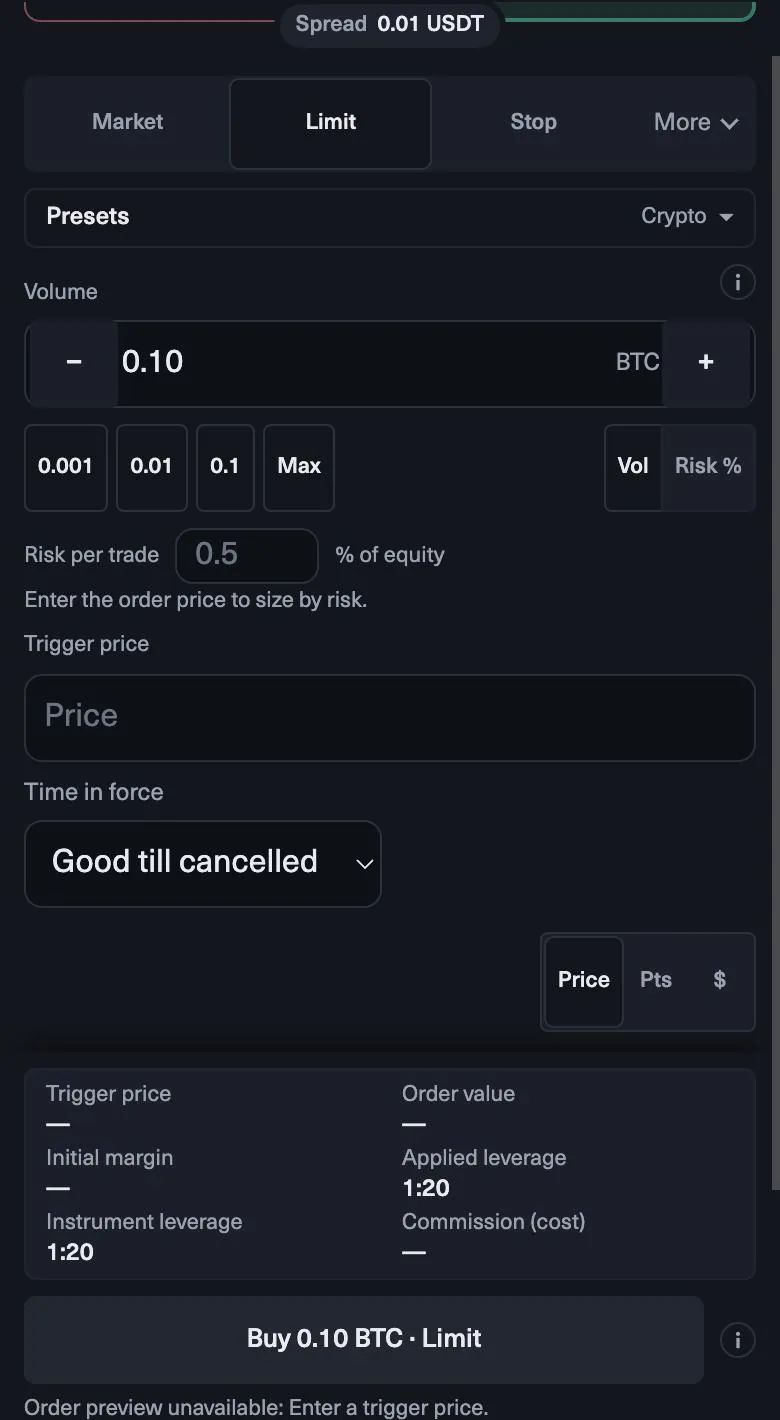
Fit to limits und Ihr eigener Plan
Fit to limits setzt mit einem Klick das größte Volumen, bei dem Ihr Stop mit einem Sicherheitsabstand unter Ihrem kleinsten verbleibenden Limit bleibt. Das hilft, wenn das eingegebene Volumen über Ihren Tagesspielraum hinausgeht: Klicken Sie darauf, und das Ticket holt die Größe zurück.
Betrachten Sie es als Obergrenze, nicht als Positionsgröße. An den meisten Tagen ist das größte passende Volumen weit mehr als ein vernünftiges Risiko pro Trade. Bemessen Sie zuerst nach Ihrem eigenen Risiko, wie in den Schritten oben, und nutzen Sie Fit to limits als Kontrolle, dass die Order passt.
Pending Orders
Eine Limit-Order steigt zu einem besseren Kurs als dem aktuellen ein, eine Stop-Order steigt ein, sobald der Kurs ein Niveau durchbricht, und eine Stop-Limit-Order kombiniert beides. An jede Pending Order können Sie Stop-Loss und Take-Profit hängen, die in dem Moment greifen, in dem sie ausgeführt wird. Eine Breakout-Order, die Sie vor den News platzieren, ist also ab dem ersten Tick geschützt.
Den offenen Trade managen
- Break-even. Ziehen Sie den Stop mit einem Klick auf Ihren Einstieg oder lassen Sie ihn automatisch nachziehen.
- Teilschließung. Schließen Sie einen Teil der Position oder setzen Sie einen Teil-Take-Profit und lassen Sie den Rest laufen.
- Trailing-Stop. Nachziehen um einen festen Abstand, einen Prozentsatz oder ATR. Er läuft auf dem Server und arbeitet weiter, wenn Sie den Browser schließen.
- Reverse. Machen Sie aus einem Long einen Short in gleicher Größe, in einer Order, die Sie vorher prüfen.
Das Terminal führt eine Nettoposition pro Symbol, Hedging ist also nicht möglich. Nach dem Trade zeigt der Report MAE und MFE: wie weit der Kurs vor dem Schließen gegen Sie und für Sie gelaufen ist.
Quiz
Testen Sie sich
0 / 4
Lektion abgeschlossen
Gut gemacht. … von 5 Lektionen in MyFundedCapital Terminal erledigt.
MyFundedCapital School
Checkliste MyFundedCapital Terminal
Regelstand: 17 Oktober 2026. Haken Sie vor Ihrer nächsten Session jede Zeile ab.
1. Wie melden Sie sich zum ersten Mal bei MyFundedCapital Terminal an?
- Zwei Anmeldungen: Das Dashboard nutzt Ihre Bestell-E-Mail, das Terminal den Login des jeweiligen Kontos.
- Keine Installation: Es läuft in Chrome, Edge, Safari oder Firefox auf Ihrem Computer oder Ihrem Smartphone.
- Geben Sie nie ein Passwort oder einen Einmalcode weiter, auch nicht an den Support.
2. Wie platzieren Sie eine Order mit Stop-Loss und Take-Profit?
- Jedes Ticket zeigt den Verlust bei ausgelöstem Stop und was danach von jedem Limit übrig bliebe.
- Fit to limits setzt das größte passende Volumen; Ihr eigener Risikoplan verlangt meist weniger.
- Eine Nettoposition pro Symbol: kein Hedging, und Reverse dreht einen Trade in einer geprüften Order.
3. Wie behalten Sie Ihr tägliches Verlustlimit im Terminal im Blick?
- Die Kopfzeile zeigt die verbleibenden Dollar für Tages- und Gesamtlimit; das kleinere ist Ihr echter Spielraum.
- Offene Verluste zählen: Der Plan prüft die Equity, nicht nur geschlossene Trades.
- Ein persönliches Tageslimit unter dem des Plans pausiert neue Trades für den Rest des Tages.
4. Wie nutzen Sie Charts und Zeitrahmen in MyFundedCapital Terminal?
- Dreizehn Zeitrahmen, von einer Minute bis zu einem Monat, für jedes Symbol der Watchlist.
- Zeichnungen werden gespeichert: Markieren Sie Ihre Niveaus einmal im höheren Zeitrahmen.
- Eigene Indikatoren werden nicht unterstützt; die integrierten decken die Basis ab. Expert Advisors laufen nur nach Absprache, schreiben Sie also vor dem Einsatz an den Support.
5. Wie fordern Sie im MyFundedCapital Dashboard eine Auszahlung an?
- Berechtigung heißt Termin plus Bedingungen; das Dashboard zeigt beides, bevor Sie absenden.
- Die Identitätsverifizierung über Didit im Dashboard muss vor der ersten Auszahlung erledigt sein.
- Bearbeitung im Schnitt 1:46h bis zur Freigabe, per Überweisung, E-Wallet, Krypto oder lokaler Methode.
myfundedcapital.com/learn/
Fragen
Kann ich auf demselben Symbol gleichzeitig einen Kauf und einen Verkauf halten?
Nein. Das Terminal führt eine Nettoposition pro Symbol. Um die Seite zu wechseln, nutzen Sie Reverse, das Sie vor dem Senden prüfen.
Funktioniert der Trailing-Stop, wenn ich den Browser schließe?
Ja. Er läuft auf dem Server, um einen festen Abstand, einen Prozentsatz oder ATR, und arbeitet weiter, wenn der Browser geschlossen ist.
Verwandte Lektionen
Tools und Regeln
Die hier gezeigten Regeln stammen aus dem Hilfe-Center und dem aktuellen Regelwerk; es gelten die Bedingungen Ihres Programms.
