

Zwei Anmeldungen: Das Dashboard nutzt Ihre Bestell-E-Mail, das Terminal den Login des jeweiligen Kontos.
Keine Installation: Es läuft in Chrome, Edge, Safari oder Firefox auf Ihrem Computer oder Ihrem Smartphone.
Geben Sie nie ein Passwort oder einen Einmalcode weiter, auch nicht an den Support.
Bevor Sie beginnen
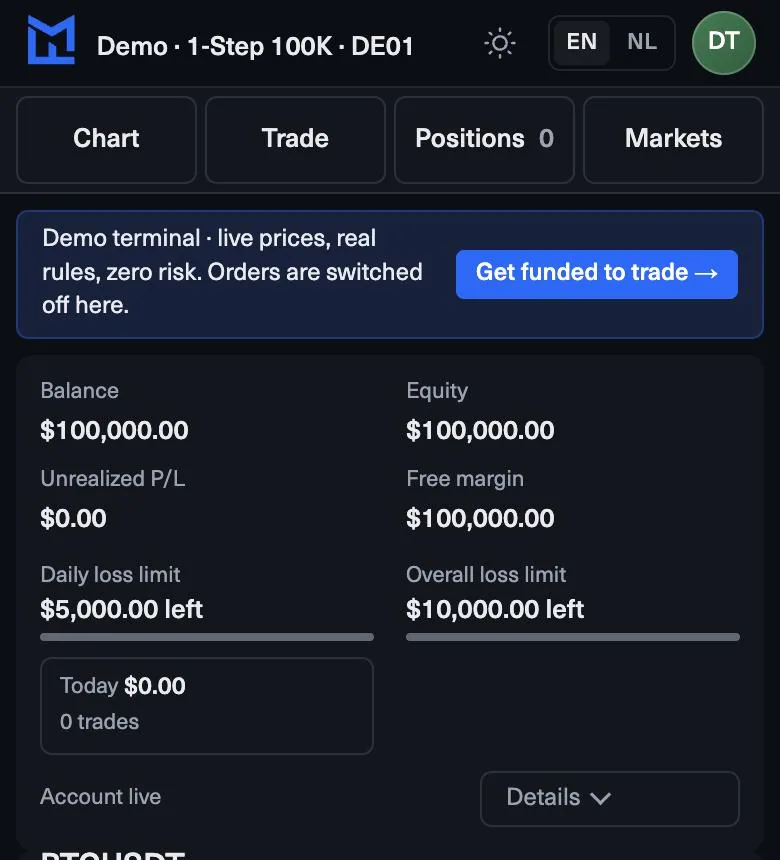
MyFundedCapital Terminal läuft im Browser, Sie müssen also nichts herunterladen. Es funktioniert auf dem Computer und auf dem Smartphone, in einer aktuellen Version von Chrome, Edge, Safari oder Firefox; auf dem Smartphone wechselt es zu den Tabs Chart, Trade, Positions und Markets. Die Oberfläche gibt es auf Englisch und Niederländisch.
Wenn Sie noch kein Konto gekauft haben, können Sie zuerst die kostenlose Demo mit Live-Kursen ausprobieren. Sie braucht keine Registrierung und zeigt dasselbe Order-Ticket und denselben Chart, die Sie nutzen, sobald Ihr Konto eröffnet ist.
Schritt für Schritt: Ihre erste Anmeldung
- Öffnen Sie die Anmeldeseite des MyFundedCapital Dashboard und geben Sie die E-Mail-Adresse ein, die Sie beim Kauf verwendet haben.
- Melden Sie sich mit Ihrem Passwort an oder wählen Sie Use a one-time code und geben Sie den Code ein, den wir Ihnen per E-Mail senden. Haben Sie Ihr Passwort vergessen, nutzen Sie Forgot password? auf derselben Seite.
- Suchen Sie Ihre Challenge im Dashboard. Jede Challenge zeigt ihre Limits, ihren Fortschritt zum Ziel und ihre Auszahlungen.
- Neben der Challenge sehen Sie Ihren Terminal-Login mit einem Kopier-Button und den Button Open terminal. Kopieren Sie den Login und klicken Sie dann auf Open terminal.
- Melden Sie sich mit diesem Login und Ihrem Terminal-Passwort im Terminal an. Das Passwort steht in der E-Mail, die bei der Kontoeröffnung verschickt wurde, oder Sie legen es über den Einrichtungslink fest. Ändern können Sie es im Terminal.
Haben Sie mehr als ein Konto, hat jedes seinen eigenen Terminal-Login und sein eigenes Passwort. Achten Sie darauf, dass Sie das Konto geöffnet haben, auf dem Sie handeln wollen.
Was Sie auf dem Bildschirm sehen
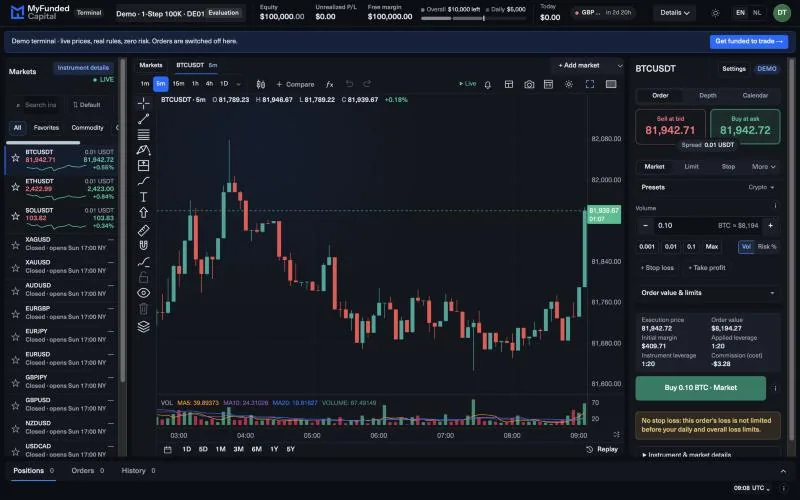
- Die Kopfzeile zeigt Ihr tägliches und Ihr gesamtes Verlustlimit mit den verbleibenden Dollar, Ihren Fortschritt zum Ziel und den Wirtschaftskalender.
- Die Watchlist listet die handelbaren Symbole mit ihren Live-Kursen.
- Der Chart zeigt Live-Kerzen mit Indikatoren und Zeichenwerkzeugen, die für Ihre nächste Session erhalten bleiben.
- Das Order-Ticket zeigt, bevor Sie eine Order senden, was der Stop kosten würde und was von jedem Limit übrig bliebe.
- Der Report sammelt Ihre Kontokurve, einen Kalender, Tags und MAE / MFE für jeden Trade.
Wenn etwas nicht funktioniert
- Ihr Dashboard-Passwort funktioniert im Terminal nicht. Es sind getrennte Anmeldungen. Verwenden Sie den im Dashboard angezeigten Konto-Login und Ihr Terminal-Passwort. Prüfen Sie Leerzeichen sowie Groß- und Kleinschreibung.
- Sie haben bezahlt, aber kein Terminal-Passwort. Sehen Sie im Spam-Ordner nach der Aktivierungs-E-Mail, melden Sie sich dann im Dashboard an und prüfen Sie den Bestellstatus. Zahlen Sie nicht ein zweites Mal; bitten Sie den Support, die bestehende Bestellung zu prüfen.
- Der Zugang klappt weiterhin nicht. Senden Sie dem Support die maskierte Kontoreferenz, die genaue Fehlermeldung, die Uhrzeit und Ihre Zeitzone sowie einen Screenshot, auf dem Ihre Zugangsdaten verdeckt sind.
Welches Konto wo handelt
Konten der 1-Step Challenge, der 2-Step Challenge und von Instant Funded handeln in MyFundedCapital Terminal. Prediction Markets hat im Terminal einen eigenen Bildschirm für den Ereignishandel und folgt eigenen Regeln. Für MFC Stocks folgen Sie den Plattformanweisungen, die Ihrem Stocks-Konto beiliegen. Bei einem älteren Konto stehen Anbieter-Link und Zugangsdaten in dessen eigenen Anweisungen; gehen Sie nicht davon aus, dass es umgezogen ist.
Quiz
Testen Sie sich
0 / 3
Lektion abgeschlossen
Gut gemacht. … von 5 Lektionen in MyFundedCapital Terminal erledigt.
MyFundedCapital School
Checkliste MyFundedCapital Terminal
Regelstand: 17 Oktober 2026. Haken Sie vor Ihrer nächsten Session jede Zeile ab.
1. Wie melden Sie sich zum ersten Mal bei MyFundedCapital Terminal an?
- Zwei Anmeldungen: Das Dashboard nutzt Ihre Bestell-E-Mail, das Terminal den Login des jeweiligen Kontos.
- Keine Installation: Es läuft in Chrome, Edge, Safari oder Firefox auf Ihrem Computer oder Ihrem Smartphone.
- Geben Sie nie ein Passwort oder einen Einmalcode weiter, auch nicht an den Support.
2. Wie platzieren Sie eine Order mit Stop-Loss und Take-Profit?
- Jedes Ticket zeigt den Verlust bei ausgelöstem Stop und was danach von jedem Limit übrig bliebe.
- Fit to limits setzt das größte passende Volumen; Ihr eigener Risikoplan verlangt meist weniger.
- Eine Nettoposition pro Symbol: kein Hedging, und Reverse dreht einen Trade in einer geprüften Order.
3. Wie behalten Sie Ihr tägliches Verlustlimit im Terminal im Blick?
- Die Kopfzeile zeigt die verbleibenden Dollar für Tages- und Gesamtlimit; das kleinere ist Ihr echter Spielraum.
- Offene Verluste zählen: Der Plan prüft die Equity, nicht nur geschlossene Trades.
- Ein persönliches Tageslimit unter dem des Plans pausiert neue Trades für den Rest des Tages.
4. Wie nutzen Sie Charts und Zeitrahmen in MyFundedCapital Terminal?
- Dreizehn Zeitrahmen, von einer Minute bis zu einem Monat, für jedes Symbol der Watchlist.
- Zeichnungen werden gespeichert: Markieren Sie Ihre Niveaus einmal im höheren Zeitrahmen.
- Eigene Indikatoren werden nicht unterstützt; die integrierten decken die Basis ab. Expert Advisors laufen nur nach Absprache, schreiben Sie also vor dem Einsatz an den Support.
5. Wie fordern Sie im MyFundedCapital Dashboard eine Auszahlung an?
- Berechtigung heißt Termin plus Bedingungen; das Dashboard zeigt beides, bevor Sie absenden.
- Die Identitätsverifizierung über Didit im Dashboard muss vor der ersten Auszahlung erledigt sein.
- Bearbeitung im Schnitt 1:46h bis zur Freigabe, per Überweisung, E-Wallet, Krypto oder lokaler Methode.
myfundedcapital.com/learn/
Fragen
Kann ich meine Challenge auf MT5 handeln?
Nein. Neue Challenges laufen in MyFundedCapital Terminal, das Sie über Ihre Challenge im MyFundedCapital Dashboard öffnen.
Kann ich das Terminal vor dem Kauf ausprobieren?
Ja. Die kostenlose Demo mit Live-Kursen öffnet sich ohne Registrierung, sodass Sie Ticket und Chart vorher testen können.
Verwandte Lektionen
Tools und Regeln
Die hier gezeigten Regeln stammen aus dem Hilfe-Center und dem aktuellen Regelwerk; es gelten die Bedingungen Ihres Programms.
